
DaVinci Resolve iPad: Face Refinement Box, Profil & Smooth Skin Optionen erklärt
In diesem Video/Artikel zeige ich dir, wie DaVinci Resolve fürs iPad jetzt verbesserte Face Refinement Funktionen hat. Du kannst nach der Analyse die Maskenpunkte im Gesicht anpassen und so die Gesichtserkennung noch genauer machen.
Pro Tipp: Mache deine Videos cinematisch (und spare eine Menge Zeit) mit unserem Seamless Transition Pack für DaVinci Resolve iPad.

[Video] DaVinci Resolve iPad: Face Refinement Box, Profil & Haut glätten Optionen erklärt
So verwendest du Face Refinement in der Color Page von DaVinci Resolve iPad
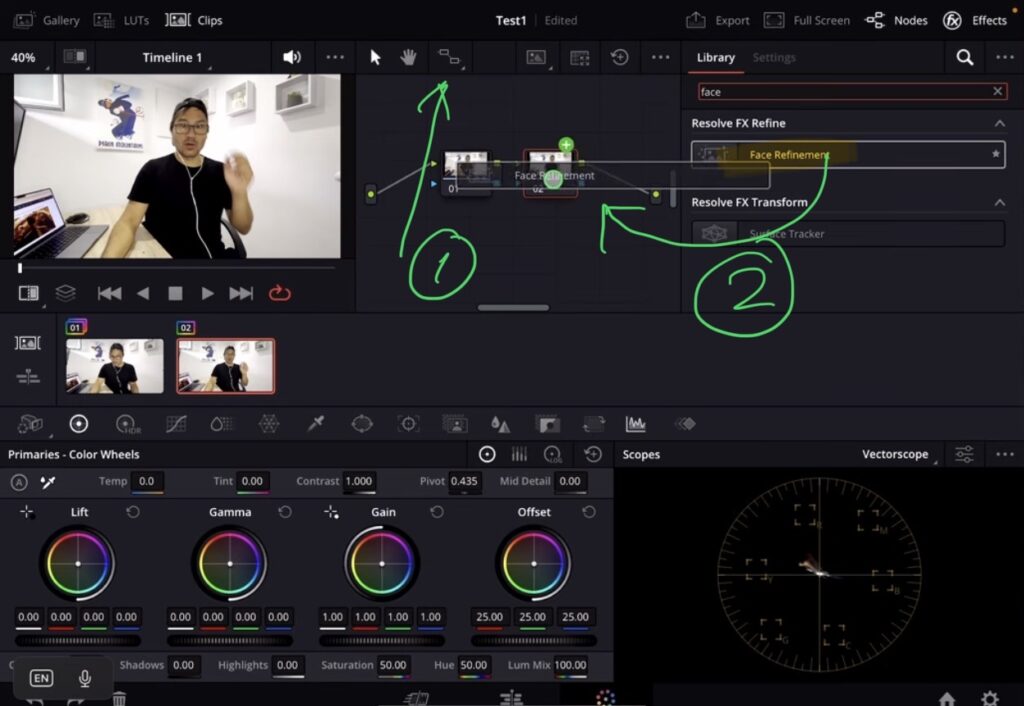
Um Face Refinement zu verwenden, gehe zur Color Page und erstelle einen neuen Node. Öffne dann das Effects Panel und suche nach „Face Refinement“. Füge den Effekt zu deinem Node hinzu.
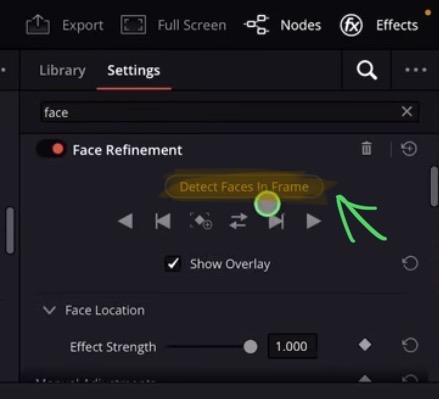
Klicke jetzt auf „Detect Faces in Frame“ um Gesichter in deinem Bild zu erkennen und die Analyse laufen zu lassen. DaVinci Resolve erkennt automatisch dein Gesicht und erstellt eine Maske darum.
So passt du die Face Refinement Maske nach der Analyse an
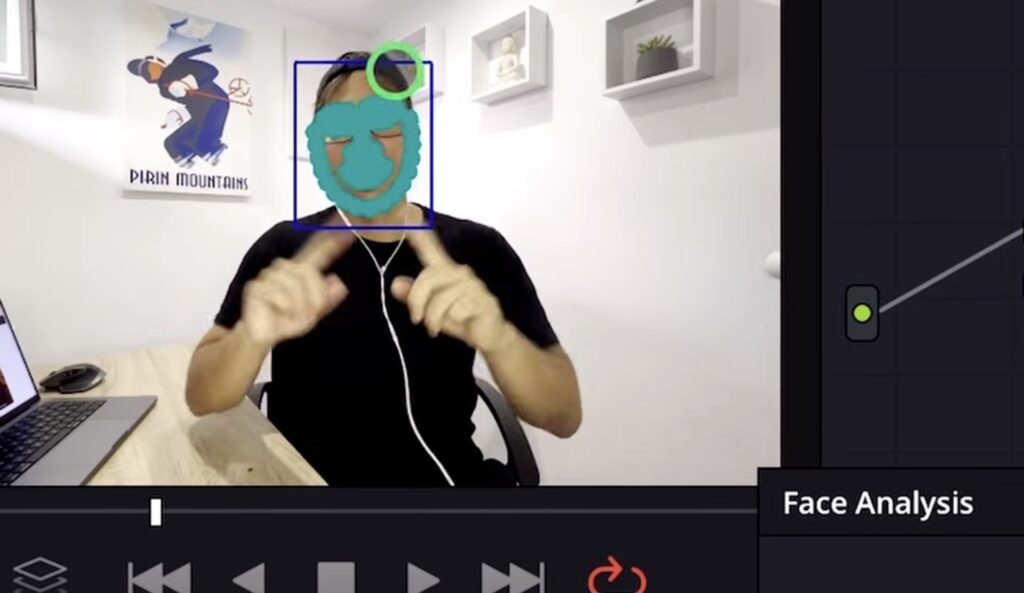
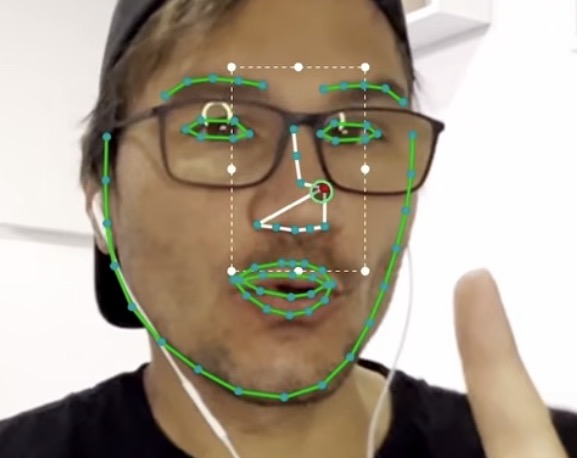
Das Neue ist, dass du nach der Analyse die einzelnen Punkte der Maske nehmen und anpassen kannst. Wenn die Gesichtserkennung also nicht die exakte Kontur deines Gesichts erfasst hat, kannst du die Punkte manuell verschieben, um die Maske genauer zu machen. Das ist sehr praktisch, weil du vorher akzeptieren musstest, was die automatische Erkennung erstellt hat.
Du kannst alle Gesichtsbereiche anpassen, einschließlich Nase und Haut glätten
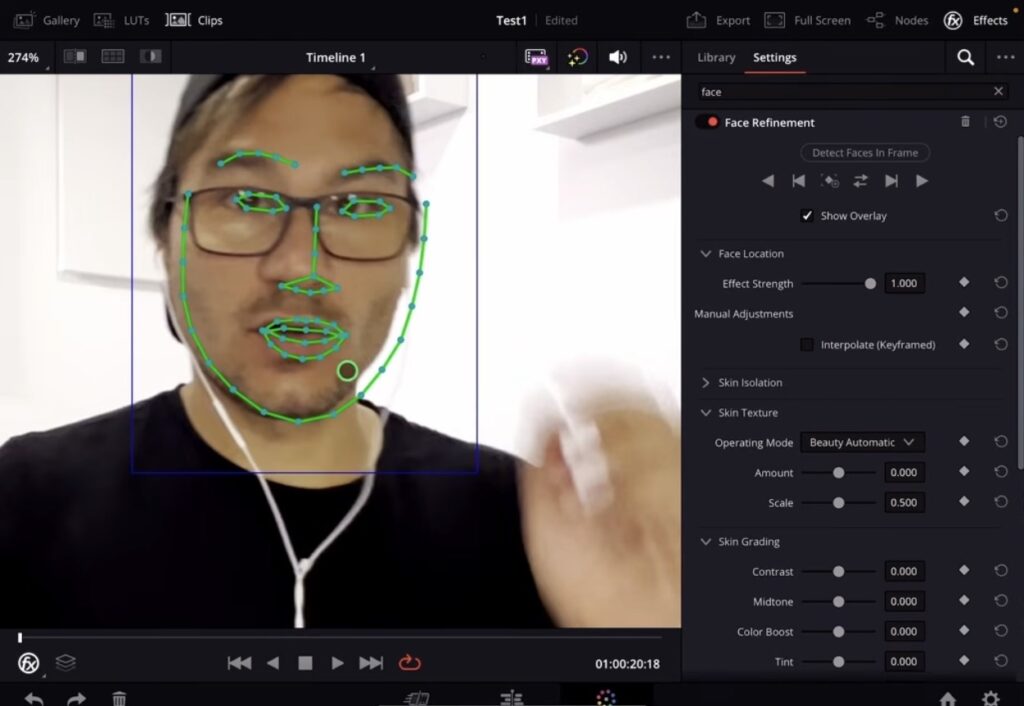
Selbst wenn die automatische Erkennung einen bestimmten Bereich wie die Nase nicht perfekt erfasst, kannst du alle diese Punkte manuell ändern. Verwende Shift + F um die Maskenüberlagerung umzuschalten, damit du genau sehen kannst, was der Face Refinement Effekt erfasst. Du kannst auch mit deinen Fingern in der Color Page rein- und rauszoomen, um die Details genauer zu betrachten.
Tipp: Wenn du nicht weißt, wie du die anderen Pages auf dem iPad bekommst, lies zuerst diesen Artikel: Alle Funktionen in DaVinci Resolve fürs iPad freischalten? (So geht's)
Wenn du deinen eigenen Online-Kurs hosten möchtest, dann nimm CC360
Ich glaube wirklich, dass CC360 die beste Plattform ist, um Online-Kurse zu hosten. Schau einfach mal selbst nach hier.
BONUS: Alle Teilnehmer der DaVinci Resolve iPad Masterclass erhalten das Transition Pack GRATIS!
Du kannst das Transition Pack entweder separat hier erwerben: Seamless Transition Pack für DaVinci Resolve iPad. Oder alle unsere DaVinci Resolve iPad Packs sind ein GRATIS Bonus für die DaVinci Resolve iPad Masterclass Kursteilnehmer.
Schau dir hier die DaVinci Resolve iPad MasterClass an: Vom Beginner zum Pro.
Das könnte dich auch interessieren:
• Wie du iPhone HDR Videos bearbeitest in DaVinci Resolve iPad
• Screenshot von der Timeline (DaVinci Resolve iPad)
• Der Vergleich: DaVinci Resolve iPad Studio oder kostenlos?
• So synchronisierst du Audio & Video in DaVinci Resolve fürs iPad
• Top 3 Möglichkeiten Geschwindigkeit eines Clips ändern in DaVinci Resolve iPad


Videos auf dem iPad schneiden – das kann einfacher sein, als du denkst.
Ich bin Daniel – Filmemacher, Kursleiter und digitaler Nomade. Ich habe Final Cut Pro und DaVinci Resolve auf dem iPad intensiv in echten Projekten getestet – und zeige dir Schritt für Schritt, wie du das auch kannst. Ohne Technik-Frust. Ohne komplizierte Fachbegriffe.
Meine DaVinci Resolve iPad MasterClass und Final Cut Pro iPad MasterClass haben schon hunderten Anfängern geholfen – auch denen, die vorher noch nie geschnitten haben.



AI Blemish Removal in DaVinci Resolve für iPad (Komplettes Tutorial)
10. September 2026 @ 9:53
[…] Du musst gar nicht erst in die Color Page. Wähle deinen Clip aus, gehe oben in die Effects, suche nach „blemish“ und ziehe es per Drag and Drop direkt auf den Clip. Dann öffnest du den Inspector, gehst auf Effects und findest dort genau denselben Regler. Es funktioniert auf beiden Wegen, und genauso läuft es auch bei anderen Effekten wie dem Face Refinement Effekt. […]