
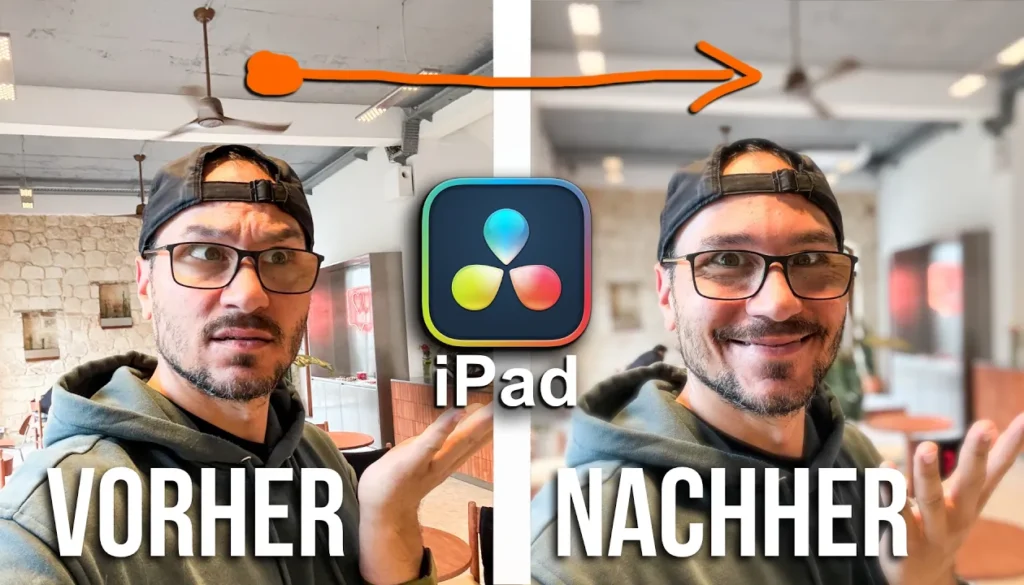
Hintergrund unscharf machen in DaVinci Resolve iPad
In diesem Artikel/Video zeige ich dir, wie du den neuen Defocus Background Effekt in DaVinci Resolve auf dem iPad verwenden kannst. Dieser Effekt lässt dich den Hintergrund hinter deinem Motiv unscharf machen, ähnlich wie der Kinomodus auf dem iPhone. In Kombination mit Magic Mask bekommst du schnell tolle Ergebnisse.
Pro Tipp: Mache deine Videos cinematisch (und spare eine Menge Zeit) mit unserem Seamless Transition Pack für DaVinci Resolve iPad.

[Video] Defocus Background in DaVinci Resolve iPad
Wie du Defocus Background in DaVinci Resolve iPad verwendest
Der Defocus Background Effekt ist eine neue Möglichkeit, den Vordergrund zu isolieren und den Hintergrund in DaVinci Resolve auf dem iPad unscharf zu machen. Am besten funktioniert er in Kombination mit Magic Mask auf der Color Page. Beachte, dass Magic Mask eine DaVinci Resolve Studio Funktion ist.
Schritt 1: Magic Mask auf der Color Page erstellen
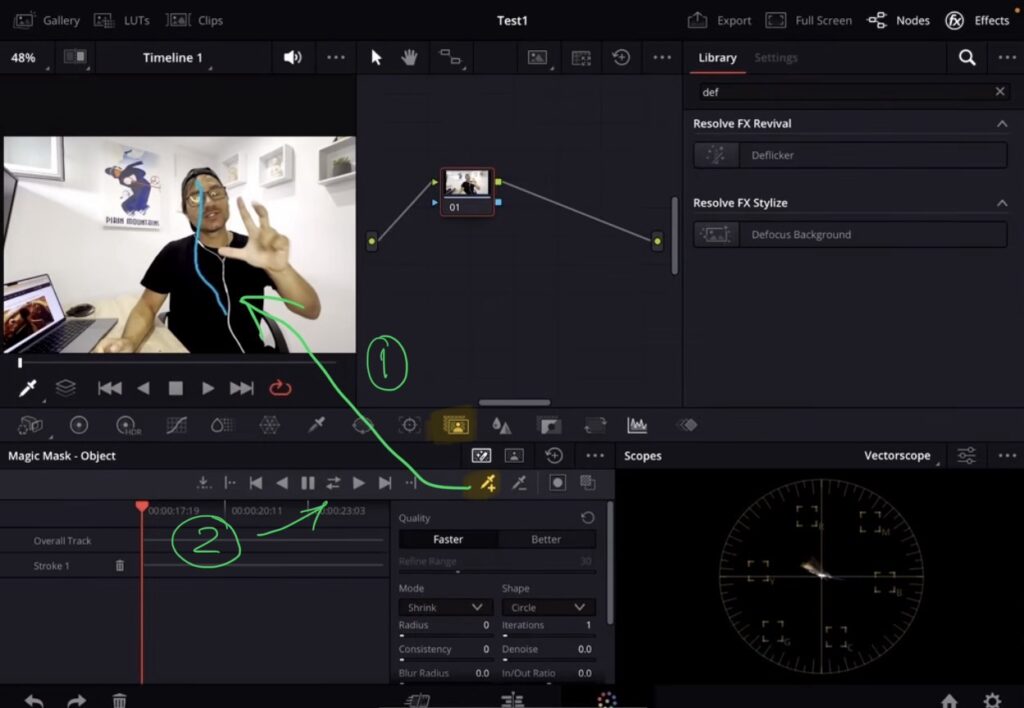
Gehe zuerst auf die Color Page und öffne Magic Mask. Nimm einfach deinen Apple Pencil (oder deinen Finger) und zeichne über dein Motiv. Dann tracke vorwärts und rückwärts. DaVinci Resolve wird dein Motiv analysieren und ihm durch den gesamten Clip folgen. Das gibt dir eine sehr saubere Maske, die perfekt mit dem Defocus Background Effekt funktioniert.
Schritt 2: Den Defocus Background Effekt hinzufügen
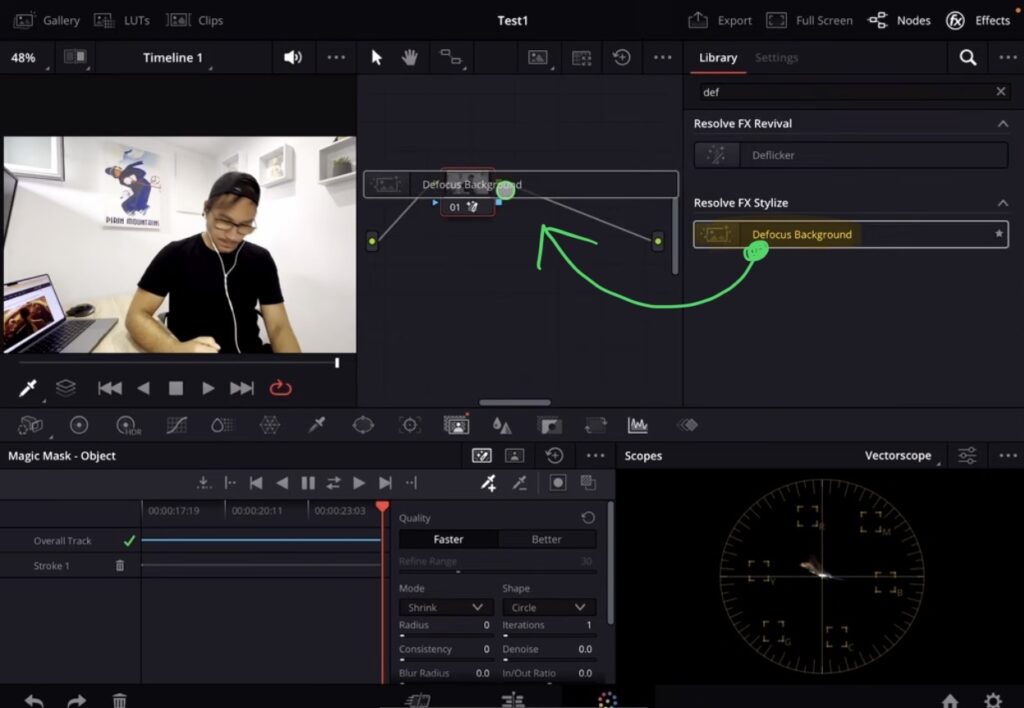
Sobald deine Magic Mask fertig getrackt ist, fügst du den Defocus Background Effekt auf diesen Node hinzu. Du siehst jetzt die Defocus Background Einstellungen, mit denen du den Effekt anpassen kannst.
Defocus Background Einstellungen erklärt
Der Defocus Background Effekt bietet dir mehrere Regler, um das Ergebnis fein abzustimmen:
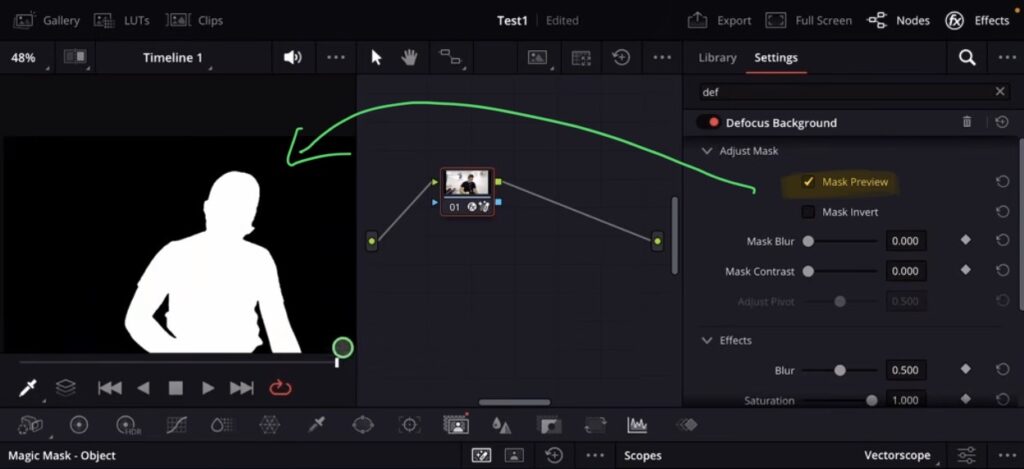
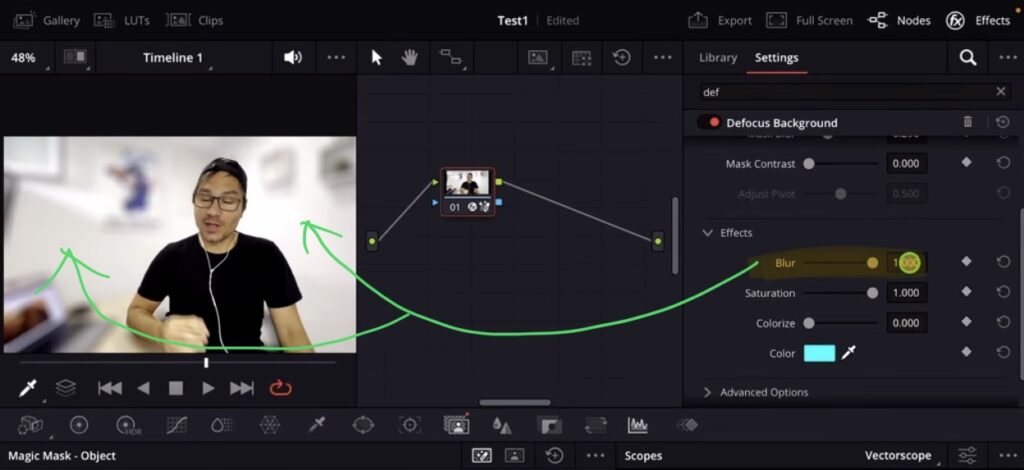
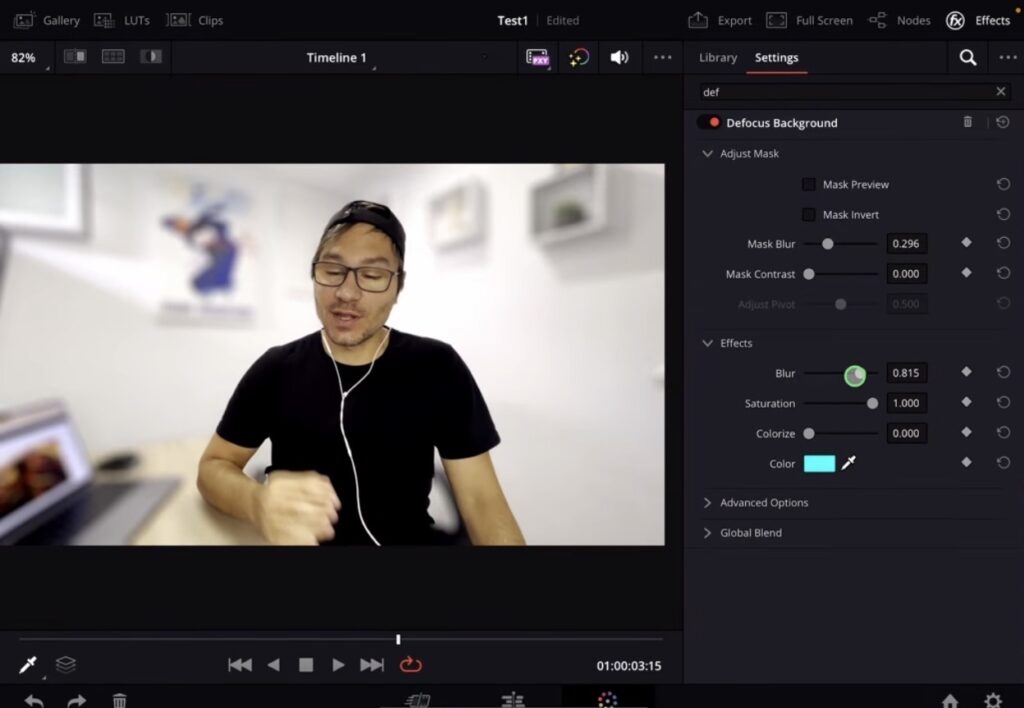
Mask Anpassungen: Du kannst deine Maske in der Vorschau anzeigen lassen, um zu sehen, wie gut sie deinem Motiv folgt. Du kannst die Mask Blurriness und den Mask Contrast anpassen, um die Kanten zu verfeinern. Außerdem hast du die Möglichkeit, die Maske zu invertieren, was dann den Vordergrund statt den Hintergrund unscharf macht.
Effekt Regler: Der Haupt-Blurriness Regler lässt dich kontrollieren, wie viel Hintergrundunschärfe du haben möchtest. Du kannst ihn bis auf extreme Werte erhöhen, aber ein dezenter Wert sieht meistens natürlicher aus.
Tipps für natürlich aussehende Hintergrundunschärfe
Halte die Blurriness auf einem dezenten Level für den natürlichsten Look. Wenn du es zu stark aufdrehst, kann es unnatürlich wirken. Bedenke auch, dass echte Kamera-Unschärfe vom Abstand zwischen deinem Motiv und dem Hintergrund abhängt. Wenn die Wand hinter dir sehr nah ist, wird selbst eine echte Kamera nicht viel Unschärfe erzeugen. Passe den Effekt also entsprechend an, damit es realistisch aussieht.
Tipp: Wenn du nicht weißt, wie du die anderen Pages auf dem iPad bekommst, ließ zuerst diesen Artikel: Alle Funktionen in DaVinci Resolve fürs iPad freischalten? (So geht's)
Wenn du deinen eigenen Online-Kurs hosten möchtest, dann nimm CC360
Ich glaube wirklich, dass CC360 die beste Plattform ist, um Online-Kurse zu hosten. Schau einfach mal selbst nach hier.
BONUS: Alle Teilnehmer der DaVinci Resolve iPad Masterclass erhalten das Transition Pack GRATIS!
Du kannst das Transition Pack entweder separat hier erwerben: Seamless Transition Pack für DaVinci Resolve iPad. Oder alle unsere DaVinci Resolve iPad Packs sind ein GRATIS Bonus für die DaVinci Resolve iPad Masterclass Kursteilnehmer.
Schau dir hier die DaVinci Resolve iPad MasterClass an: Vom Beginner zum Pro.
Das könnte dich auch interessieren:
• Wie du iPhone HDR Videos bearbeitest in DaVinci Resolve iPad
• Screenshot von der Timeline (DaVinci Resolve iPad)
• Der Vergleich: DaVinci Resolve iPad Studio oder kostenlos?
• So synchronisierst du Audio & Video in DaVinci Resolve fürs iPad
• Top 3 Möglichkeiten Geschwindigkeit eines Clips ändern in DaVinci Resolve iPad


Videos auf dem iPad schneiden – das kann einfacher sein, als du denkst.
Ich bin Daniel – Filmemacher, Kursleiter und digitaler Nomade. Ich habe Final Cut Pro und DaVinci Resolve auf dem iPad intensiv in echten Projekten getestet – und zeige dir Schritt für Schritt, wie du das auch kannst. Ohne Technik-Frust. Ohne komplizierte Fachbegriffe.
Meine DaVinci Resolve iPad MasterClass und Final Cut Pro iPad MasterClass haben schon hunderten Anfängern geholfen – auch denen, die vorher noch nie geschnitten haben.


