
Film Look Creator erklärt (DaVinci Resolve iPad)
In diesem Artikel/Video zeige ich dir den Film Look Creator in DaVinci Resolve fürs iPad. Das ist ein leistungsstarker Farbeffekt, mit dem du cinematische Film-Looks mit nur wenigen Einstellungen erstellen kannst. Hier bekommst du eine kurze Einführung, was der Effekt kann und wie du ihn nutzen kannst.
Pro Tipp: Mache deine Videos cinematisch (und spare eine Menge Zeit) mit unserem Seamless Transition Pack für DaVinci Resolve iPad.

[Video] Film Look Creator erklärt (DaVinci Resolve iPad)
Wie du den Film Look Creator in DaVinci Resolve iPad findest
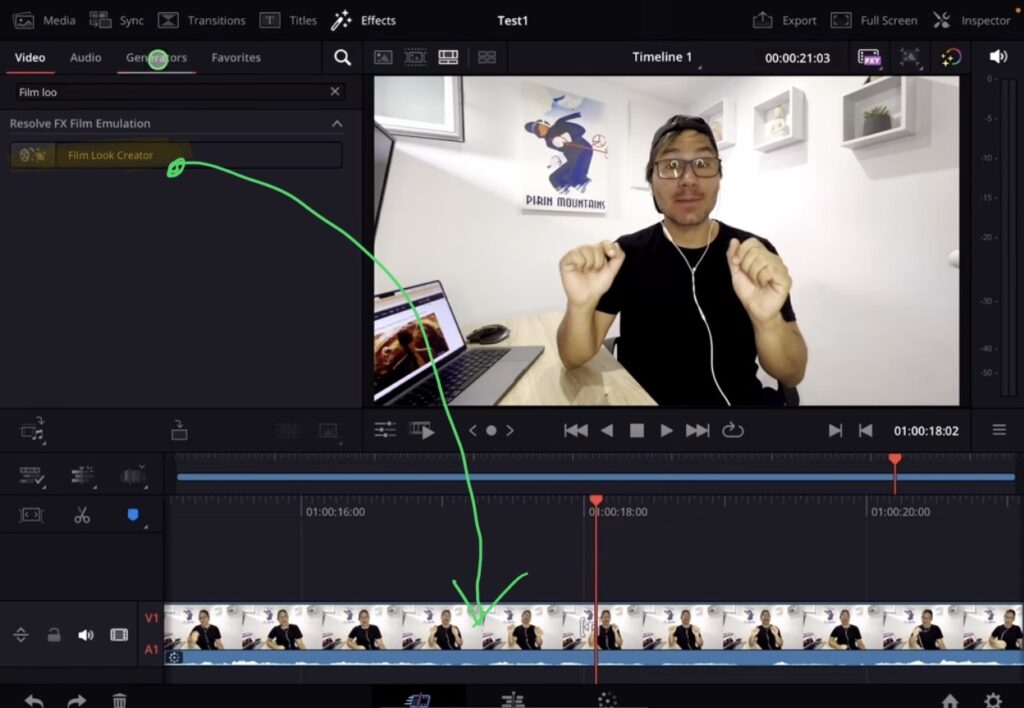
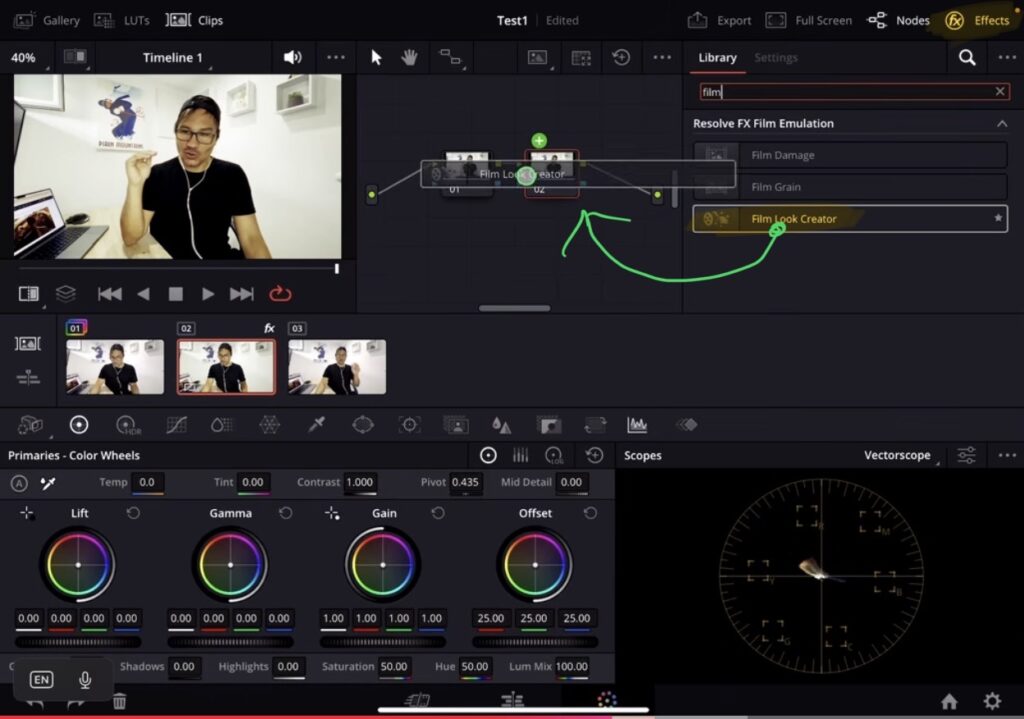
Der Film Look Creator ist ein Effekt in DaVinci Resolve. Gehe zum Effects Panel und suche nach „Film Look“. Dort findest du den Film Look Creator. Du kannst diesen Effekt per Drag and Drop direkt auf einen Clip in deiner Timeline ziehen.
Wie du den Film Look Creator mit einem Adjustment Clip auf mehrere Clips anwendest
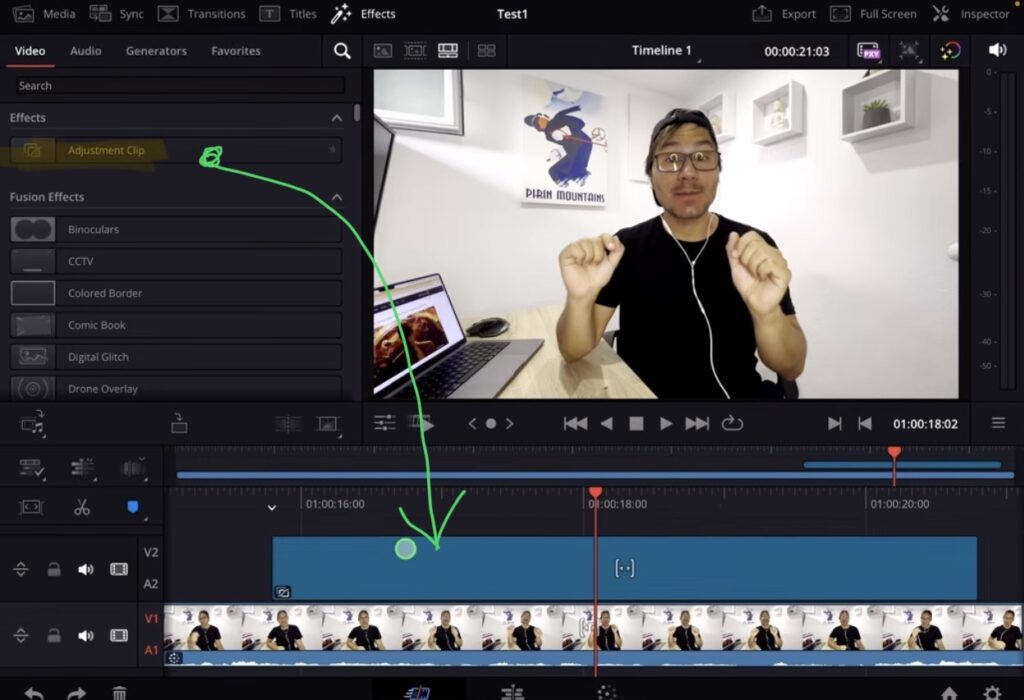
Wenn du den gleichen Film-Look auf mehrere Clips anwenden willst, kannst du einen Adjustment Clip verwenden. Platziere den Adjustment Clip über deinen Clips und ziehe ihn so lang, dass er alle gewünschten Clips abdeckt. Dann ziehe den Film Look Creator Effekt per Drag and Drop auf den Adjustment Clip. Jetzt wird der Effekt auf alles darunter angewendet.
Film Look Creator Einstellungen im Inspector
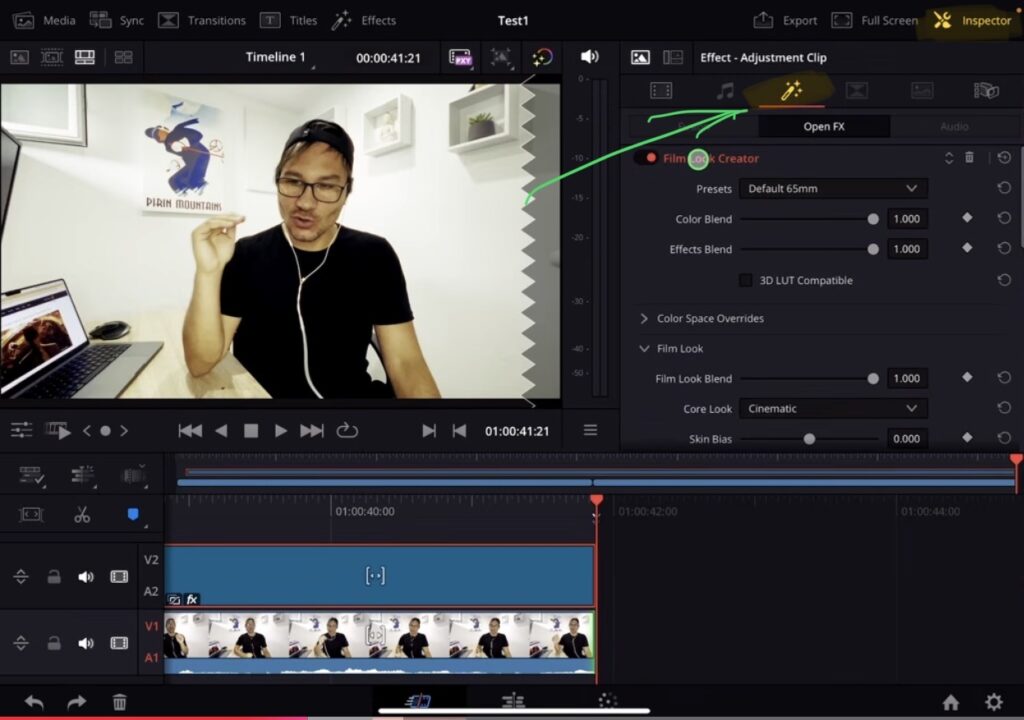
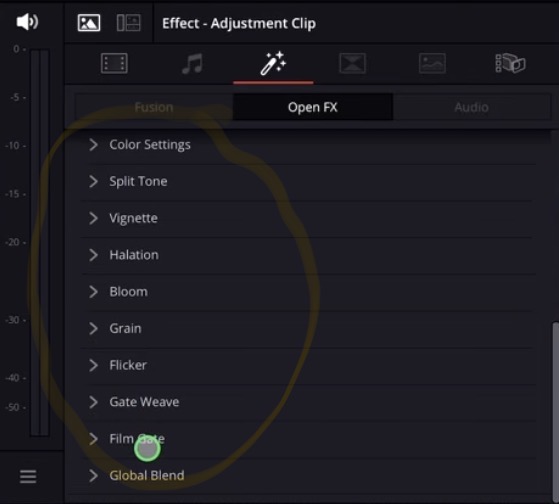
Wenn du den Clip (oder den Adjustment Clip) mit dem Film Look Creator auswählst, gehe zum Inspector und schaue unter Effects. Hier findest du alle Einstellungen. Es gibt viele Optionen wie Presets, Color Space Override, Film Look Effekte, Color Settings, Split Tone, Vignette, Halation, Bloom, Grain, Flicker, Gate Weave, Film Gate und Global Blend.
Wie du den Film Look Creator auf der Color Page verwendest
Du kannst den Film Look Creator auch auf der Color Page verwenden. Erstelle eine neue Node und gehe dann zu Effects. Suche nach „Film Look Creator“ und füge ihn zur Node hinzu. Alle gleichen Einstellungen sind auch hier verfügbar.
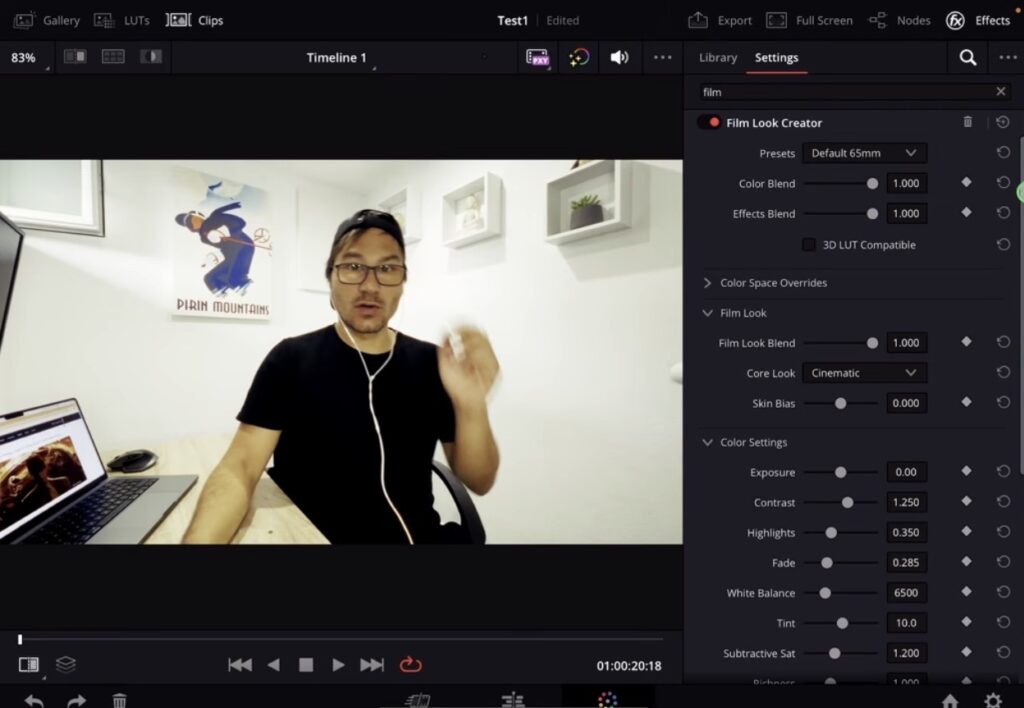
Tipp: Wenn du mehr Platz auf der Color Page haben willst, drücke Shift + F auf deiner Tastatur. Das vergrößert den Viewer und das Einstellungen-Panel, damit du alle Regler bequemer sehen und anpassen kannst.
Meine Meinung zum Film Look Creator
Der Film Look Creator ist ein tolles Werkzeug mit vielen Reglern, mit denen du herumspielen kannst. Besonders wenn du dich mit der Color Page noch nicht so gut auskennst, kann er dir helfen, schnell einen schönen cinematischen Look zu erstellen. Aber wenn du die Color Page und das Node-System lernst, findest du den Slider-Ansatz vielleicht weniger flexibel als die Arbeit mit einzelnen Nodes. Ich komme von Premiere Pro, wo alles mit Slidern gemacht wurde, und habe den Node-basierten Ansatz tatsächlich schätzen gelernt. Probiere es einfach aus und schau, ob es für deinen Workflow funktioniert.
Tipp: Wenn du nicht weißt, wie du die anderen Pages auf dem iPad bekommst, ließ zuerst diesen Artikel: Alle Funktionen in DaVinci Resolve fürs iPad freischalten? (So geht's)
Wenn du deinen eigenen Online-Kurs hosten möchtest, dann nimm CC360
Ich glaube wirklich, dass CC360 die beste Plattform ist, um Online-Kurse zu hosten. Schau einfach mal selbst nach hier.
BONUS: Alle Teilnehmer der DaVinci Resolve iPad Masterclass erhalten das Transition Pack GRATIS!
Du kannst das Transition Pack entweder separat hier erwerben: Seamless Transition Pack für DaVinci Resolve iPad. Oder alle unsere DaVinci Resolve iPad Packs sind ein GRATIS Bonus für die DaVinci Resolve iPad Masterclass Kursteilnehmer.
Schau dir hier die DaVinci Resolve iPad MasterClass an: Vom Beginner zum Pro.
Das könnte dich auch interessieren:
• Wie du iPhone HDR Videos bearbeitest in DaVinci Resolve iPad
• Screenshot von der Timeline (DaVinci Resolve iPad)
• Der Vergleich: DaVinci Resolve iPad Studio oder kostenlos?
• So synchronisierst du Audio & Video in DaVinci Resolve fürs iPad
• Top 3 Möglichkeiten Geschwindigkeit eines Clips ändern in DaVinci Resolve iPad


Videos auf dem iPad schneiden – das kann einfacher sein, als du denkst.
Ich bin Daniel – Filmemacher, Kursleiter und digitaler Nomade. Ich habe Final Cut Pro und DaVinci Resolve auf dem iPad intensiv in echten Projekten getestet – und zeige dir Schritt für Schritt, wie du das auch kannst. Ohne Technik-Frust. Ohne komplizierte Fachbegriffe.
Meine DaVinci Resolve iPad MasterClass und Final Cut Pro iPad MasterClass haben schon hunderten Anfängern geholfen – auch denen, die vorher noch nie geschnitten haben.


