ENDLICH Hochkant-Modus in DaVinci Resolve iPad!
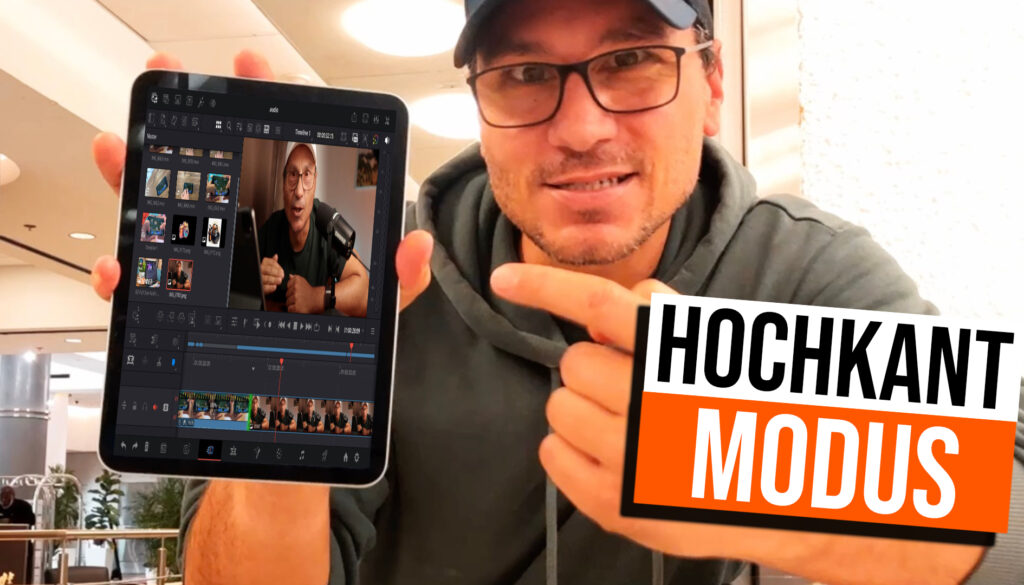
DaVinci Resolve fürs iPad läuft endlich auch im Hochkant-Modus. Aber nicht auf jedem iPad. In diesem Artikel/Video zeige ich dir, welches iPad das aktuell unterstützt und was ich von der ersten Version des Hochkant-Layouts halte.
Pro Tipp: Mache deine Videos cinematisch (und spare eine Menge Zeit) mit unserem Seamless Transition Pack für DaVinci Resolve iPad.
[Video] ENDLICH Hochkant-Modus in DaVinci Resolve iPad!
Welche iPads unterstützen DaVinci Resolve im Hochkant-Modus?
Aktuell funktioniert der Hochkant-Modus nur auf dem 13 Zoll iPad Pro. Joshua, eines der Mitglieder unserer Community, hat es als Erster bemerkt und mir ein Video geschickt, in dem DaVinci Resolve hochkant auf seinem 13 Zoll iPad Pro läuft.
Natürlich habe ich es sofort auf meinen eigenen iPads getestet. Auf dem iPad Mini und auf dem 11 Zoll iPad Pro funktioniert es noch nicht. Wenn du das iPad hochkant drehst, zeigt DaVinci Resolve weiterhin eine Meldung an, die dich auffordert, das Fenster zu vergrößern, um die App weiter zu nutzen.
Wenn du wie ich auf dem iPad Mini schneidest, kannst du DaVinci Resolve trotzdem im Querformat nutzen. Wie gut das funktioniert, habe ich hier getestet: DaVinci Resolve auf iPad Mini 7: Keine Einschränkung!
DaVinci Resolve im Hochkant-Modus auf dem 13 Zoll iPad Pro
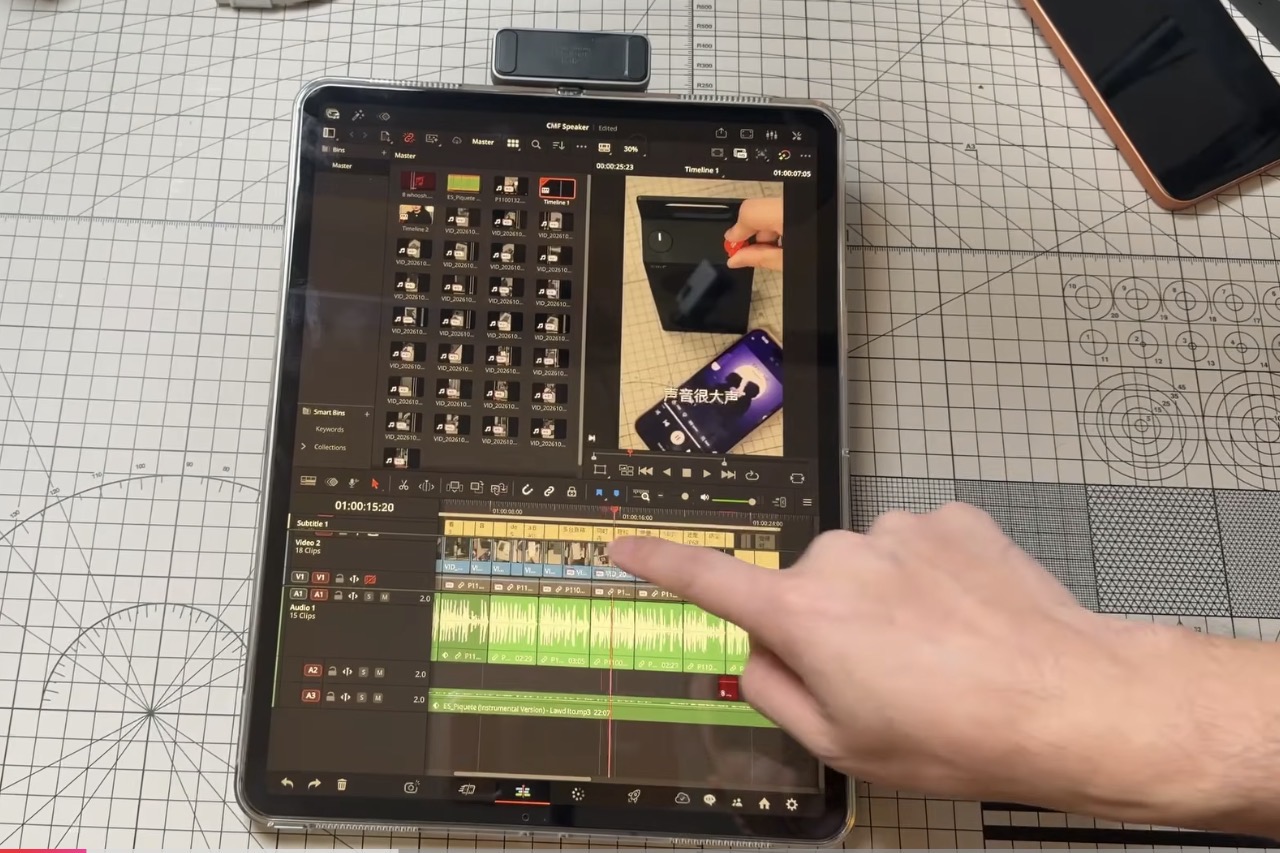
Wenn du also ein 13 Zoll iPad Pro hast, dreh dein iPad einfach und teste es selbst.
Ist der Hochkant-Modus schon für Touch optimiert?
Basierend auf Joshuas Video finde ich, dass er noch nicht komplett optimiert ist. Vor ein paar Monaten habe ich ein Video darüber gemacht, wie ein Hochkant-Modus für DaVinci Resolve auf dem iPad aussehen könnte, und da fehlen noch einige UI-Ideen, die ihn für Touch viel besser machen würden.
Aber das ist der erste Schritt in Richtung eines DaVinci Resolve fürs iPad, das auch im Hochkant-Modus für Touch optimiert ist. Und ich hoffe, dass kleinere iPads wie das 11 Zoll iPad Pro und das iPad Mini es auch bekommen. Schreib mir in die Kommentare unter dem Video, was du davon hältst.
Tipp: Wenn du nicht weißt, wie du die anderen Pages auf dem iPad bekommst, ließ zuerst diesen Artikel: Alle Funktionen in DaVinci Resolve fürs iPad freischalten? (So geht’s)
Wenn du deinen eigenen Online-Kurs hosten möchtest, dann nimm CC360
Ich glaube wirklich, dass CC360 die beste Plattform ist, um Online-Kurse zu hosten. Schau einfach mal selbst nach hier.
BONUS: Alle Teilnehmer der DaVinci Resolve iPad Masterclass erhalten das Transition Pack GRATIS!
Du kannst das Transition Pack entweder separat hier erwerben: Seamless Transition Pack für DaVinci Resolve iPad. Oder alle unsere DaVinci Resolve iPad Packs sind ein GRATIS Bonus für die DaVinci Resolve iPad Masterclass Kursteilnehmer.
Schau dir hier die DaVinci Resolve iPad MasterClass an: Vom Beginner zum Pro.
Das könnte dich auch interessieren:
• Wie du iPhone HDR Videos bearbeitest in DaVinci Resolve iPad
• Screenshot von der Timeline (DaVinci Resolve iPad)
• Der Vergleich: DaVinci Resolve iPad Studio oder kostenlos?
• So synchronisierst du Audio & Video in DaVinci Resolve fürs iPad
• Top 3 Möglichkeiten Geschwindigkeit eines Clips ändern in DaVinci Resolve iPad

Videos auf dem iPad schneiden – das kann einfacher sein, als du denkst.
Ich bin Daniel – Filmemacher, Kursleiter und digitaler Nomade. Ich habe Final Cut Pro und DaVinci Resolve auf dem iPad intensiv in echten Projekten getestet – und zeige dir Schritt für Schritt, wie du das auch kannst. Ohne Technik-Frust. Ohne komplizierte Fachbegriffe.
Meine DaVinci Resolve iPad MasterClass und Final Cut Pro iPad MasterClass haben schon hunderten Anfängern geholfen – auch denen, die vorher noch nie geschnitten haben.