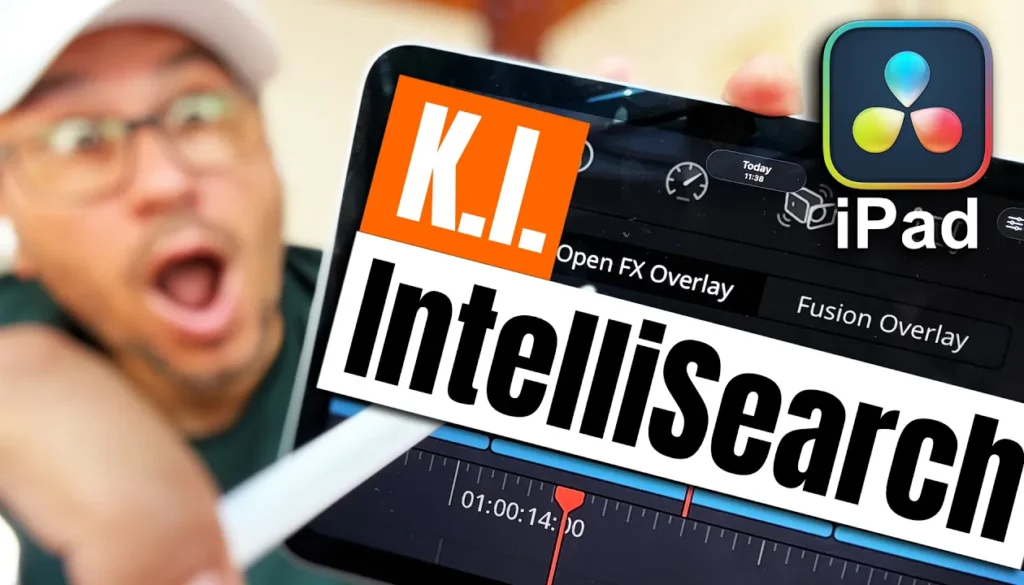
So findest du jeden Clip sofort in DaVinci Resolve für iPad (AI IntelliSearch)
Wenn du ein großes Projekt in DaVinci Resolve fürs iPad hast, dauert es ewig, bis du den richtigen Clip gefunden hast. Mit AI IntelliSearch kannst du deine Aufnahmen jetzt nach Objekten und Personen durchsuchen, statt dich durch jeden einzelnen Clip zu scrollen. In diesem Artikel zeige ich dir, wie du es herunterlädst, wie du deine Clips analysierst und wie du aus einem Suchergebnis eine Smart Bin machst.
Pro Tipp: Mache deine Videos cinematisch (und spare eine Menge Zeit) mit unserem Seamless Transition Pack für DaVinci Resolve iPad.

[Video] So findest du jeden Clip sofort in DaVinci Resolve für iPad (AI IntelliSearch)
Was ist AI IntelliSearch in DaVinci Resolve fürs iPad?
AI IntelliSearch analysiert den visuellen Inhalt von jedem einzelnen Frame in deinen Clips. Nach der Analyse tippst du einfach „Auto“ oder „Frau“ in das Suchfeld und DaVinci Resolve zeigt dir die Clips, in denen wirklich ein Auto oder eine Frau vorkommt. Es kann auch Gesichter erkennen, wenn du das möchtest. Die gleiche AI Analyse deckt außerdem Slates, Transkription und Audio Classification ab, deshalb gehen wir alles zusammen durch.
IntelliSearch im Extras Download Manager herunterladen
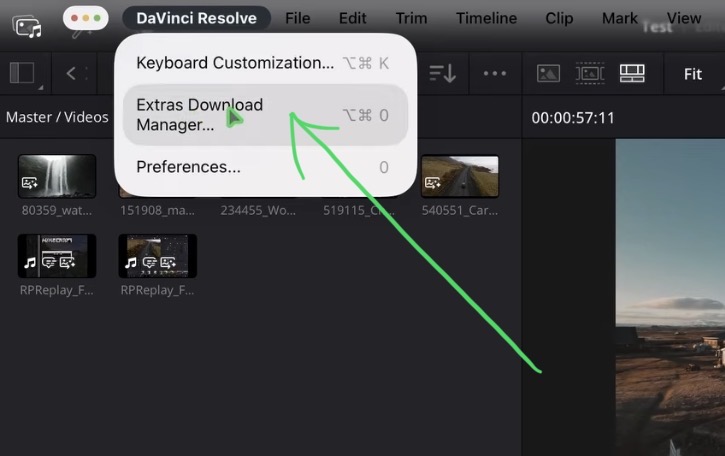
Bevor du IntelliSearch nutzen kannst, musst du es herunterladen. Gehe oben in das DaVinci Resolve Menü und öffne den Extras Download Manager. DaVinci Resolve wird wegen der ganzen AI Tools immer größer, deshalb hat Blackmagic Design sie in optionale Downloads ausgelagert. Du installierst nur das, was du wirklich benutzt.
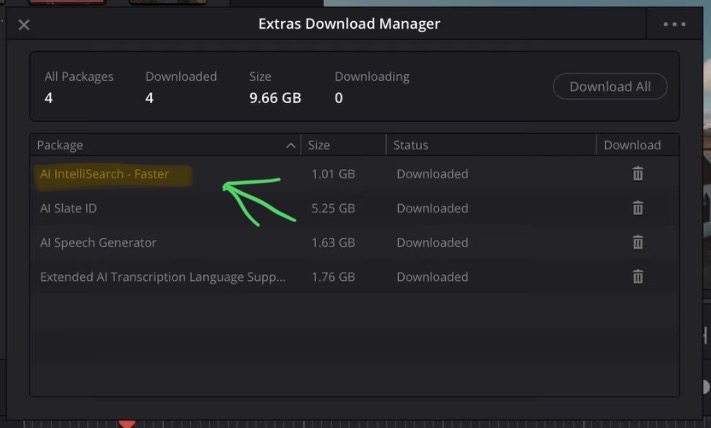
Auf dem iPad bekommst du vier Downloads: IntelliSearch faster, Slate ID, Speech Generator und Extended AI transcription language support. IntelliSearch ist ungefähr 1 GB groß. Die Slate ID liegt bei rund 5 GB, wenn du also nie mit Slates arbeitest, kannst du die löschen und holst dir den Speicher zurück. Der Extended AI transcription language support lohnt sich, wenn du deine Videos in einer anderen Sprache als Englisch machst.
Was du auf dem iPad bekommst und was nur auf dem Mac läuft
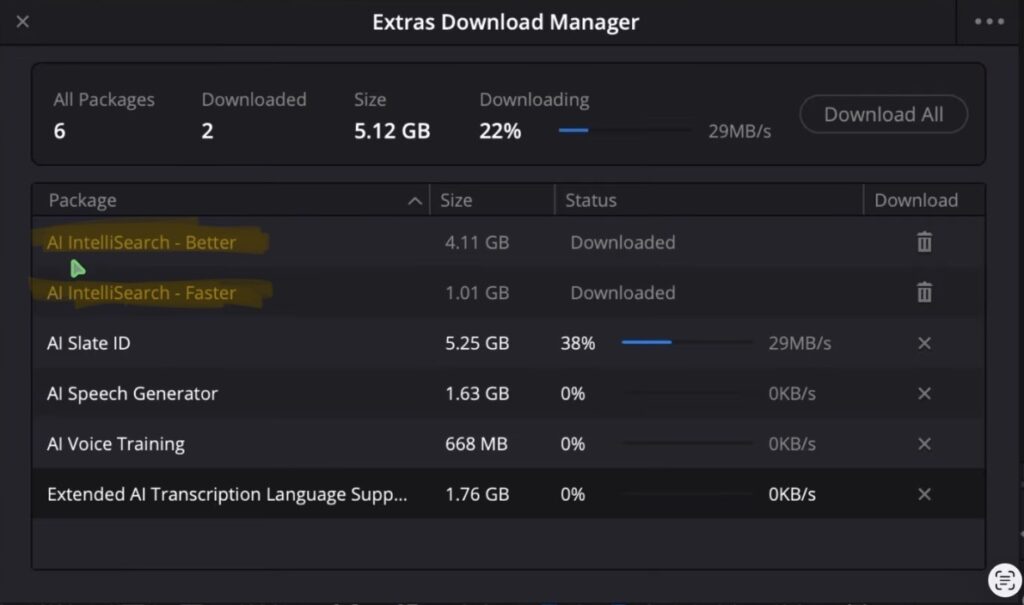
Auf dem Mac kannst du zusätzlich „IntelliSearch better“ laden. Das erkennt mehr Objekte, ist aber ungefähr viermal so groß und braucht deutlich länger für die Analyse. Wahrscheinlich ist das der Grund, warum es das auf dem iPad nicht gibt, denn selbst die schnellere Version braucht schon eine Weile. Das AI Voice Training fehlt auf dem iPad ebenfalls.
Achtung: Die Analyse kostet richtig viel Akku. Auf meinem M1 iPad bin ich von ungefähr 40% auf fast 15% runter, nur durch das Analysieren. Mein iPad ist vier bis fünf Jahre alt, auf einem neueren M4 oder M5 iPad sieht das besser aus, aber plane das trotzdem ein.
So analysierst du deine Clips für IntelliSearch
Gehe auf die Edit Page und wähle im Media Pool die Clips aus, die du analysieren willst. Oben gibt es ein neues Icon. Mach einen Rechtsklick darauf und du kannst die AI Analyse entweder nur auf die ausgewählten Clips laufen lassen oder auf alle Clips in deinem Projekt. Bei einem großen Projekt wähle immer nur die Clips aus, die du wirklich brauchst, denn die Analyse dauert.
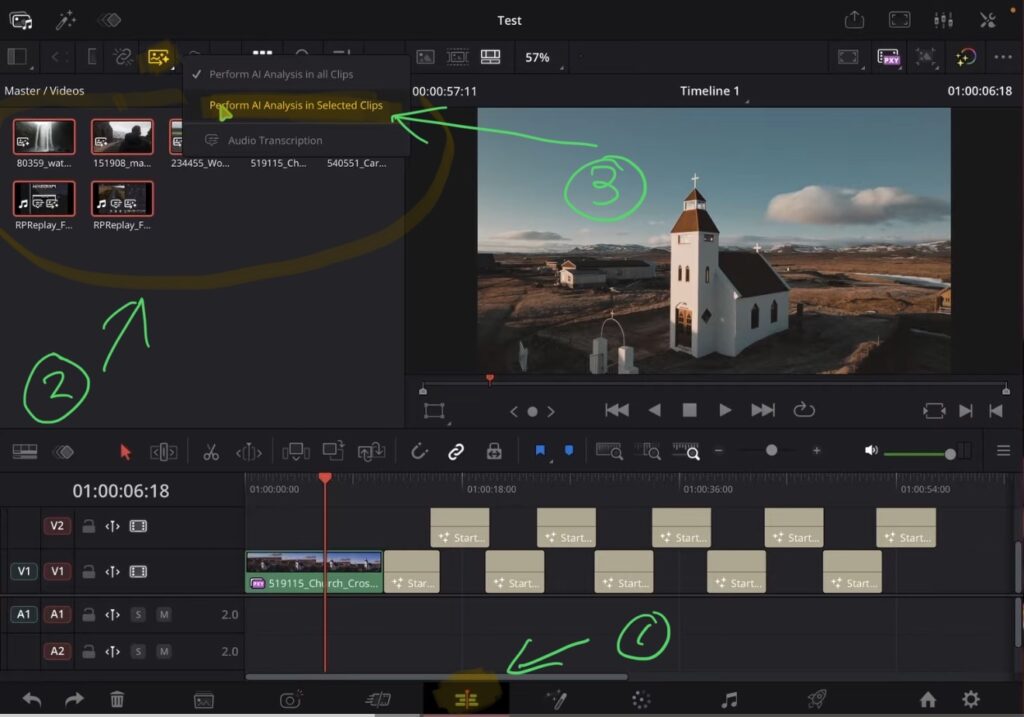
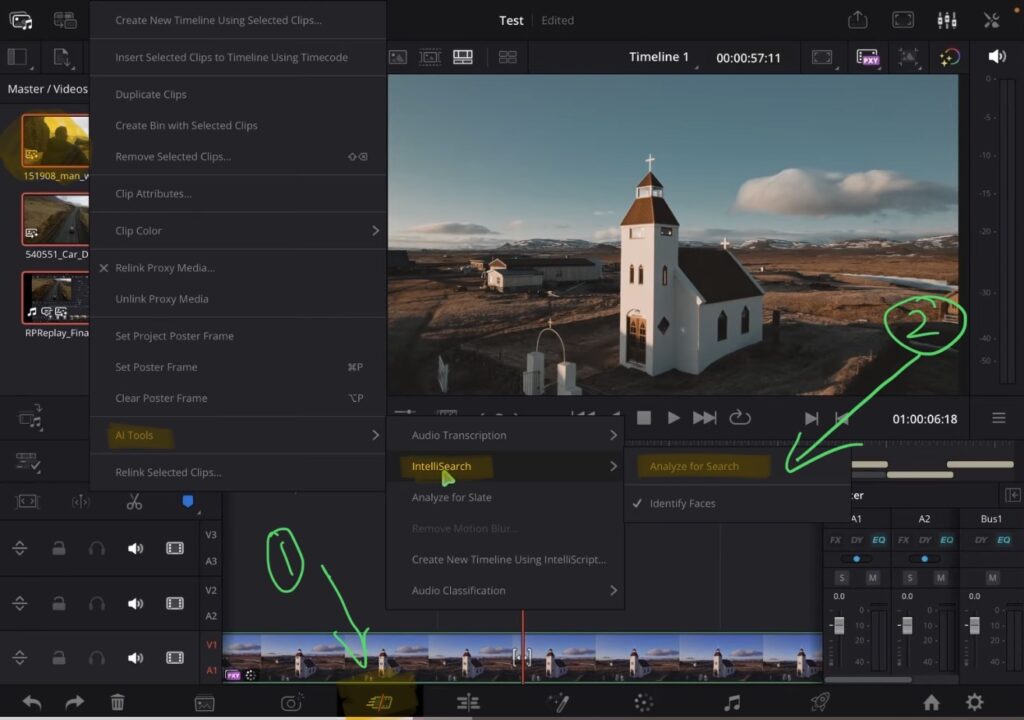
Es funktioniert auch in der Cut Page, dort bekommst du aber kein Icon. Stattdessen machst du einen Rechtsklick auf einen Clip oder einen Ordner und gehst auf AI Tools, dann IntelliSearch, dann „Analyze for search“. Das startet die Analyse sofort ohne weitere Optionen, deshalb nehme ich lieber den Weg über die Edit Page.
Das AI Analyse Fenster: vier Wege zu analysieren
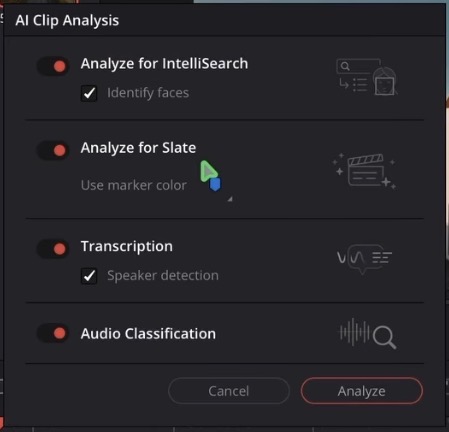
• Analyze for IntelliSearch: liest den visuellen Inhalt von jedem Frame, damit du nach Objekten und Personen suchen kannst.
• Analyze for slate: findet Slates in deinem Material und schreibt das, was darauf steht, in die Metadata vom Clip.
• Transkription: transkribiert das gesprochene Wort, inklusive Sprechererkennung.
• Audio Classification: sortiert deine Soundeffekte in Kategorien.
• Identify Faces: ein extra Schalter innerhalb der IntelliSearch Option.
Wenn du wie ich YouTuber bist und einfach nur deine Shots schneller finden willst, schalte Slate, Transkription und Audio Classification aus und lass IntelliSearch an. Wenn du keine Gesichter im Material hast, kannst du auch Identify Faces ausschalten. Dann drückst du auf Analyze.
Was macht Analyze for Slate?
Ein Slate ist die Filmklappe, die du an einem richtigen Filmset benutzt und auf die du Szene, Einstellung und Take schreibst. Wenn du ein großes Projekt mit Slates drehst, geht die AI durch dein Material, findet die Slates und liest sie aus.
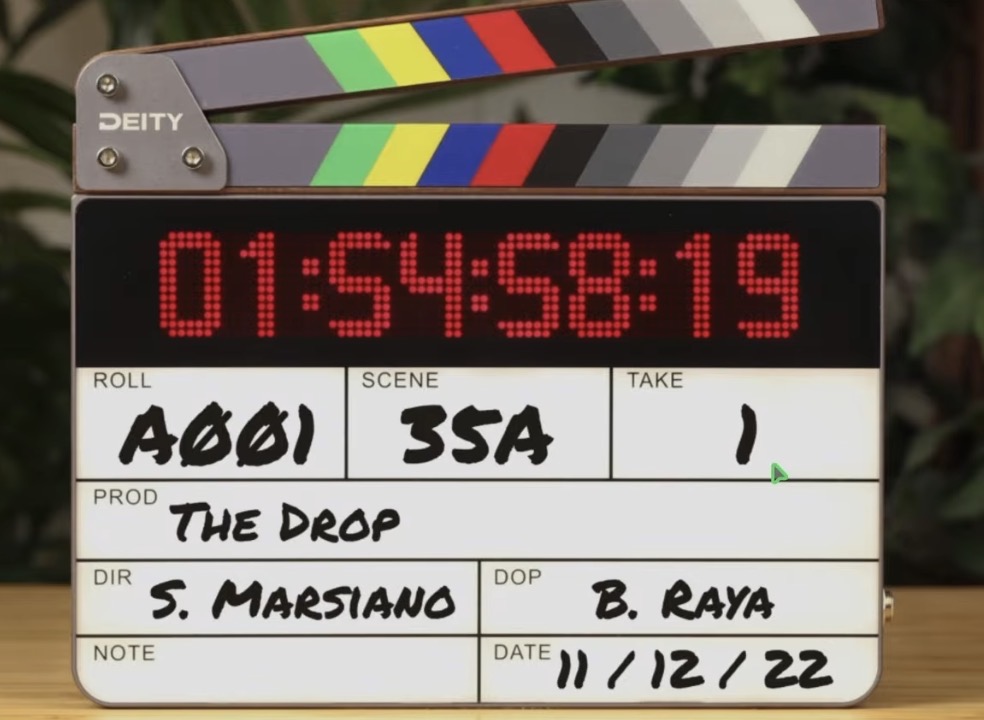
Wenn auf dem Slate also Szene 35A, Take eins steht, landet das direkt in der Metadata vom Clip. Es ist ungefähr 90 bis 95% genau und hängt stark von deiner Handschrift ab. Mit schlechter Handschrift kommt die AI nicht gut klar. Es dauert außerdem sehr lange, schalte es also nur an, wenn du wirklich mit Slates drehst.
Die Transkription und die Audio Classification gab es schon vorher. Wenn du mit Podcasts oder Interviews arbeitest, ist die Transkription richtig stark und ich habe sie hier abgedeckt: DaVinci Resolve iPad: Sprecher erkennen im Text Based Editing und hier: Resolve iPad: Speichere Transkripte mit Sprecher & Timecode.
So suchst du nach Personen und Objekten mit IntelliSearch
Wenn die Analyse durch ist, gehst du in das Suchfeld im Media Pool. Du hast dort jetzt mehr Optionen als vorher. Du kannst in All, Visual only, Transcripts oder Metadata suchen. Tippe „Auto“ ein und du bekommst die Clips mit einem Auto darin. Tippe „Frau“ ein und du bekommst die Clips, in denen eine Frau vorkommt.
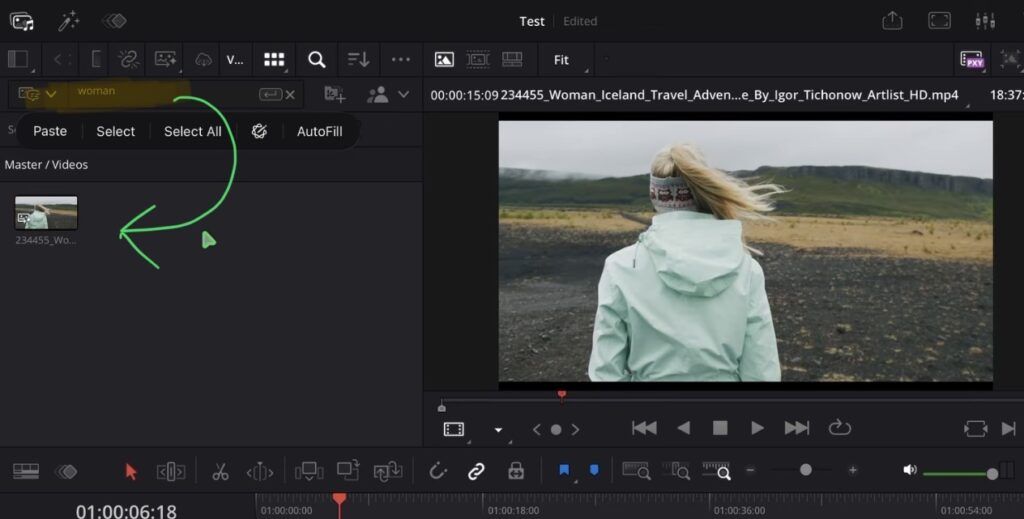
Wenn nichts auftaucht: Beim ersten Mal habe ich mit ausgewähltem „all bins“ keine Ergebnisse bekommen. Wechsle auf „selected bins“ und dann wieder zurück auf „all bins“, dann funktioniert es. Probiere das aus, bevor du denkst, die Analyse hätte nicht geklappt.
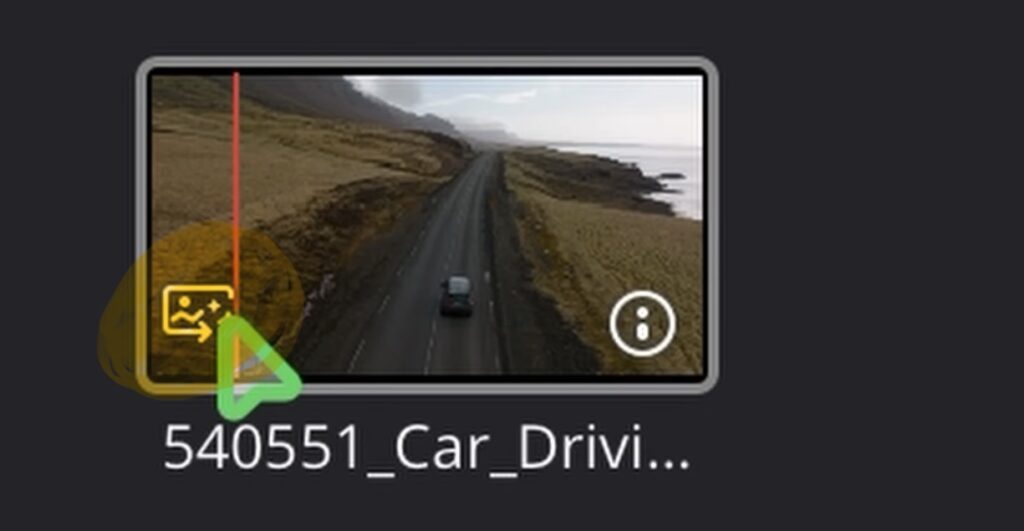
Die Suche funktioniert auch in der Cut Page. Jeder Clip, der analysiert wurde, bekommt ein kleines IntelliSearch Icon auf dem Thumbnail, so siehst du immer, welche Clips schon im Index sind und welche nicht.
Full Clips oder Segments
Full Clips gibt dir den kompletten Clip. Segments ist bei langen Takes die bessere Option, weil dir nur der Abschnitt gezeigt wird, in dem das Auto, der Hund oder die Person wirklich zu sehen ist. Das erspart dir, einen zehn Minuten Clip durchzuscrubben, nur um die zwei Sekunden zu finden, die du brauchst.
Erstelle eine Smart Bin aus deinen IntelliSearch Ergebnissen
Neben den Suchergebnissen gibt es einen neuen Button, mit dem du aus deiner Auswahl eine Smart Bin erstellst. Eine Smart Bin ist im Grunde ein Filter und den gab es in DaVinci Resolve auch vorher schon. Du kannst nach Drohnenaufnahmen, Slow Motion Shots, Keywords, Flags und vielem mehr filtern. Ich gehe hier tiefer darauf ein: So erstellst du Smart Bins in DaVinci Resolve iPad.
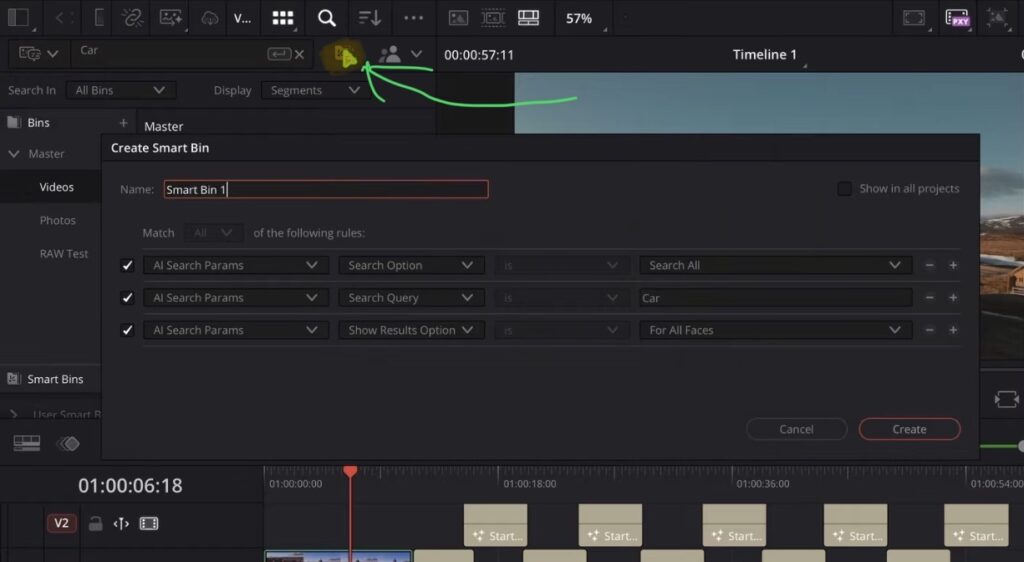
Wenn du die Smart Bins links nicht siehst, stelle sicher, dass die Seitenleiste aktiv ist und schaue dann unter den drei Punkten nach „Show Smart Bins“. Wenn das aus ist, schalte es zuerst an.
Achtung: Auf meinem MacBook funktioniert die IntelliSearch Smart Bin sofort. Auf meinem iPad tauchen die Clips oft nicht in der Bin auf. Der Wechsel von „selected bins“ auf „all bins“ holt sie zurück, und die Smart Bin bearbeiten und mit OK bestätigen funktioniert auch, aber sobald du dich bewegst, sind sie wieder weg. Die Edit Page ist offiziell noch nicht gestartet, das wird also wahrscheinlich in einem zukünftigen Update gefixt.
Tipp: Wenn du nicht weißt, wie du die anderen Pages auf dem iPad bekommst, ließ zuerst diesen Artikel: Alle Funktionen in DaVinci Resolve fürs iPad freischalten? (So geht's)
Nur eine von vielen DaVinci Resolve 21 Funktionen
AI IntelliSearch ist nur eine von vielen Sachen, die wir mit der neuesten Version bekommen haben. Ich habe ein komplettes Video gemacht, in dem ich jede einzelne neue Funktion durchgehe, die wir auf dem iPad nutzen können. Schau es dir hier an: DaVinci Resolve iPad Version 21 – Alle neuen Funktionen erklärt
Wenn du deinen eigenen Online-Kurs hosten möchtest, dann nimm CC360
Ich glaube wirklich, dass CC360 die beste Plattform ist, um Online-Kurse zu hosten. Schau einfach mal selbst nach hier.
BONUS: Alle Teilnehmer der DaVinci Resolve iPad Masterclass erhalten das Transition Pack GRATIS!
Du kannst das Transition Pack entweder separat hier erwerben: Seamless Transition Pack für DaVinci Resolve iPad. Oder alle unsere DaVinci Resolve iPad Packs sind ein GRATIS Bonus für die DaVinci Resolve iPad Masterclass Kursteilnehmer.
Schau dir hier die DaVinci Resolve iPad MasterClass an: Vom Beginner zum Pro.
Das könnte dich auch interessieren:
• Wie du iPhone HDR Videos bearbeitest in DaVinci Resolve iPad
• Screenshot von der Timeline (DaVinci Resolve iPad)
• Der Vergleich: DaVinci Resolve iPad Studio oder kostenlos?
• So synchronisierst du Audio & Video in DaVinci Resolve fürs iPad
• Top 3 Möglichkeiten Geschwindigkeit eines Clips ändern in DaVinci Resolve iPad

Videos auf dem iPad schneiden – das kann einfacher sein, als du denkst.
Ich bin Daniel – Filmemacher, Kursleiter und digitaler Nomade. Ich habe Final Cut Pro und DaVinci Resolve auf dem iPad intensiv in echten Projekten getestet – und zeige dir Schritt für Schritt, wie du das auch kannst. Ohne Technik-Frust. Ohne komplizierte Fachbegriffe.
Meine DaVinci Resolve iPad MasterClass und Final Cut Pro iPad MasterClass haben schon hunderten Anfängern geholfen – auch denen, die vorher noch nie geschnitten haben.