KI Voiceover in DaVinci Resolve iPad: Ganz ohne Mikrofon!
DaVinci Resolve fürs iPad kann jetzt geschriebenen Text in gesprochene Sprache verwandeln, mit dem neuen AI Speech Generator von Blackmagic Design. Kein Mikrofon, keine Aufnahme, du tippst einfach deinen Text und wählst eine Stimme. In diesem Artikel zeige ich dir, wie das funktioniert und was auf dem iPad noch nicht geht.
Pro Tipp: Mache deine Videos cinematisch (und spare eine Menge Zeit) mit unserem Seamless Transition Pack für DaVinci Resolve iPad.

[Video] KI Voiceover in DaVinci Resolve iPad: Ganz ohne Mikrofon!
So öffnest du den AI Speech Generator in DaVinci Resolve fürs iPad
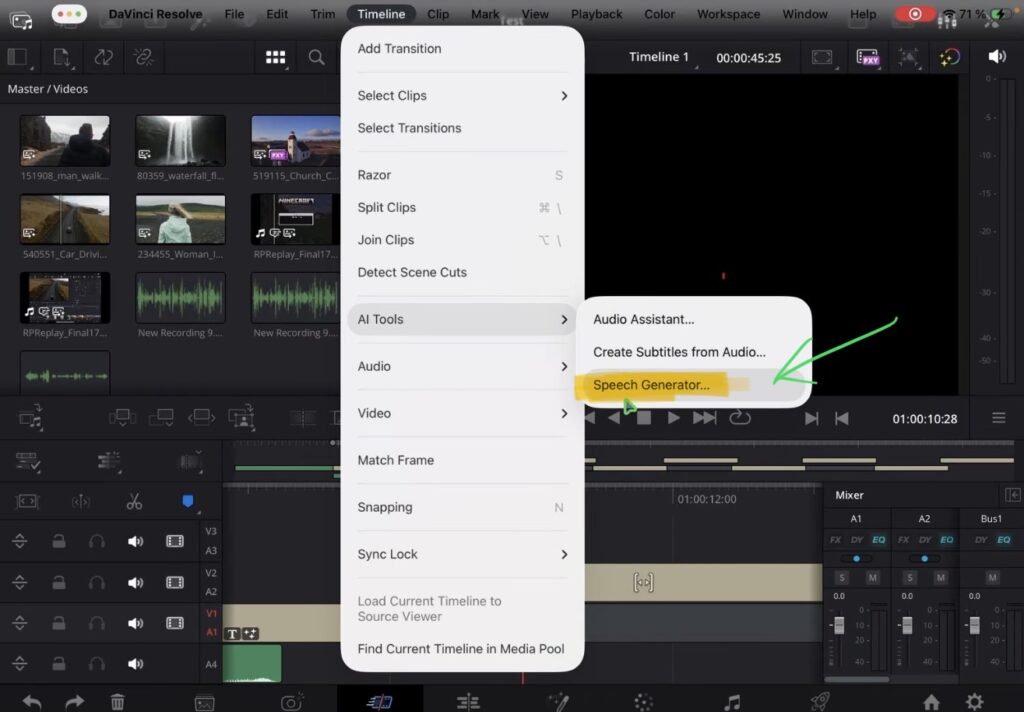
Es spielt keine Rolle, ob du in der Cut Page oder in der Edit Page bist, der AI Speech Generator funktioniert in beiden. Setze zuerst deinen Playhead an die Stelle, an der die KI Stimme starten soll. Dann gehst du oben ins Menü und wählst Timeline, dann AI Tools, dann Speech Generator.
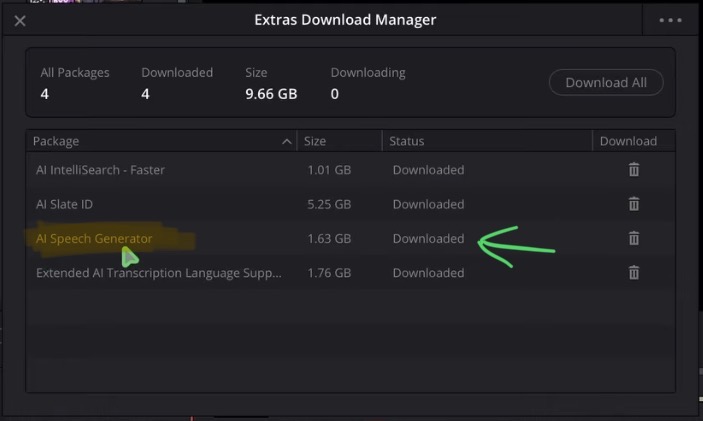
Wichtig: Du brauchst zuerst das AI Speech Generator Basismodell. Das bekommst du im Download Manager unter den AI Extras. Ohne dieses Modell generiert die Funktion nichts.
Text eingeben und eine Stimme auswählen
Es öffnet sich ein neues Fenster, in das du den Text eintippen kannst, den du hören möchtest. Sobald das Basismodell installiert ist, stehen dir vier Stimmen zur Auswahl, zwei männliche und zwei weibliche. Außerdem kannst du vor dem Generieren noch Speed, Variation und Pitch anpassen.
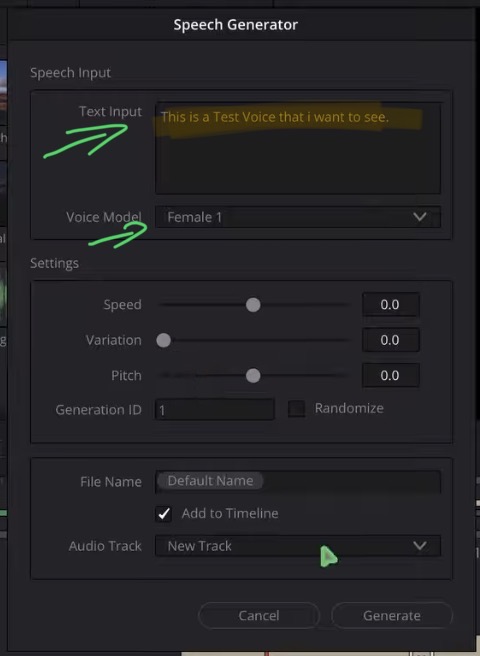
Wenn du mit den Einstellungen zufrieden bist, klickst du einfach auf Generate. DaVinci Resolve analysiert den Text und erstellt dir daraus die Audiodatei.
Wo landet die generierte Stimme?
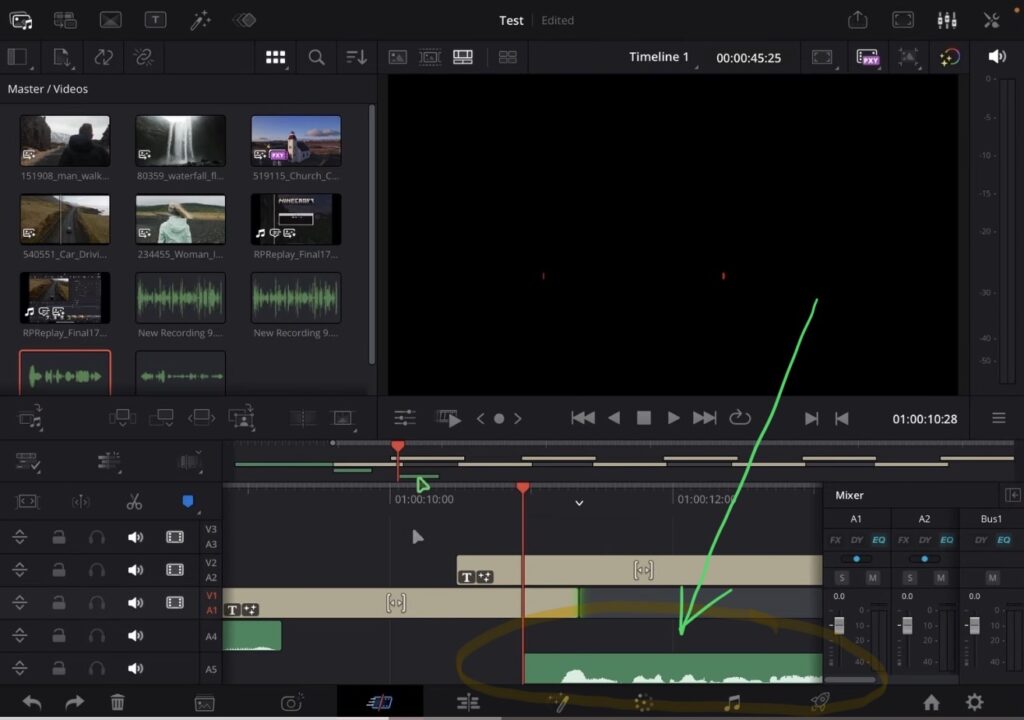
Die generierte Stimme wird als Clip auf einer neuen Audiospur in deiner Timeline abgelegt, genau an der Position deines Playheads. Du kannst sie also verschieben, trimmen und mischen wie jeden anderen Audioclip auch.
Kannst du deine eigene Stimme auf dem iPad klonen?
Im Speech Generator Fenster gibt es statt der vier vorgegebenen Stimmen auch die Option Custom Voice. Das ist der Teil mit dem Stimmen Klonen, und genau da wird es auf dem iPad knifflig.
Ich habe das getestet und das ist passiert. Ich habe meine Stimme mit der Sprachmemos App auf meinem iPhone aufgenommen und die Datei auf mein iPad geschickt. Dabei kommt eine M4A Datei heraus, und DaVinci Resolve ist auf dem iPad damit abgestürzt. Also habe ich dieselbe Datei auf meinen Mac gezogen, und auch dort hat die M4A nicht funktioniert. Ich habe sie in MP3 umgewandelt, aber das hat ebenfalls nicht geklappt.
Das einzige Audioformat, das für das Klonen der Stimme wirklich funktioniert, ist eine WAV Datei. M4A und MP3 gehen nicht.
Auf meinem Mac hat die WAV Datei perfekt funktioniert und die generierte Stimme klingt wirklich wie ich. Zurück auf dem iPad habe ich dieselbe WAV Datei in die Custom Voice Option geladen, auf Generate geklickt, und DaVinci Resolve ist wieder abgestürzt. Der Grund ist, dass das Voice Training Modell nur in der Desktop Version im Download Manager verfügbar ist. Auf dem iPad bekommst du nur das Speech Generator Modell.
Kurz gesagt: Text zu Sprache mit den vier eingebauten Stimmen funktioniert auf dem iPad richtig gut. Das Klonen der eigenen Stimme bleibt vorerst eine reine Desktop Funktion.
Tipp: Wenn du nicht weißt, wie du die anderen Pages auf dem iPad bekommst, ließ zuerst diesen Artikel: Alle Funktionen in DaVinci Resolve fürs iPad freischalten? (So geht’s)
Wenn du deinen eigenen Online-Kurs hosten möchtest, dann nimm CC360
Ich glaube wirklich, dass CC360 die beste Plattform ist, um Online-Kurse zu hosten. Schau einfach mal selbst nach hier.
BONUS: Alle Teilnehmer der DaVinci Resolve iPad Masterclass erhalten das Transition Pack GRATIS!
Du kannst das Transition Pack entweder separat hier erwerben: Seamless Transition Pack für DaVinci Resolve iPad. Oder alle unsere DaVinci Resolve iPad Packs sind ein GRATIS Bonus für die DaVinci Resolve iPad Masterclass Kursteilnehmer.
Schau dir hier die DaVinci Resolve iPad MasterClass an: Vom Beginner zum Pro.
Das könnte dich auch interessieren:
• Wie du iPhone HDR Videos bearbeitest in DaVinci Resolve iPad
• Screenshot von der Timeline (DaVinci Resolve iPad)
• Der Vergleich: DaVinci Resolve iPad Studio oder kostenlos?
• So synchronisierst du Audio & Video in DaVinci Resolve fürs iPad
• Top 3 Möglichkeiten Geschwindigkeit eines Clips ändern in DaVinci Resolve iPad

Videos auf dem iPad schneiden – das kann einfacher sein, als du denkst.
Ich bin Daniel – Filmemacher, Kursleiter und digitaler Nomade. Ich habe Final Cut Pro und DaVinci Resolve auf dem iPad intensiv in echten Projekten getestet – und zeige dir Schritt für Schritt, wie du das auch kannst. Ohne Technik-Frust. Ohne komplizierte Fachbegriffe.
Meine DaVinci Resolve iPad MasterClass und Final Cut Pro iPad MasterClass haben schon hunderten Anfängern geholfen – auch denen, die vorher noch nie geschnitten haben.