DaVinci Resolve iPad Vollbild Externer Monitor!
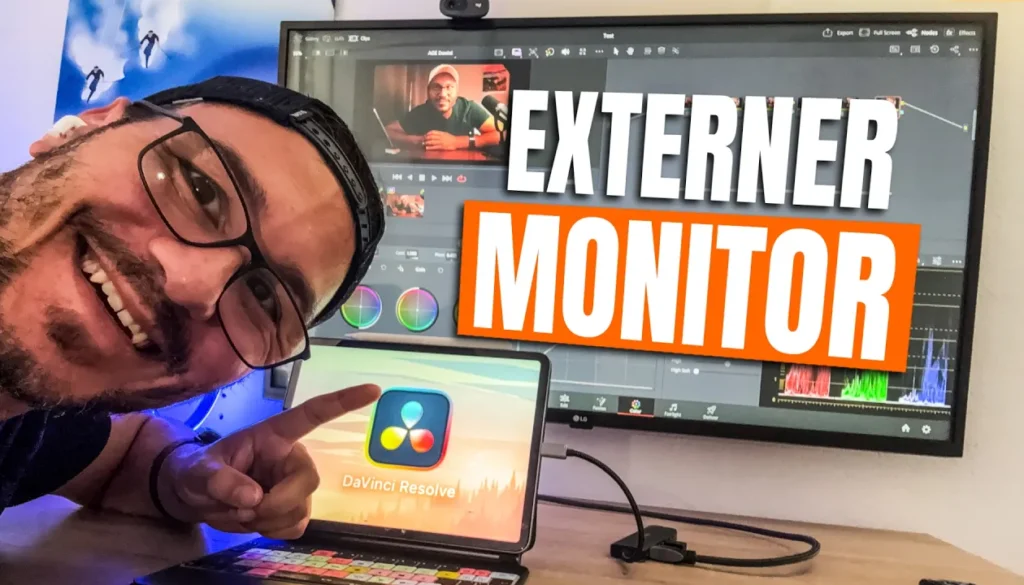
Wenn du einen externen Monitor an dein iPad anschließt, war DaVinci Resolve bisher immer auf die Größe des iPad Bildschirms begrenzt. Selbst auf einem riesigen Display konntest du nicht den ganzen Platz nutzen. Mit DaVinci Resolve 21 hat sich das geändert und in diesem Artikel zeige ich dir, wie du DaVinci Resolve im Vollbild auf deinem externen Monitor bekommst.
Pro Tipp: Mache deine Videos cinematisch (und spare eine Menge Zeit) mit unserem Seamless Transition Pack für DaVinci Resolve iPad.
[Video] DaVinci Resolve iPad Vollbild Externer Monitor!
So schickst du einen Video Clean Feed Out auf deinen externen Monitor
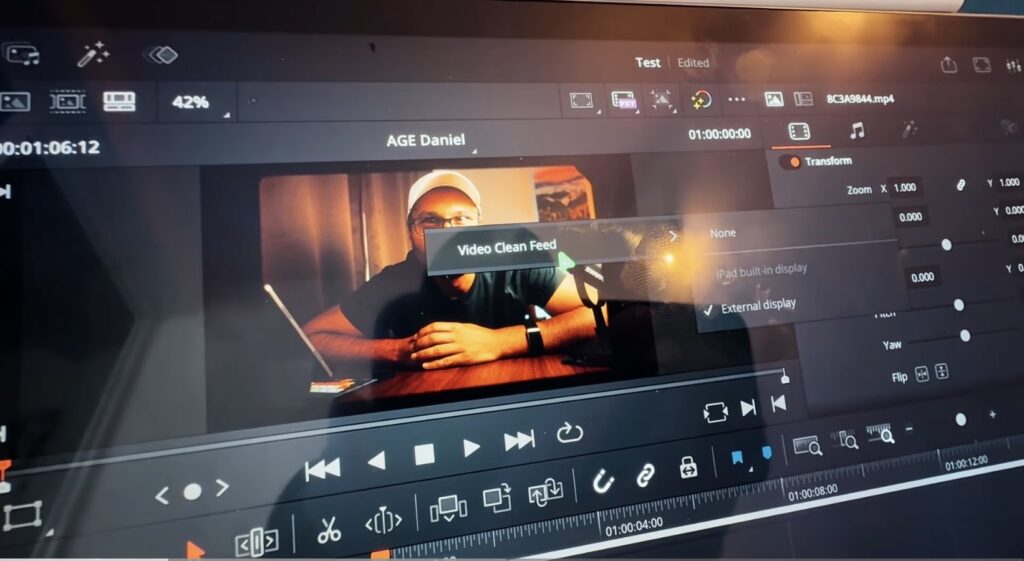
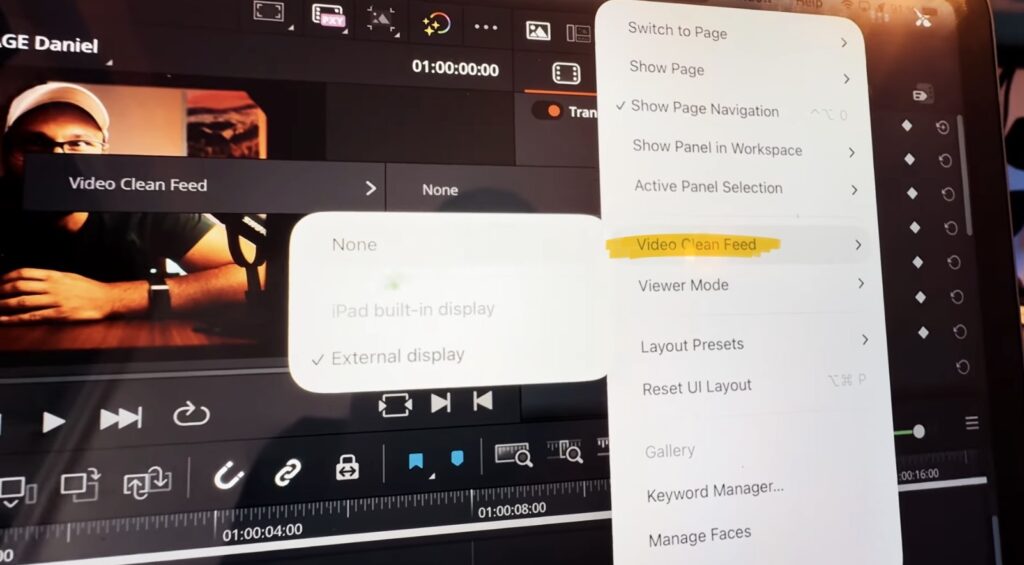
Die erste Möglichkeit ist der Clean Feed. Mache einen Rechtsklick auf deinen Viewer, wähle Video Clean Feed Out und dann dein externes Display. Wenn du oben die Menüleiste hast, findest du Video Clean Feed Out auch unter Workspace. Das ist nichts Neues, aber denk daran, dass du dafür eine Studio Lizenz brauchst. Mit der kostenlosen Version funktioniert der Clean Feed nicht.
Tipp: Wenn du nicht weißt, wie du die anderen Pages auf dem iPad bekommst, ließ zuerst diesen Artikel: Alle Funktionen in DaVinci Resolve fürs iPad freischalten? (So geht’s)
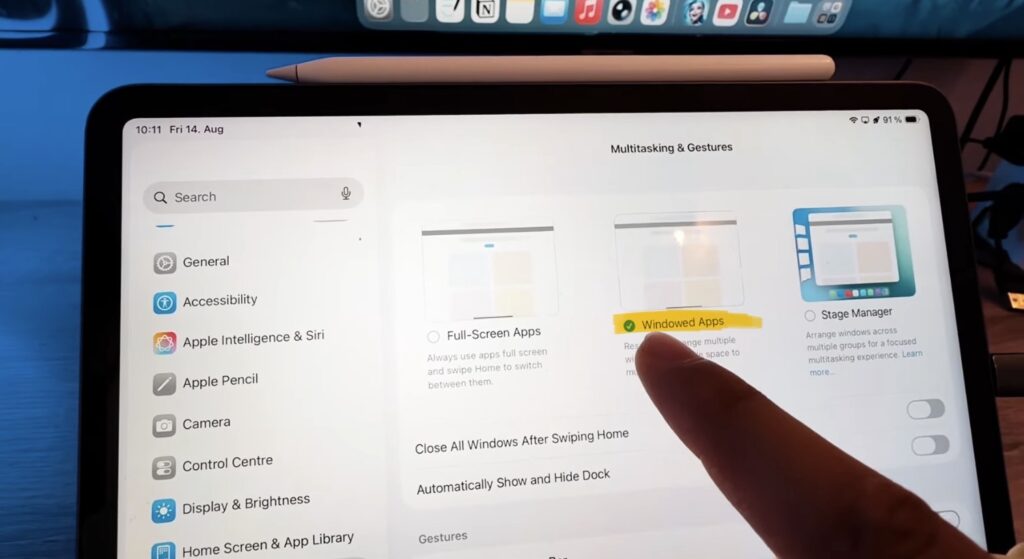
Die Menüleiste aktivierst du über die Einstellung Windowed App
Wenn du oben keine Menüleiste siehst, gehe in die iPad Settings, öffne Multitasking und stelle von Full Screen auf Windowed App um. Erst dann bekommst du die Menüleiste. Diese Einstellung ist auch die Voraussetzung für den nächsten Schritt, denn du brauchst Fenster, die du verschieben kannst.
Nutze deinen externen Monitor als Extended Display und nicht als Spiegelung
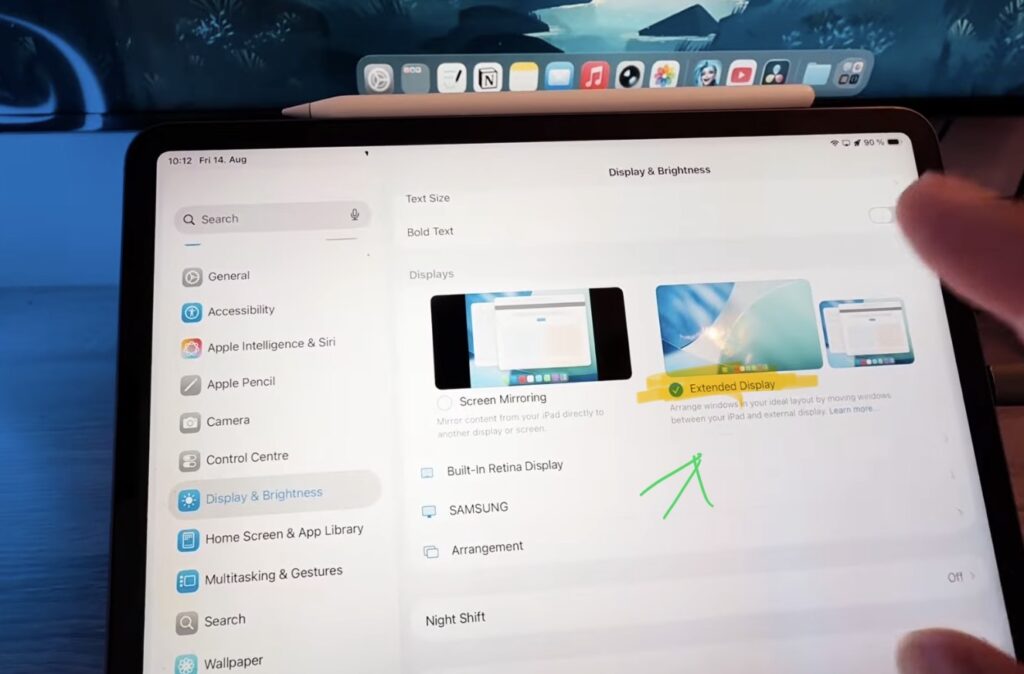
Das ist der wichtige Teil. Gehe in deinen iPad Settings auf Display und wähle statt Screen Mirroring die Option Extended Display. Jetzt ist dein externer Monitor ein zweiter Bildschirm und keine Kopie deines iPads. Das hängt von deinem iPad ab. Auf meinem iPad Pro funktioniert es, mein iPad mini bietet nur Screen Mirroring an. Schreib mir gerne in die Kommentare, wenn das bei dir anders ist.
Doppeltippen für DaVinci Resolve im Vollbild auf dem externen Monitor
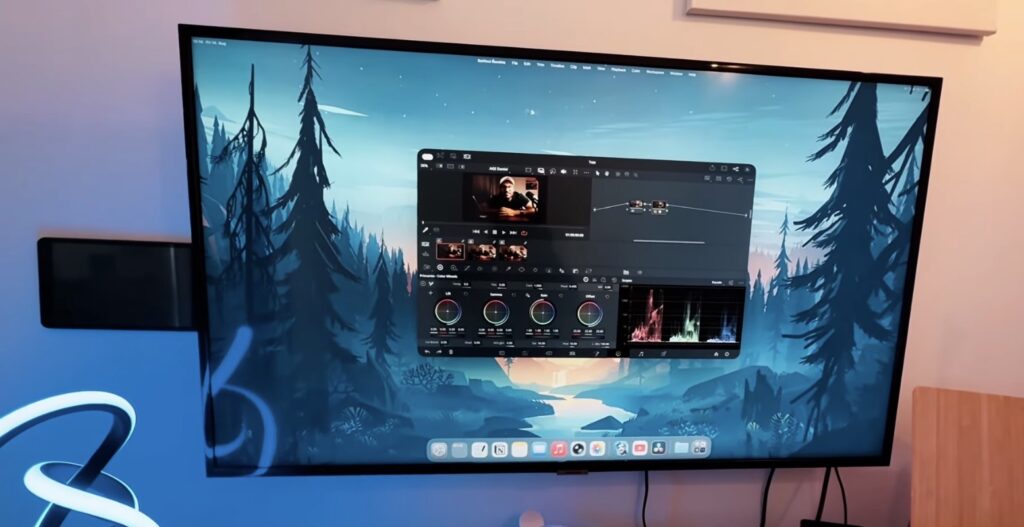
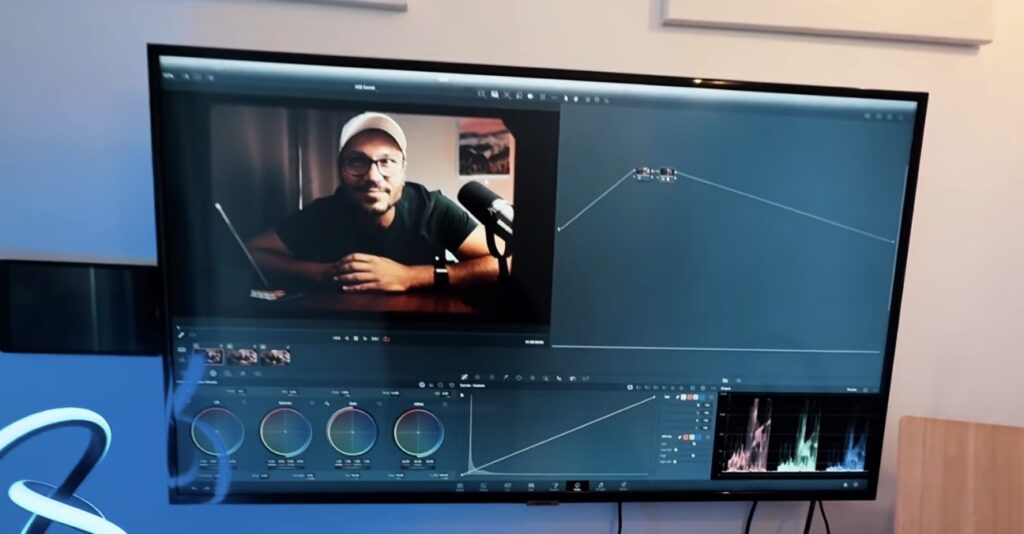
Ziehe jetzt das DaVinci Resolve Fenster rüber auf deinen externen Monitor und tippe doppelt darauf. Das ist der ganze Trick. Früher war das Fenster auf die iPad Größe begrenzt, du konntest also selbst mit einem großen Monitor nicht den ganzen Bildschirm nutzen. Jetzt bekommst du Vollbild und die komplette Auflösung ändert sich auf jeder Page.
Gehe auf die Edit Page und du hast deutlich mehr Platz. Auf einem richtig großen Bildschirm kann die Oberfläche etwas klein werden, aber das liegt nur an der Auflösung. Zusammen mit Maus und Tastatur ist das eine komplett andere Art, auf dem iPad zu schneiden.
Ein verstecktes Feature von DaVinci Resolve 21
Das Ganze kam mit DaVinci Resolve 21 und stand nicht einmal in den offiziellen Update Notes. Ich habe ein komplettes Video gemacht, in dem ich jedes einzelne neue Feature durchgehe, das wir auf dem iPad nutzen können. Schau es dir hier an: DaVinci Resolve iPad Version 21: Alle neuen Funktionen erklärt
Wenn du deinen eigenen Online-Kurs hosten möchtest, dann nimm CC360
Ich glaube wirklich, dass CC360 die beste Plattform ist, um Online-Kurse zu hosten. Schau einfach mal selbst nach hier.
BONUS: Alle Teilnehmer der DaVinci Resolve iPad Masterclass erhalten das Transition Pack GRATIS!
Du kannst das Transition Pack entweder separat hier erwerben: Seamless Transition Pack für DaVinci Resolve iPad. Oder alle unsere DaVinci Resolve iPad Packs sind ein GRATIS Bonus für die DaVinci Resolve iPad Masterclass Kursteilnehmer.
Schau dir hier die DaVinci Resolve iPad MasterClass an: Vom Beginner zum Pro.
Das könnte dich auch interessieren:
• Wie du iPhone HDR Videos bearbeitest in DaVinci Resolve iPad
• Screenshot von der Timeline (DaVinci Resolve iPad)
• Der Vergleich: DaVinci Resolve iPad Studio oder kostenlos?
• So synchronisierst du Audio & Video in DaVinci Resolve fürs iPad
• Top 3 Möglichkeiten Geschwindigkeit eines Clips ändern in DaVinci Resolve iPad

Videos auf dem iPad schneiden – das kann einfacher sein, als du denkst.
Ich bin Daniel – Filmemacher, Kursleiter und digitaler Nomade. Ich habe Final Cut Pro und DaVinci Resolve auf dem iPad intensiv in echten Projekten getestet – und zeige dir Schritt für Schritt, wie du das auch kannst. Ohne Technik-Frust. Ohne komplizierte Fachbegriffe.
Meine DaVinci Resolve iPad MasterClass und Final Cut Pro iPad MasterClass haben schon hunderten Anfängern geholfen – auch denen, die vorher noch nie geschnitten haben.