
DaVinci Resolve iPad: Sprecher erkennen im Text Based Editing
In diesem Artikel/Video zeige ich dir, wie du Speaker Detection mit der Audio Transcription in DaVinci Resolve fürs iPad nutzen kannst. Das ist ein leistungsstarkes AI Feature, das verschiedene Sprecher in deinem Audio erkennt und dir ermöglicht, dein Video basierend darauf zu bearbeiten, wer gerade spricht. Perfekt für Podcasts und Interviews.
Pro Tipp: Mache deine Videos cinematisch (und spare eine Menge Zeit) mit unserem Seamless Transition Pack für DaVinci Resolve iPad.

[Video] Speaker Detection für Audio Transcription in DaVinci Resolve iPad
Wie du Speaker Detection in DaVinci Resolve fürs iPad nutzt
DaVinci Resolve fürs iPad hat eine eingebaute Audio Transcription Funktion, die AI nutzt, um dein Audio in Text umzuwandeln. Aber jetzt gibt es auch Speaker Detection. Das bedeutet, die AI kann verschiedene Sprecher in deinem Audio erkennen. Wenn du also ein Interview oder einen Podcast hast, in dem mehrere Personen sprechen, kann DaVinci Resolve die Sprecher für dich trennen.
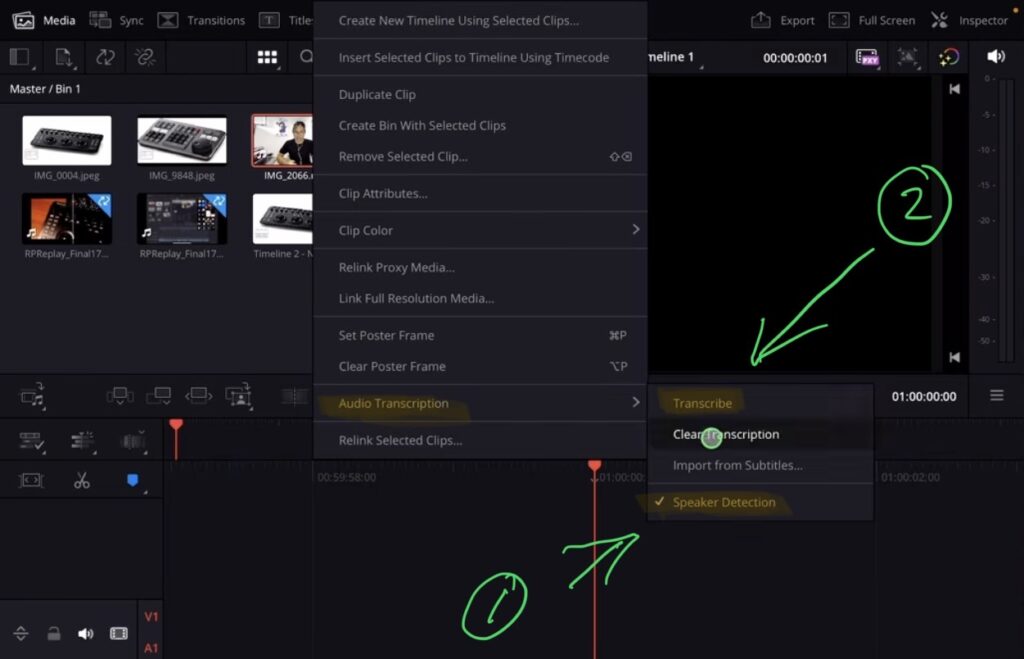
Um Speaker Detection zu aktivieren, klicke mit der rechten Maustaste auf deinen Clip in der Timeline. Dann gehe zu Audio Transcription. Hier findest du die neue Option für Speaker Detection. Aktiviere sie und klicke dann auf Transcribe Audio. DaVinci Resolve wird jetzt das Video analysieren und ein Transkript deines Audios mit Sprecherkennzeichnungen erstellen.
Wie du Sprecher in der Transkription umbenennen kannst
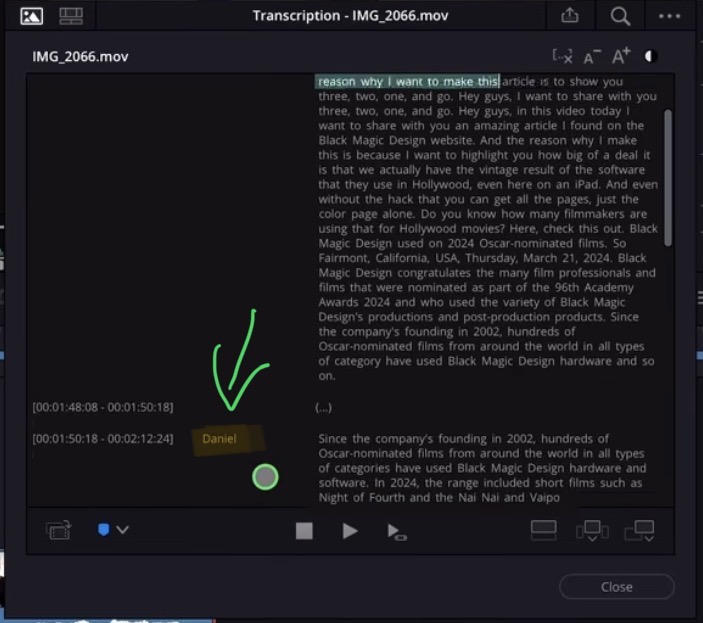
Sobald die Transkription fertig ist, siehst du den Text mit Speaker 1, Speaker 2 und so weiter gekennzeichnet. Du kannst auf einen Sprechernamen doppelklicken und ihn in den tatsächlichen Namen der Person ändern. Zum Beispiel „Speaker 1“ in „Daniel“ ändern. Das macht es viel einfacher, durch die Transkription zu navigieren und die Stellen zu finden, die du brauchst.
Text-Based Editing mit der Transkription
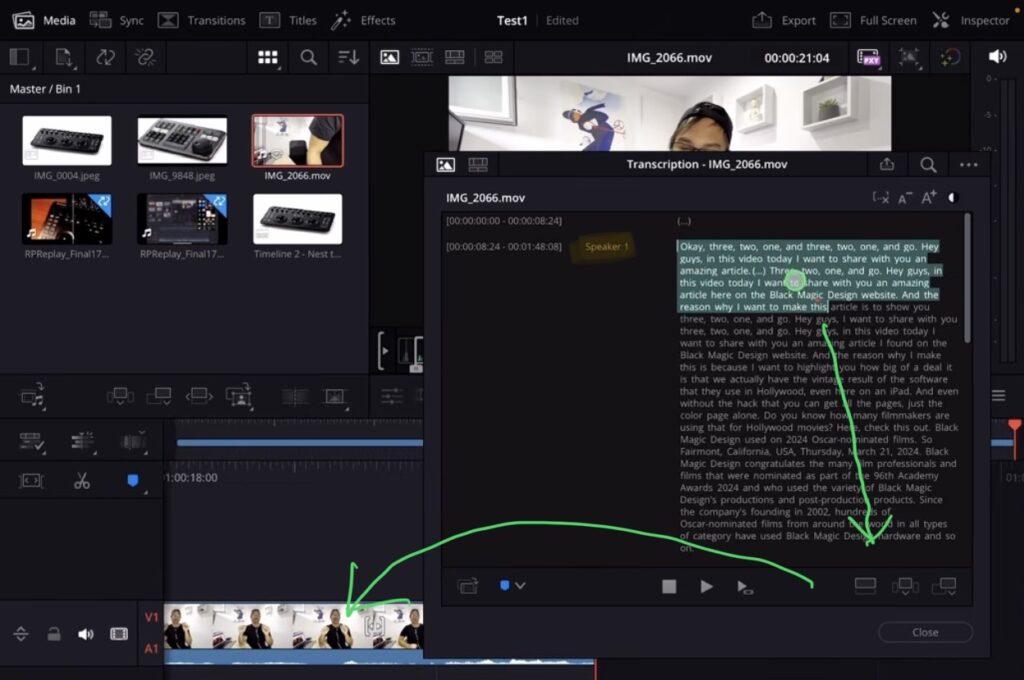
Der wirklich mächtige Teil ist, dass du die Transkription für Text-Based Editing nutzen kannst. Du kannst Wörter oder Sätze in der Transkription markieren und sie dann direkt in deine Timeline platzieren. Anstatt also durch dein Footage zu scrubben, kannst du einfach lesen, was gesagt wurde, und deinen Schnitt basierend auf dem Text erstellen. Wenn du Play drückst, siehst du sogar die Wörter in Echtzeit hervorgehoben.
Dieses Feature wurde erstmals mit DaVinci Resolve 18.6 eingeführt, aber die Speaker Detection macht es noch nützlicher. Wenn du mit der rechten Maustaste auf einen Clip klickst, der bereits transkribiert wurde, und erneut auf Transcribe Audio gehst, wird DaVinci Resolve das Video nicht erneut analysieren. Es merkt sich die Transkription und du kannst sofort weiter bearbeiten.
Tipp: Wenn du nicht weißt, wie du die anderen Pages auf dem iPad bekommst, ließ zuerst diesen Artikel: Alle Funktionen in DaVinci Resolve fürs iPad freischalten? (So geht's)
Wenn du deinen eigenen Online-Kurs hosten möchtest, dann nimm CC360
Ich glaube wirklich, dass CC360 die beste Plattform ist, um Online-Kurse zu hosten. Schau einfach mal selbst nach hier.
BONUS: Alle Teilnehmer der DaVinci Resolve iPad Masterclass erhalten das Transition Pack GRATIS!
Du kannst das Transition Pack entweder separat hier erwerben: Seamless Transition Pack für DaVinci Resolve iPad. Oder alle unsere DaVinci Resolve iPad Packs sind ein GRATIS Bonus für die DaVinci Resolve iPad Masterclass Kursteilnehmer.
Schau dir hier die DaVinci Resolve iPad MasterClass an: Vom Beginner zum Pro.
Das könnte dich auch interessieren:
• Wie du iPhone HDR Videos bearbeitest in DaVinci Resolve iPad
• Screenshot von der Timeline (DaVinci Resolve iPad)
• Der Vergleich: DaVinci Resolve iPad Studio oder kostenlos?
• So synchronisierst du Audio & Video in DaVinci Resolve fürs iPad
• Top 3 Möglichkeiten Geschwindigkeit eines Clips ändern in DaVinci Resolve iPad


Videos auf dem iPad schneiden – das kann einfacher sein, als du denkst.
Ich bin Daniel – Filmemacher, Kursleiter und digitaler Nomade. Ich habe Final Cut Pro und DaVinci Resolve auf dem iPad intensiv in echten Projekten getestet – und zeige dir Schritt für Schritt, wie du das auch kannst. Ohne Technik-Frust. Ohne komplizierte Fachbegriffe.
Meine DaVinci Resolve iPad MasterClass und Final Cut Pro iPad MasterClass haben schon hunderten Anfängern geholfen – auch denen, die vorher noch nie geschnitten haben.



So findest du jeden Clip sofort in DaVinci Resolve für iPad (AI IntelliSearch)
8. September 2026 @ 10:00
[…] oder Interviews arbeitest, ist die Transkription richtig stark und ich habe sie hier abgedeckt: DaVinci Resolve iPad: Sprecher erkennen im Text Based Editing und hier: Resolve iPad: Speichere Transkripte mit Sprecher & […]