
Die schnellere Speed Warp Option (DVR iPad)
In diesem Artikel/Video zeige ich dir, wie Speed Warp in DaVinci Resolve fürs iPad funktioniert und die neue schnellere Option für Speed Warp, die weniger Ressourcen verbraucht. Das ist super, wenn du Slow Motion aus Aufnahmen erstellen willst, die nicht mit hohen Bildraten aufgenommen wurden.
Pro Tipp: Mache deine Videos cinematisch (und spare eine Menge Zeit) mit unserem Seamless Transition Pack für DaVinci Resolve iPad.

[Video] Speed Warp auf DaVinci Resolve iPad – Die NEUE schnellere Option
Wie du Speed Warp in DaVinci Resolve fürs iPad verwendest
Sagen wir, du hast einen Clip, der mit 24 oder 30 Bildern pro Sekunde aufgenommen wurde, also nicht in Slow Motion. Wenn du mit der rechten Maustaste auf den Clip klickst und „Change Clip Speed“ wählst, kannst du die Geschwindigkeit zum Beispiel auf 40% setzen. Das Problem ist, dass die Slow Motion ruckelig aussieht, weil der Clip nicht mit einer hohen Bildrate aufgenommen wurde.
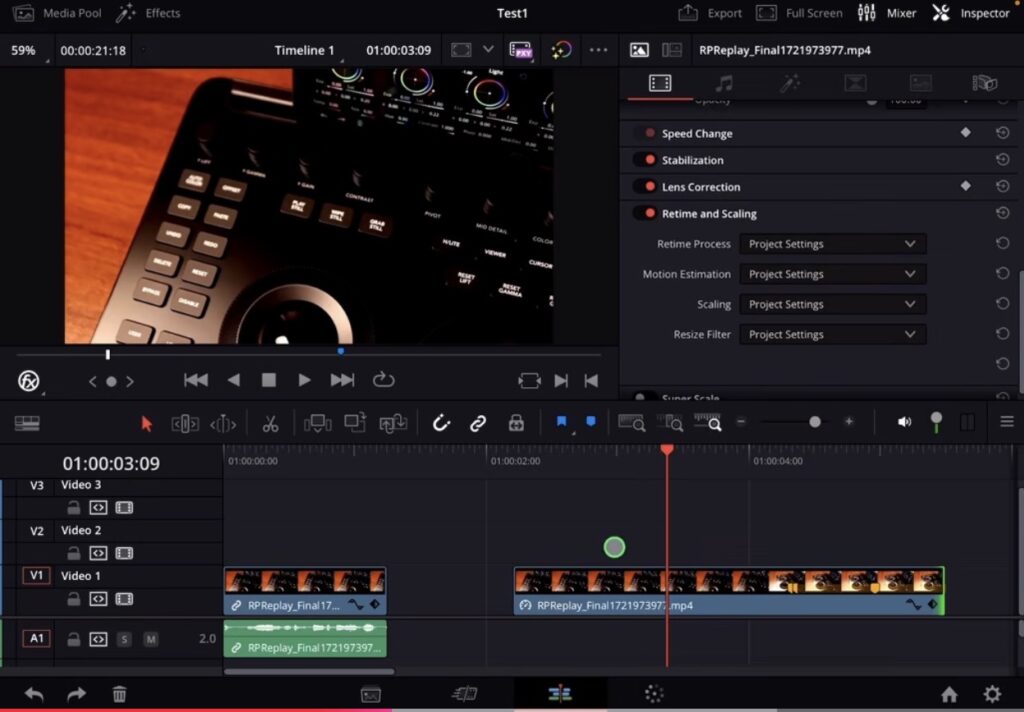
Wo du die Speed Warp Einstellung auf dem iPad findest
Um das Ruckeln zu beheben, kannst du mit der rechten Maustaste auf den Clip klicken, den Inspector öffnen und zu „Retime and Scaling“ gehen. Hier kannst du die Motion Estimation ändern. Stelle sie auf „Speed Warp“ um und DaVinci Resolve wird KI verwenden, um Bilder dazwischen zu erstellen, damit deine Slow Motion flüssiger aussieht.
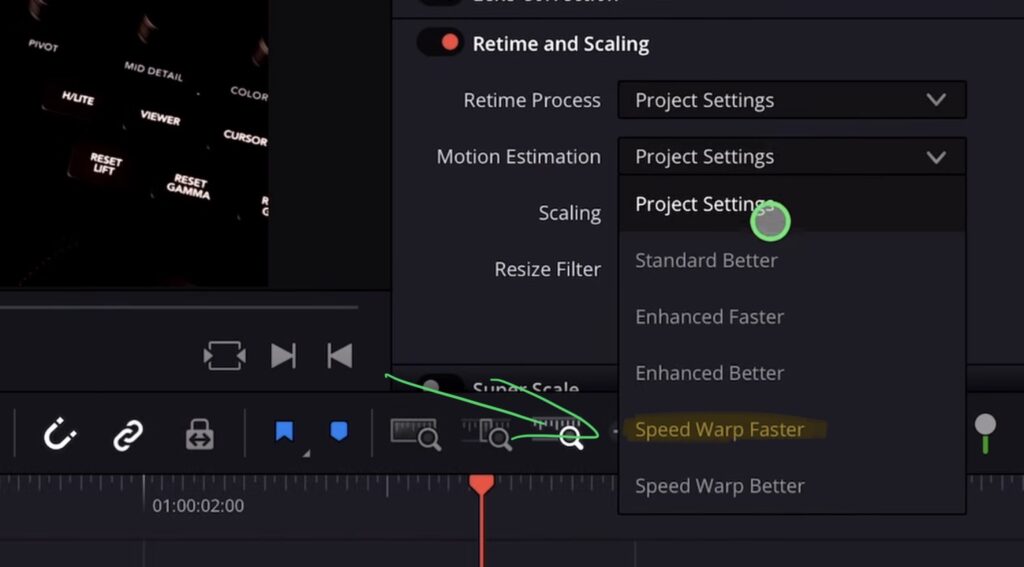
Speed Warp Better vs. Speed Warp Faster
Speed Warp ist ein sehr rechenintensiver Prozess, der viele Ressourcen deines iPads nutzt, um die Zwischenbilder zu generieren. Früher hatten wir nur „Speed Warp Better“, was das beste Ergebnis liefert, aber dein Gerät wirklich verlangsamen kann. Jetzt gibt es eine neue „Faster“ Option, die nicht so viel Rechenleistung benötigt.
Die „Better“ Option liefert dir die beste Qualität, braucht aber mehr Ressourcen und du musst es eventuell sogar rendern, um das Ergebnis zu sehen. Die „Faster“ Option ist schneller und schont dein iPad, aber die Qualität ist möglicherweise nicht ganz so gut. Es hängt also von deinem Projekt ab und was du brauchst.
Tipp: Der beste Weg für Slow Motion ist, dein Material mit 120 Bildern pro Sekunde auf deinem iPhone aufzunehmen. Das gibt dir eine richtige Slow Motion, ohne dass du Speed Warp überhaupt brauchst. Aber wenn du eine Aufnahme hast, bei der du das nicht hast, ist Speed Warp eine gute Option.
Tipp: Wenn du nicht weißt, wie du die anderen Pages auf dem iPad bekommst, lies zuerst diesen Artikel: Alle Funktionen in DaVinci Resolve fürs iPad freischalten? (So geht's)
Wenn du deinen eigenen Online-Kurs hosten möchtest, dann nimm CC360
Ich glaube wirklich, dass CC360 die beste Plattform ist, um Online-Kurse zu hosten. Schau einfach mal selbst nach hier.
BONUS: Alle Teilnehmer der DaVinci Resolve iPad Masterclass erhalten das Transition Pack GRATIS!
Du kannst das Transition Pack entweder separat hier erwerben: Seamless Transition Pack für DaVinci Resolve iPad. Oder alle unsere DaVinci Resolve iPad Packs sind ein GRATIS Bonus für die DaVinci Resolve iPad Masterclass Kursteilnehmer.
Schau dir hier die DaVinci Resolve iPad MasterClass an: Vom Beginner zum Pro.
Das könnte dich auch interessieren:
• Wie du iPhone HDR Videos bearbeitest in DaVinci Resolve iPad
• Screenshot von der Timeline (DaVinci Resolve iPad)
• Der Vergleich: DaVinci Resolve iPad Studio oder kostenlos?
• So synchronisierst du Audio & Video in DaVinci Resolve fürs iPad
• Top 3 Möglichkeiten Geschwindigkeit eines Clips ändern in DaVinci Resolve iPad

Videos auf dem iPad schneiden – das kann einfacher sein, als du denkst.
Ich bin Daniel – Filmemacher, Kursleiter und digitaler Nomade. Ich habe Final Cut Pro und DaVinci Resolve auf dem iPad intensiv in echten Projekten getestet – und zeige dir Schritt für Schritt, wie du das auch kannst. Ohne Technik-Frust. Ohne komplizierte Fachbegriffe.
Meine DaVinci Resolve iPad MasterClass und Final Cut Pro iPad MasterClass haben schon hunderten Anfängern geholfen – auch denen, die vorher noch nie geschnitten haben.