DaVinci Resolve iPad: SCHON WIEDER EIN UPDATE ???
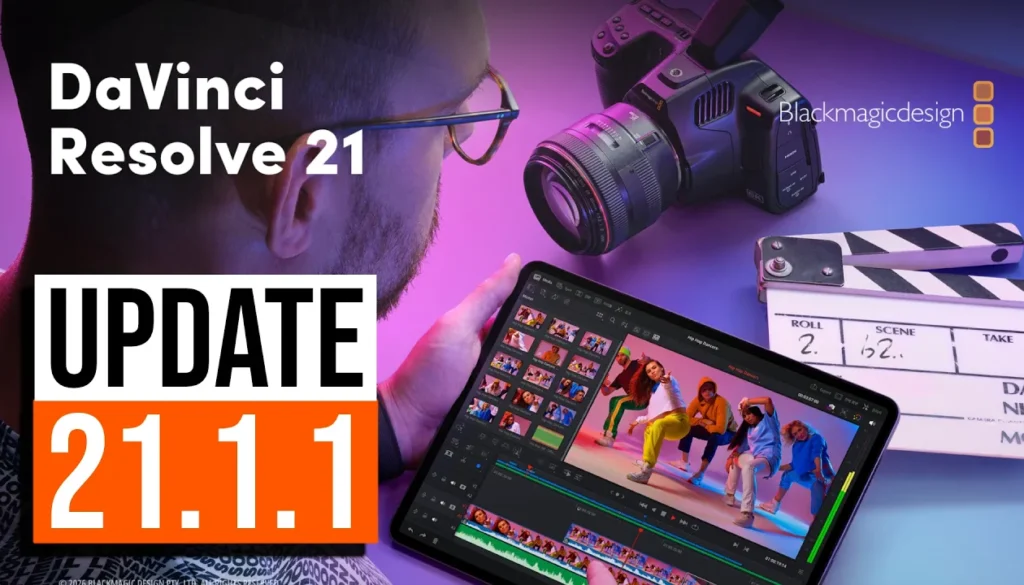
DaVinci Resolve fürs iPad hat gerade Version 21.1.1 bekommen. Das ist ein sehr kleines Update mit hauptsächlich Bug Fixes, aber in diesem Artikel/Video zeige ich dir die zwei neuen Funktionen und wie du das Data Burn-In Fenster auf dem iPad öffnen kannst, obwohl es dafür keinen Button gibt.
Pro Tipp: Mache deine Videos cinematisch (und spare eine Menge Zeit) mit unserem Seamless Transition Pack für DaVinci Resolve iPad.
[Video] DaVinci Resolve iPad: SCHON WIEDER EIN UPDATE ???
DaVinci Resolve iPad Version 21.1.1 (2.10.2026)
• Unterstützung für das Dekodieren von CR3 RAW der EOS R8 Mark II.
• Data Burn Optionen, um Source Feet und Frames anzuzeigen.
• Behoben: Der Inspector hat mehrere Fusion Effekte eines Clips zusammengefasst.
• Behoben: Transitions auf Clips mit Foreground Composite Mode.
• Behoben: Auto Captions wurden in vertikalen Timelines manchmal abgeschnitten (Studio).
• Behoben: Problem beim Hinzufügen von einfachem Text+ oder MultiText zu einer Untertitelspur.
• Die Multi Angle Ansicht im Sync Bin zeigt jetzt Record Timecode und Frame an.
• Behoben: Problem mit den Halation Reglern im Film Look Creator.
• Behoben: Verbindungsprobleme bei der Zusammenarbeit in Multi-User Projekten.
• Behoben: Schlechte Audioqualität mit älteren Bluetooth Headsets.
• Allgemeine Verbesserungen bei Performance und Stabilität.
CR3 RAW Unterstützung für die Canon EOS R8 Mark II
Die erste neue Funktion ist die Unterstützung für CR3 RAW. Das ist das RAW Format von Canon, und mit diesem Update kann DaVinci Resolve fürs iPad jetzt auch die CR3 Dateien der Canon EOS R8 Mark II dekodieren.
Wie du Data Burn-In in DaVinci Resolve iPad öffnest
Die zweite neue Funktion ist eine neue Data Burn Option. Das ist irgendwie lustig. Auf dem Desktop findest du Data Burn-In in der Menüleiste unter Workspace. Auf dem iPad gibt es dafür keinen Menüeintrag, aber ich habe herausgefunden, dass du es trotzdem mit einem Tastaturkürzel öffnen kannst.
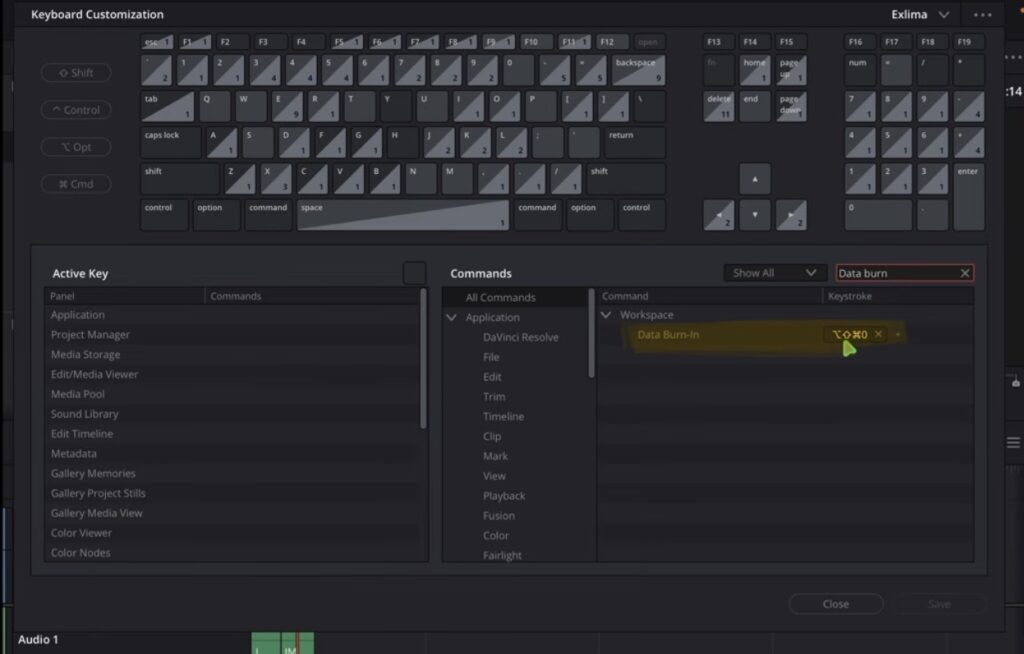
Du kannst die Keyboard Customization auf zwei Arten öffnen. Entweder klickst du in der Menüleiste auf DaVinci Resolve und wählst Keyboard Customization, oder du nutzt das Tastaturkürzel Option + Command + K.
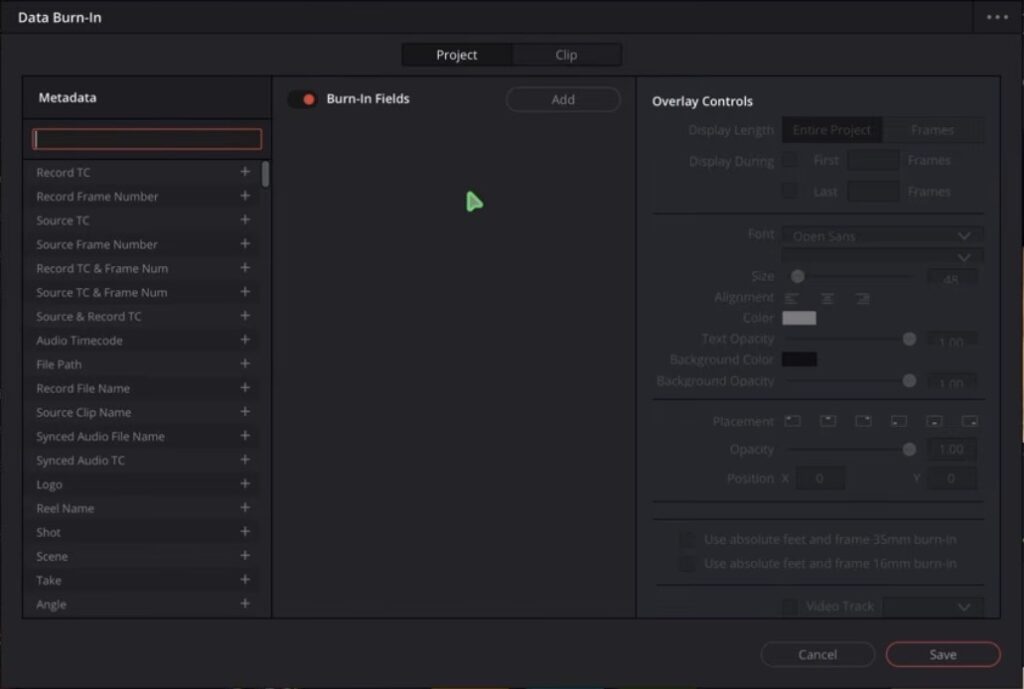
Wichtig: Du musst auf der Edit Page sein. Wenn du das Tastaturkürzel in der Cut Page ausprobierst, öffnet sich das Fenster nicht.
Tipp: Wenn du nicht weißt, wie du die anderen Pages auf dem iPad bekommst, ließ zuerst diesen Artikel: Alle Funktionen in DaVinci Resolve fürs iPad freischalten? (So geht’s)
Neue Data Burn Option: Source Feet and Frames
Diese zwei Optionen sind das, was in Version 21.1.1 neu ist. Du kannst jetzt die Source Feet und Frames deines Clips als Burn-In über deinem Video anzeigen lassen, entweder für 16mm oder für 35mm Film.
Wie du die Menüleiste auf dem iPad bekommst
Wenn du die Menüleiste oben in DaVinci Resolve nicht siehst, dann ist das der Grund. Mit Windowed Apps hat jede App eine Menüleiste. Wenn du im Full Screen bist, erscheint die Menüleiste nicht. Ich erkläre das hier noch genauer: iPadOS 26 Menüleiste: Der Game Changer für DaVinci Resolve auf dem iPad
Bug Fixes in Version 21.1.1
Der Rest der Liste sind im Grunde Bug Fixes. Behoben wurde, dass der Inspector mehrere Fusion Effekte eines Clips zusammenfasst, dazu Transitions auf Clips mit Foreground Composite Mode, Auto Captions, die in vertikalen Timelines abgeschnitten wurden (Studio), und die schlechte Audioqualität mit älteren Bluetooth Headsets. Es ist also nur ein kleines Update.
Das größere war das letzte Update, Version 21.1. Dazu habe ich hier ein komplettes Video und einen Artikel gemacht: DaVinci Resolve iPad UPDATE: Alle Funktionen Erklärt!
Wenn du deinen eigenen Online-Kurs hosten möchtest, dann nimm CC360
Ich glaube wirklich, dass CC360 die beste Plattform ist, um Online-Kurse zu hosten. Schau einfach mal selbst nach hier.
BONUS: Alle Teilnehmer der DaVinci Resolve iPad Masterclass erhalten das Transition Pack GRATIS!
Du kannst das Transition Pack entweder separat hier erwerben: Seamless Transition Pack für DaVinci Resolve iPad. Oder alle unsere DaVinci Resolve iPad Packs sind ein GRATIS Bonus für die DaVinci Resolve iPad Masterclass Kursteilnehmer.
Schau dir hier die DaVinci Resolve iPad MasterClass an: Vom Beginner zum Pro.
Das könnte dich auch interessieren:
• Wie du iPhone HDR Videos bearbeitest in DaVinci Resolve iPad
• Screenshot von der Timeline (DaVinci Resolve iPad)
• Der Vergleich: DaVinci Resolve iPad Studio oder kostenlos?
• So synchronisierst du Audio & Video in DaVinci Resolve fürs iPad
• Top 3 Möglichkeiten Geschwindigkeit eines Clips ändern in DaVinci Resolve iPad

Videos auf dem iPad schneiden – das kann einfacher sein, als du denkst.
Ich bin Daniel – Filmemacher, Kursleiter und digitaler Nomade. Ich habe Final Cut Pro und DaVinci Resolve auf dem iPad intensiv in echten Projekten getestet – und zeige dir Schritt für Schritt, wie du das auch kannst. Ohne Technik-Frust. Ohne komplizierte Fachbegriffe.
Meine DaVinci Resolve iPad MasterClass und Final Cut Pro iPad MasterClass haben schon hunderten Anfängern geholfen – auch denen, die vorher noch nie geschnitten haben.