
Profi Speed Ramps auf dem iPad (Bezier Retime Curves erklärt)
Der Keyframe Editor in DaVinci Resolve fürs iPad hat endlich ein großes Update bekommen. In diesem Artikel/Video zeige ich dir, wie du mit den neuen 4-Punkt Bezier Retime Curves weiche Speed Ramps erstellst, wie du Keyframes von mehreren Clips gleichzeitig bearbeitest und wie du Fusion Effekte direkt im Keyframe Editor animierst.
Pro Tipp: Mache deine Videos cinematisch (und spare eine Menge Zeit) mit unserem Seamless Transition Pack für DaVinci Resolve iPad.

[Video] Profi Speed Ramps auf dem iPad (Bezier Retime Curves erklärt)
Was ist neu im Keyframe Editor von DaVinci Resolve iPad?
• Keyframes und Curves Support für 4-Punkt Bezier Retime Curves (weiche Speed Ramps)
• Keyframes von mehreren ausgewählten Clips gleichzeitig bearbeiten
• Fusion Effekt Parameter direkt im Keyframe Editor animieren
Wo du den Keyframe Editor in der Cut Page findest
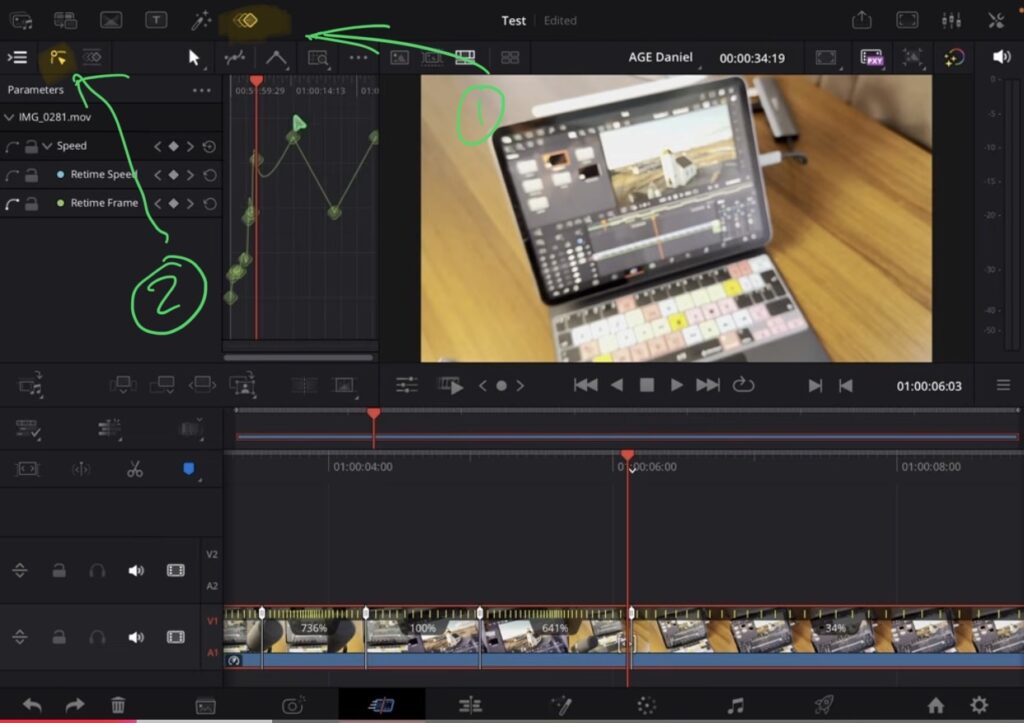
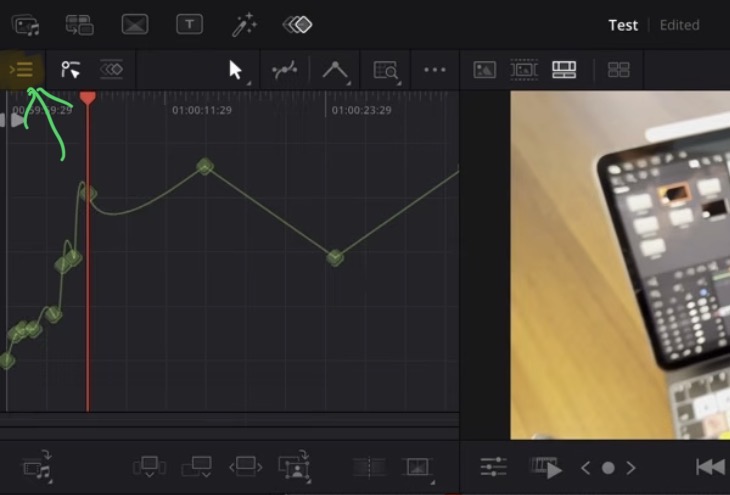
Du kannst die Parameter ausblenden, um etwas mehr Platz zu bekommen. Aber auf einem kleineren iPad finde ich den Keyframe Editor in der Cut Page trotzdem viel zu klein, um wirklich damit zu arbeiten. Deshalb mache ich meine Speed Ramps in der Edit Page.
So machst du den Keyframe Editor in der Edit Page größer
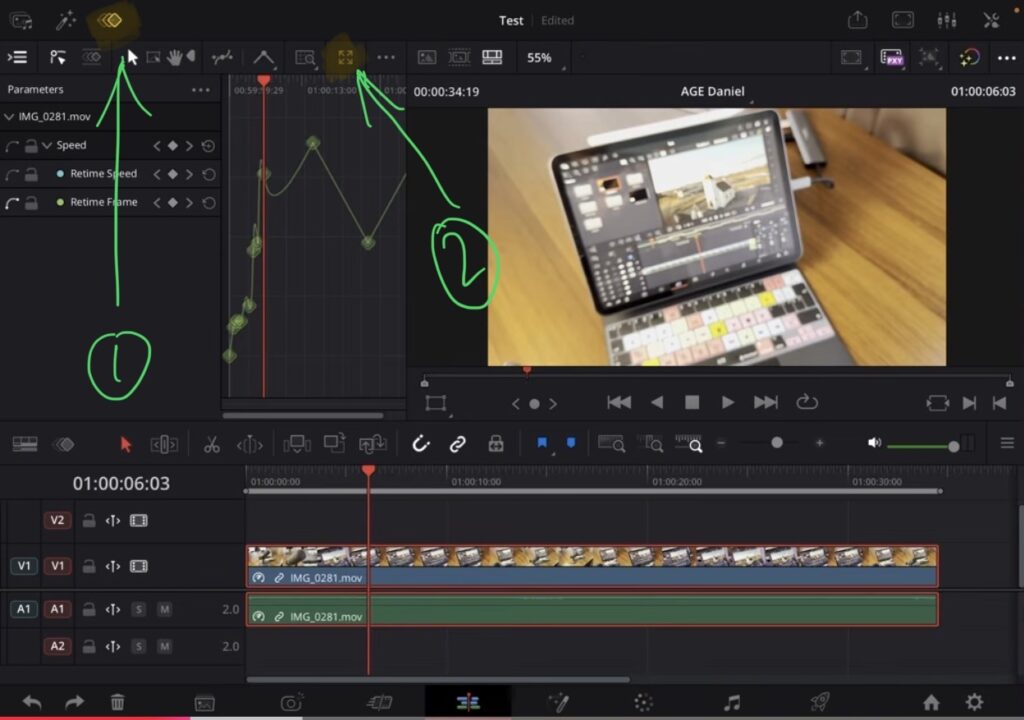
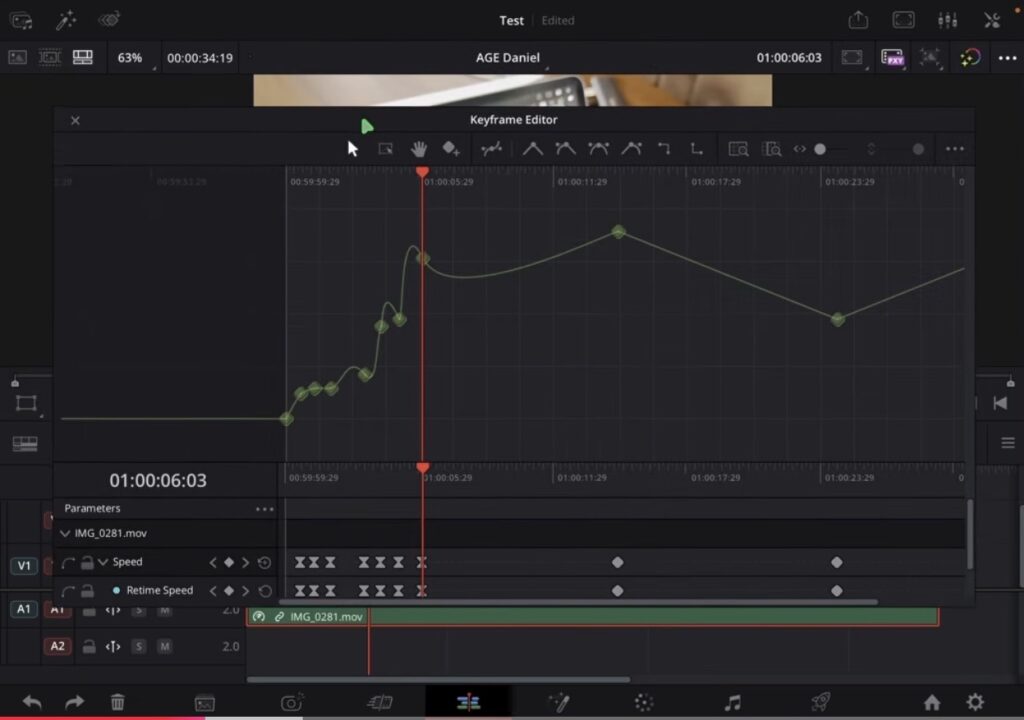
Das Coole an diesem Fenster: Oben siehst du die Keyframes und unten die Parameter. Wenn du die Parameter nicht brauchst, mach diesen Bereich einfach kleiner. Oder nutze einen zweiten Bildschirm für die Vorschau und verwende das ganze Fenster für deine Speed Ramps.
Tipp: Wenn du nicht weißt, wie du die anderen Pages auf dem iPad bekommst, ließ zuerst diesen Artikel: Alle Funktionen in DaVinci Resolve fürs iPad freischalten? (So geht’s)
So erstellst du Speed Ramps mit den Retime Controls
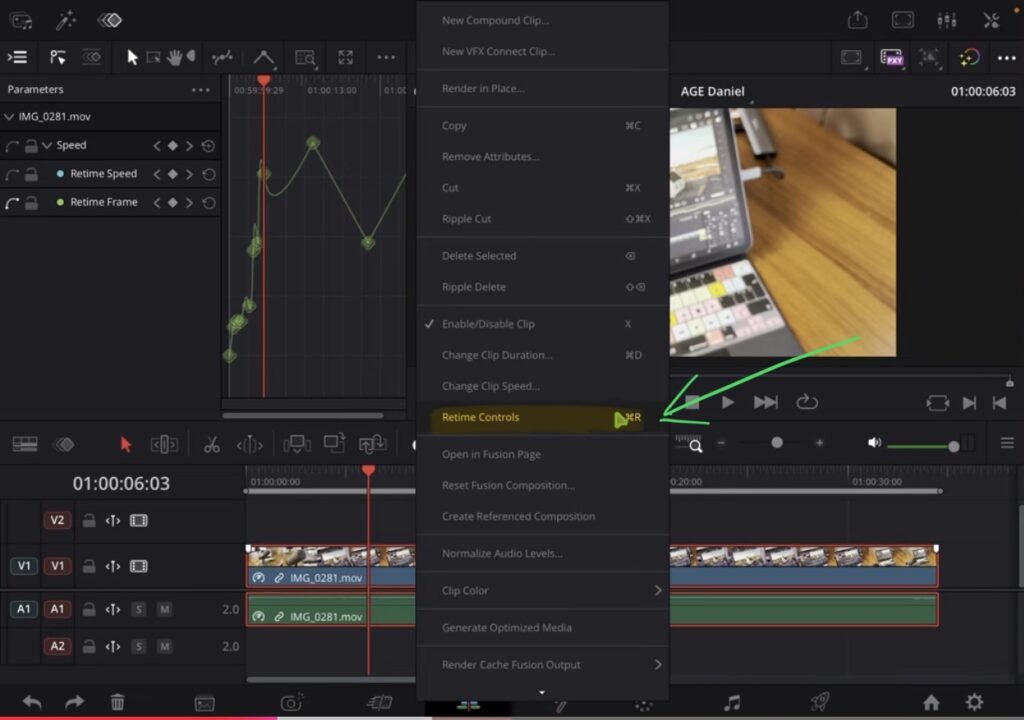
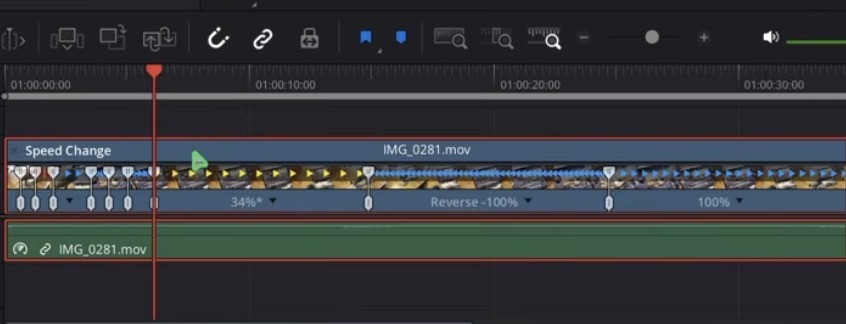
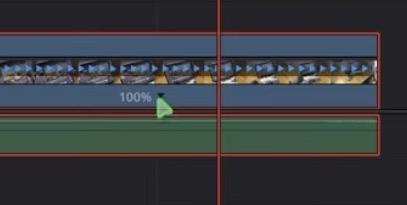
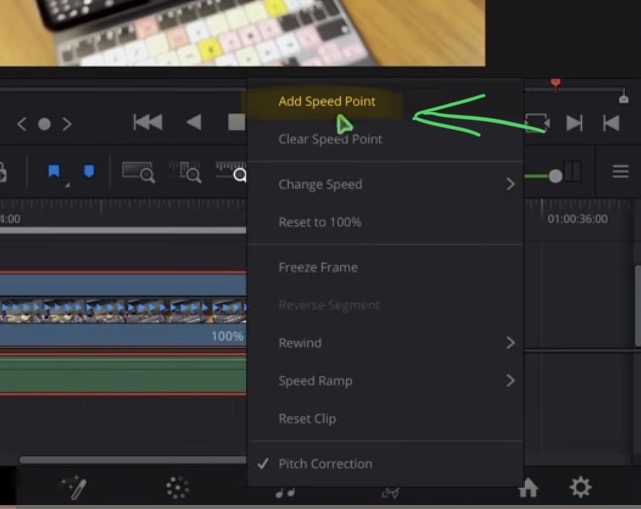
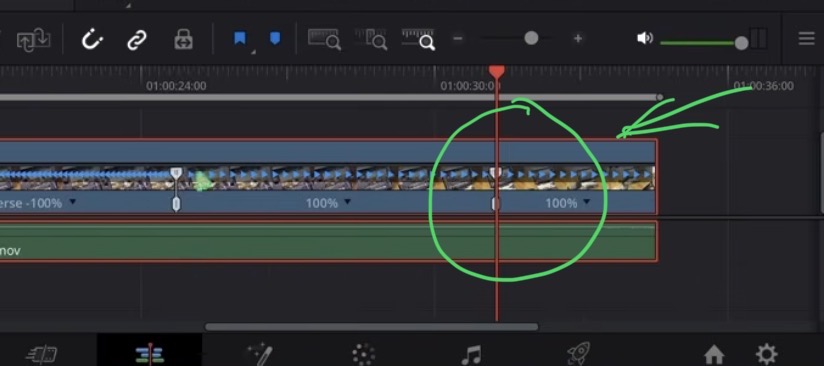
So bekommst du eine harte Speed Ramp ohne Ease In oder Ease Out. Das ging auch vorher schon und du brauchst dafür nicht einmal den Keyframe Editor. Wenn du statt der Geschwindigkeit ändern willst, wo der schnelle Teil anfängt und aufhört, ziehst du am unteren Teil des Speed Points.
So machst du weiche Speed Ramps mit Bezier Curves (Ease In und Ease Out)
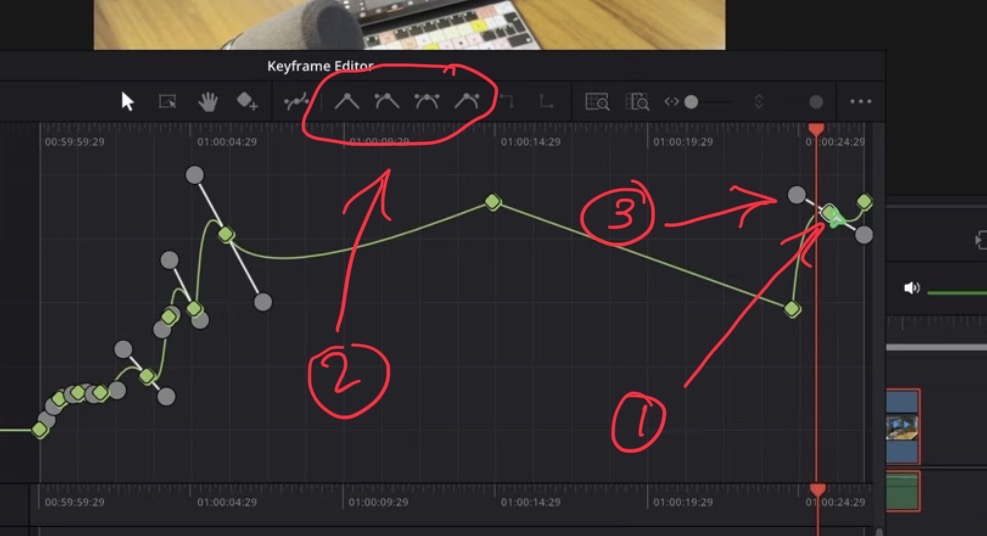
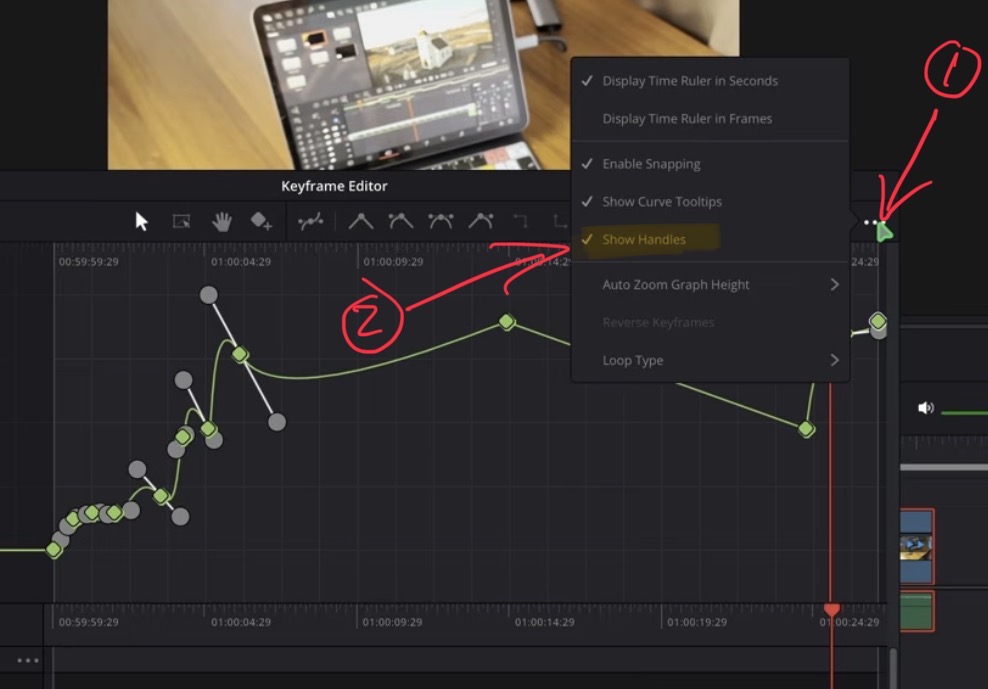
Das ist riesig. Früher brauchtest du einen Shortcut, um eine Seite eines Handles zu greifen. Jetzt sind die Handles größer und du kannst sie einfach ziehen. Wenn du keine Handles siehst, tippe auf die drei Punkte und stelle sicher, dass Show Handles aktiviert ist.
So spielst du einen Clip vorwärts und rückwärts in einem Clip ab
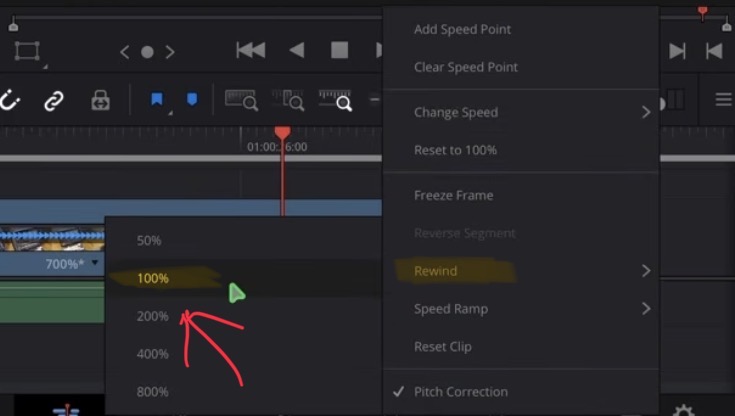
Im rückwärts laufenden Teil kannst du weitere Speed Points setzen und wie vorher Ease In und Ease Out nutzen. So habe ich einen Clip erstellt, der vorwärts, rückwärts und wieder vorwärts läuft, mit weichen Geschwindigkeitswechseln und Freeze Frames. Alles in einem Clip, ohne ihn zu zerschneiden. Das lässt sich mit Screenshots schwer zeigen, also schau dir das Video an, um es in Aktion zu sehen. Ich werde auch noch ein eigenes Video über fortgeschrittene Speed Ramps machen.
Keyframe Editor in der Timeline: Handles funktionieren auf dem iPad noch nicht
In der Edit Page kannst du den Keyframe Editor auch direkt in der Timeline öffnen. Er funktioniert wie auf dem Desktop und hat den gleichen Zoom wie deine Timeline. Aber auf dem iPad gibt es noch ein großes Problem: Du kannst Punkte hinzufügen und ändern, aber die Handles nicht ziehen. Dafür musst du weiterhin den Keyframe Editor im eigenen Fenster nutzen. Vielleicht wird das in Zukunft behoben.
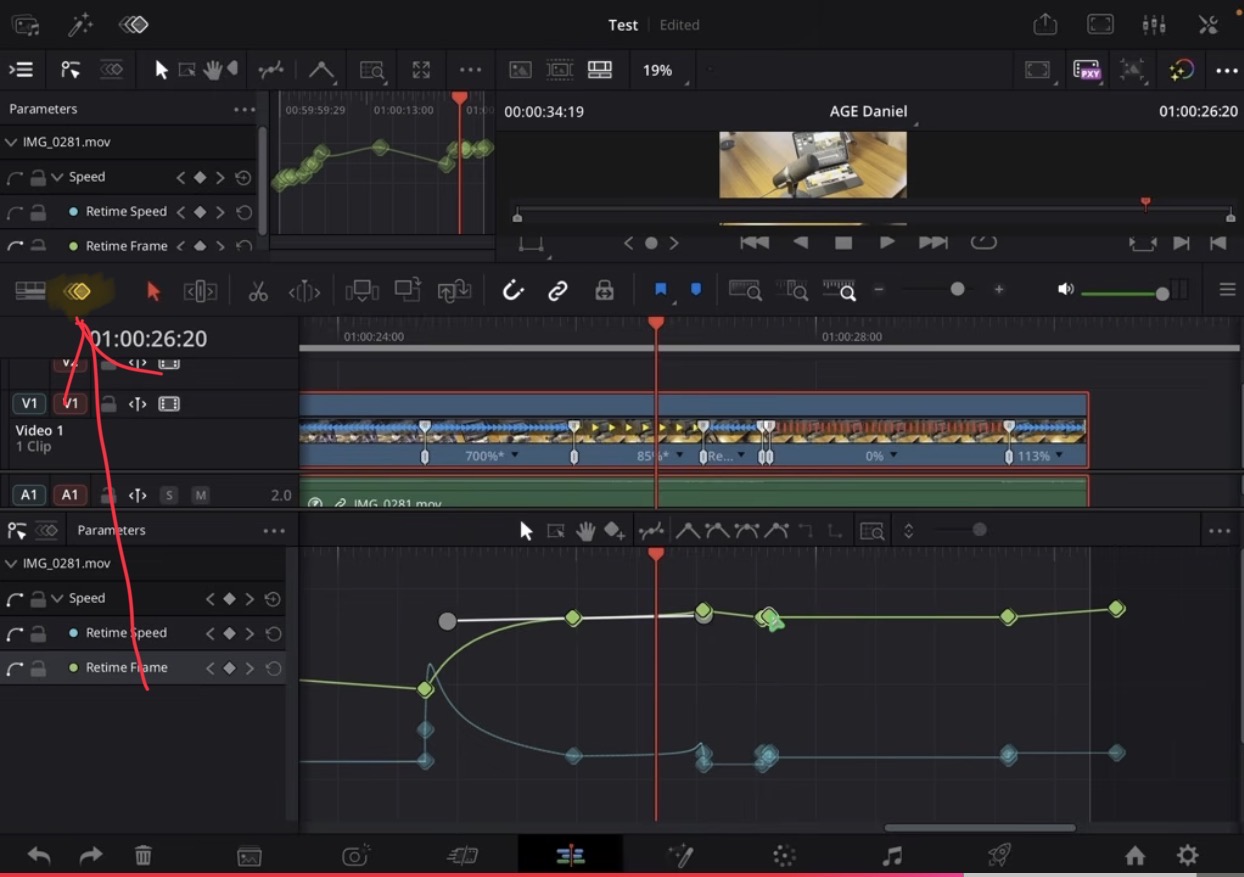
Mein Workflow auf einem kleineren iPad ist also: Keyframe Editor als eigenes Fenster öffnen, groß machen, so platzieren, dass ich noch etwas von meinem Video sehe, und dann die Timeline abspielen und alle meine Punkte setzen.
So bearbeitest du Keyframes von mehreren ausgewählten Clips
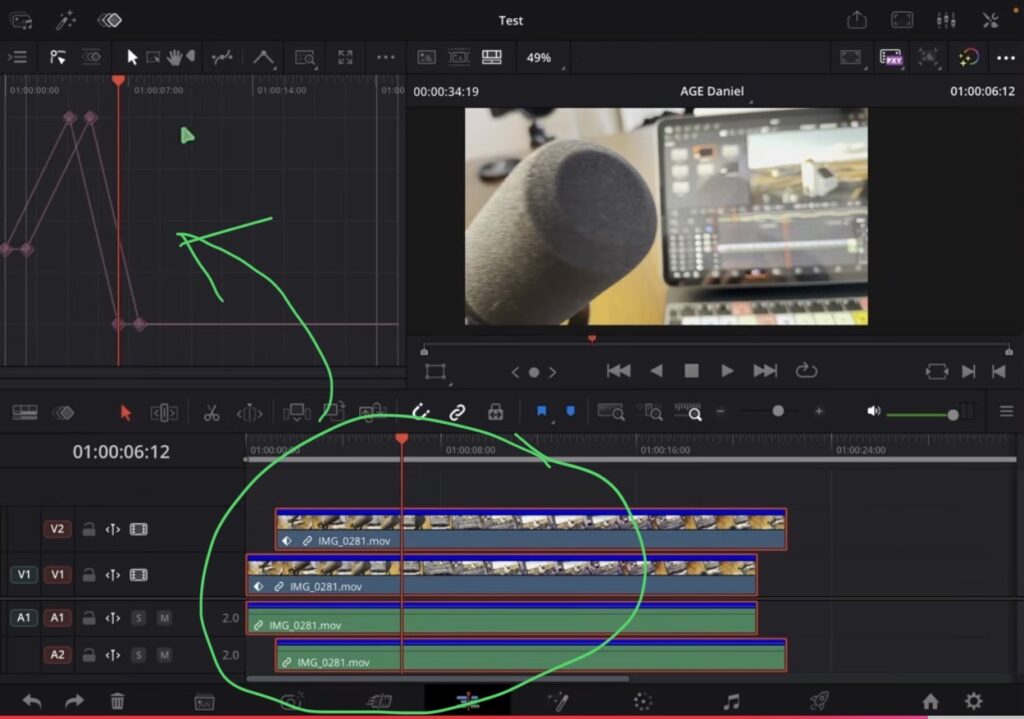
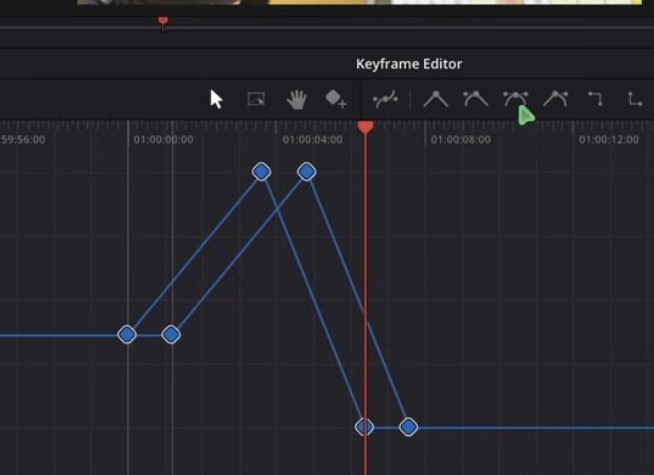
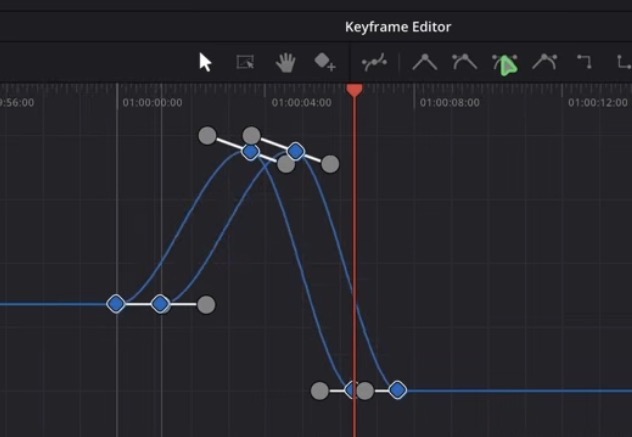
In meinem Beispiel habe ich im Inspector unter Transform drei Zoom Keyframes gesetzt und einen zweiten Clip auf die Spur darüber gelegt. Wähle alle Punkte aus, um beiden Clips auf einmal ein Ease In und Ease Out zu geben, oder verschiebe alles zusammen. Das funktioniert mit Speed Ramps und allen anderen Keyframes. So etwas habe ich noch in keinem anderen Programm gesehen.
So animierst du Fusion Effekte im Keyframe Editor
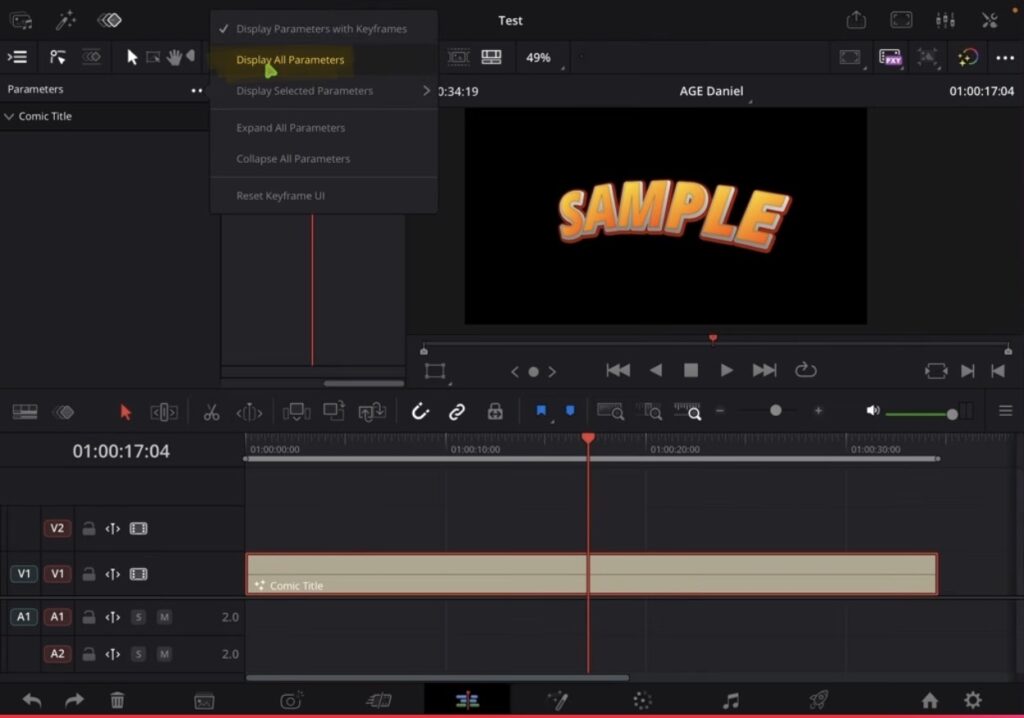
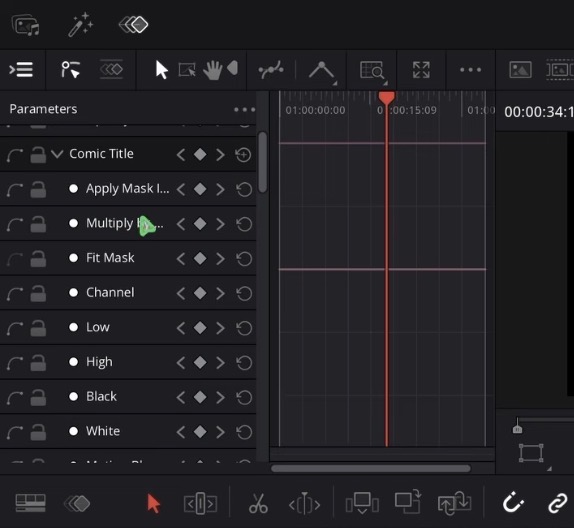
Fusion Titles, Generators und Effekte nutzen die Power der Fusion Page. Früher musstest du den Keyframe Editor in der Fusion Page benutzen, um sie zu animieren. Jetzt kannst du diese Parameter direkt im normalen Keyframe Editor mit Keyframes versehen. Das funktioniert noch nicht für alles aus der Fusion Page, aber es ist der richtige Schritt hin zu einem Keyframe Editor für alles in DaVinci Resolve.
Wenn du deinen eigenen Online-Kurs hosten möchtest, dann nimm CC360
Ich glaube wirklich, dass CC360 die beste Plattform ist, um Online-Kurse zu hosten. Schau einfach mal selbst nach hier.
BONUS: Alle Teilnehmer der DaVinci Resolve iPad Masterclass erhalten das Transition Pack GRATIS!
Du kannst das Transition Pack entweder separat hier erwerben: Seamless Transition Pack für DaVinci Resolve iPad. Oder alle unsere DaVinci Resolve iPad Packs sind ein GRATIS Bonus für die DaVinci Resolve iPad Masterclass Kursteilnehmer.
Schau dir hier die DaVinci Resolve iPad MasterClass an: Vom Beginner zum Pro.
Das könnte dich auch interessieren:
• Wie du iPhone HDR Videos bearbeitest in DaVinci Resolve iPad
• Screenshot von der Timeline (DaVinci Resolve iPad)
• Der Vergleich: DaVinci Resolve iPad Studio oder kostenlos?
• So synchronisierst du Audio & Video in DaVinci Resolve fürs iPad
• Top 3 Möglichkeiten Geschwindigkeit eines Clips ändern in DaVinci Resolve iPad


Videos auf dem iPad schneiden – das kann einfacher sein, als du denkst.
Ich bin Daniel – Filmemacher, Kursleiter und digitaler Nomade. Ich habe Final Cut Pro und DaVinci Resolve auf dem iPad intensiv in echten Projekten getestet – und zeige dir Schritt für Schritt, wie du das auch kannst. Ohne Technik-Frust. Ohne komplizierte Fachbegriffe.
Meine DaVinci Resolve iPad MasterClass und Final Cut Pro iPad MasterClass haben schon hunderten Anfängern geholfen – auch denen, die vorher noch nie geschnitten haben.