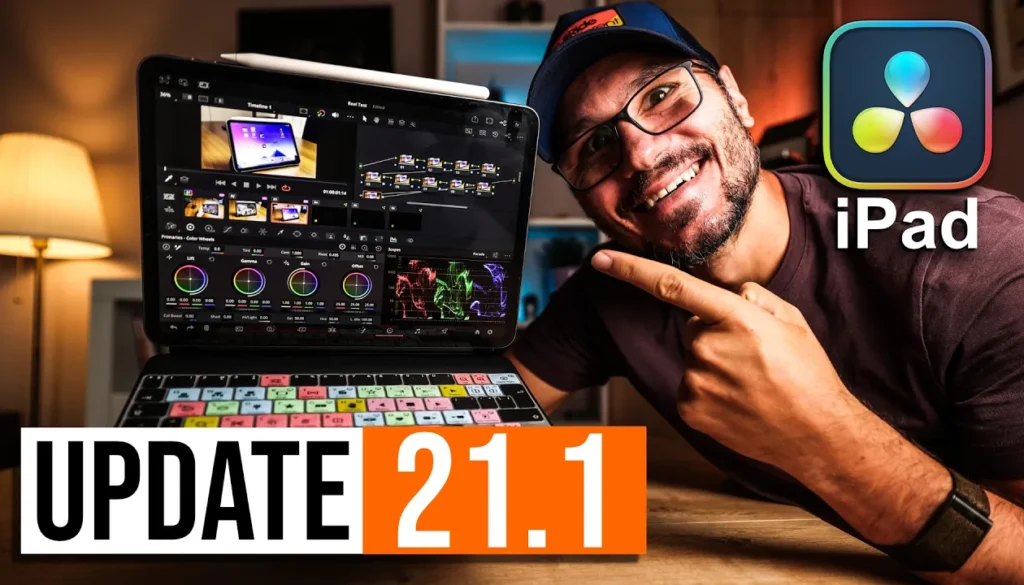
DaVinci Resolve iPad UPDATE: Alle Funktionen Erklärt!
DaVinci Resolve fürs iPad hat gerade Version 21.1 bekommen und das ist ein riesiges Update. In diesem Artikel/Video zeige ich dir alle neuen iPad Funktionen, von Inspector Presets und Camera RAW Einstellungen für Fotos bis zur neuen Textvorschau im Font Browser und endlich Voice Over.
Pro Tipp: Mache deine Videos cinematisch (und spare eine Menge Zeit) mit unserem Seamless Transition Pack für DaVinci Resolve iPad.

[Video] DaVinci Resolve iPad UPDATE: Alle Funktionen Erklärt!
DaVinci Resolve iPad Version 21.1 (9.9.2026)
• Text- und Checkbox-Felder in der Media Pool Listenansicht sind jetzt bearbeitbar.
• Die Suche schließt Sub Bins ein und unterstützt die exakte Textsuche.
• Einstellung, dass KI-Tools Proxy Media verwenden, wenn die Originale offline sind. (Studio)
• Der Source Viewer unterstützt originale Seitenverhältnisse und die Vorschau von Interlaced Media.
• Vorschau von Geometrie-Assets.
• Start-Timecode für mehrere ausgewählte Clips ändern.
• Ausgewählte Marker in der Media Pool Listenansicht löschen.
• Erstellungs- und Änderungsdatum für Compound Clips und Timelines.
• Einstellungen im Foto Inspector über die Color Panels ändern.
• Verbesserte Nachschärfung nach dem Decoding für RAW Bilder.
• Reset-Schalter im Inspector für jeden RAW Parameter.
• DNG Unterstützung für Lens Distortion, Aberration und Shading.
• Resolve FX Sky Replacement unterstützt Fotos im Album.
• Unterstützung für Inspector Presets.
• Unterstützung für Voice Over Aufnahmen.
• Fusion Eigenschaften für mehrere ausgewählte Clips im Inspector bearbeiten.
• Marker Annotationen unterstützen das Zeichnen von Ellipsen.
• Playhead Anzeige für den aktuellen Clip im Inspector und Viewer.
• Zwei Timer Optionen für Source Tape und Multiview.
• Wiederhergestellte Timeline Backups behalten den Backup-Verlauf.
• Neue Einstellungen: Wiedergabe beim Scrubben stoppen, Audio beim Bewegen abspielen und rechten Clip nach dem Blade auswählen.
• Fusion Effekt Color Picker funktioniert jetzt im Viewer.
• Font Browser Option zur Textvorschau aus dem Titel.
• Der KI Music Editor behält mehr Inhalt, vermeidet Wiederholungen und bietet eine bessere Auswahl an Mixen. (Studio)
• Verbessertes Ausrichtungsverhalten der MultiText Ebenen.
• Unterstützung für ProRes RAW Einstellungen.
• Unterstützung für Resolve FX Panomap. (Studio)
• Playhead Position bleibt beim Wechseln zwischen Spuren erhalten.
• Fehlende DCTLs werden als Viewer Overlay angezeigt und können über den LUT Manager verknüpft werden.
• Unterstützung für DJI D-Gamut2 und D-Log2.
• Unterstützung für GoPro Log.
• Unterstützung für Leica L-Log IDT und LUT.
• Unterstützung für Vivo Wide Gamut und Vivo Log.
• Neue Einstellungen in Resolve FX Beauty und Film Grain. (Studio)
• Verbesserte Effekt-Skalierung für Resolve FX mit Gaussian Blur.
• EXR Rendern mit HTJ2K Kompression.
• Verbesserte iXML Metadaten Unterstützung für WAV Audio.
• Präsentations-Export mit Option für Untertitel.
• QuickTime Renders unterstützen mehrere eingebettete Untertitel.
• Verbesserte Fehlerbehandlung und Berichte beim Media Management.
• Media Management auf Projektebene enthält jetzt einen .drp Export.
• Projekt Archiv Optionen für Stills, LUTs und verwendete Medien.
• Das Öffnen eines Cloud Projekts kann jetzt abgebrochen werden.
• Mehrere Aktionen können jetzt Tastenkürzeln zugewiesen werden.
• Allgemeine Verbesserungen bei Leistung und Stabilität.
Das ist eine lange Liste. Unten gehe ich alle Funktionen durch, die du auf dem iPad wirklich sehen und nutzen kannst. Einige davon sind Studio Funktionen, das markiere ich jeweils.
So passt du die Spalten im Media Pool an in DaVinci Resolve iPad
In der Media Page ging das schon immer. Jetzt kannst du dieses Fenster auch in der Edit Page öffnen und Spalten hinzufügen oder entfernen. In der Cut Page funktioniert das nicht, selbst in der List View erscheint das Rechtsklick-Menü dort nicht. Wenn du einen anderen Weg findest, es dort zu öffnen, schreib es mir in die Kommentare unter dem Video.
Die Suche schließt jetzt Sub Bins und exakten Text ein
Die Suche im Media Pool durchsucht jetzt auch deine Unterordner und unterstützt die exakte Textsuche. Das ist richtig praktisch in Kombination mit der neuen KI Suche aus Version 21, bei der DaVinci Resolve eine Datenbank mit Personen, Objekten und Text in deinen Clips anlegt. Das alles habe ich hier erklärt: DaVinci Resolve iPad Version 21: Alle neuen Funktionen erklärt!.
Proxy Media für KI-Tools verwenden
Wenn du diese Einstellung ausschaltest, verwenden die KI-Tools das, was du darüber ausgewählt hast, zum Beispiel Prefer Proxies oder Prefer Camera Originals. Nur wenn die Originale offline sind, greift es auf die Proxies zurück.
Der Source Viewer zeigt das originale Seitenverhältnis
Früher hat sich die Source Vorschau immer nach dem Format deiner Timeline gerichtet. Jetzt siehst du den Clip so, wie er in der Originaldatei gedacht war. Außerdem kannst du jetzt auch 3D Geometrie-Assets im Source Viewer ansehen, in der Cut Page und der Edit Page.
Start-Timecode für mehrere Clips ändern
Das war vorher nicht möglich. Denk daran, dass sich dadurch auch die Clips ändern, die schon in deiner Timeline sind. Das gleiche Clip Attributes Fenster funktioniert jetzt auch für Compound Clips und Timelines, dort kannst du den Start-Timecode also ebenfalls ändern.
So löschst du mehrere Marker im Media Pool
Um Marker zu einem Source Clip hinzuzufügen, gehst du in die Edit Page, bewegst den Playhead im Source Viewer, machst einen Rechtsklick und wählst Add Marker. In der List View kannst du auch auf einen Marker tippen, um direkt zu dieser Position zu springen. Wenn du alle Möglichkeiten lernen willst, wie man Marker benutzt, lies das hier: Wie benutzt man MARKER in DaVinci Resolve iPad.
Camera RAW Einstellungen für Fotos in DaVinci Resolve iPad
Ein paar der neuen Funktionen gehen nur mit RAW Fotos. Wichtig: Wenn du aus der Fotos Mediathek importierst, nimmt DaVinci Resolve nur das JPEG. Um die RAW Datei zu bekommen (zum Beispiel die CR3 Datei von einer Canon Kamera), kopierst du sie zuerst in einen Ordner in der Dateien App. Dann machst du einen Rechtsklick in der Photo Page, wählst Import Media und wählst die RAW Datei aus.
Mit diesem Update haben wir also eine verbesserte Nachschärfung für RAW Bilder bekommen und Reset-Schalter für jeden einzelnen RAW Parameter, wie überall sonst im Inspector. Das funktioniert auch in der Edit Page: Doppelklick auf die RAW Datei im Media Pool (nicht in der Timeline) und der Camera RAW Tab erscheint im Inspector.
Weitere Foto Funktionen in diesem Update:
• DNG Lens Correction: Lens Correction im Video Tab des Inspectors funktioniert jetzt mit DNG Dateien, inklusive Aberration und Shading in der Color Page.
• Sky Replacement: Das Resolve FX Sky Replacement funktioniert jetzt bei Fotos in deinem Album in der Photo Page.
• Color Panels: Du kannst die Foto Einstellungen in der Photo Page jetzt mit einem Hardware Panel ändern, wie dem DaVinci Resolve Micro Color Panel.
Wenn du die Photo Page auf deinem iPad noch nicht siehst, lies zuerst das hier: Foto Page FREISCHALTEN in DaVinci Resolve für iPad.
So erstellst du Inspector Presets in DaVinci Resolve iPad
Das ist eine große Sache. Jeder Bereich im Inspector hat jetzt ein neues Einstellungs-Icon. Damit kannst du deine aktuellen Einstellungen als Preset speichern und sie bei jedem anderen Clip wieder verwenden.
Das Beste daran: Die Presets werden nicht nur in einem Projekt gespeichert. Ich habe ein komplett neues Projekt erstellt und mein Preset war immer noch da. Es funktioniert außerdem in der Cut Page und in der Edit Page.
Endlich Voice Over auf dem iPad
Darauf haben wir fast 2 Jahre gewartet. Das Voice Over Tool kam mit DaVinci Resolve 19 in die Desktop Version und jetzt haben wir es endlich auch auf dem iPad. In der Cut Page findest du das neue Voice Over Icon, tippst darauf und nimmst auf. Ich habe einen eigenen Artikel über diese Funktion mit allen Einstellungen gemacht: DaVinci Resolve iPad UPDATE: Voice Over endlich da!!!
Mehrere Fusion Titel gleichzeitig bearbeiten
Wähle mehrere Fusion Titel in der Timeline aus und öffne den Inspector. Parameter, die unterschiedlich sind, werden mit Punkten angezeigt, aber eine Änderung wie die Größe wird jetzt auf alle ausgewählten Clips angewendet.
Ellipsen Annotationen auf Markern zeichnen
Das war lustig. Das Tool ist da, nur das Icon wird nicht angezeigt, zumindest auf meinem iPad. Schreib mir in die Kommentare unter dem Video, ob du es sehen kannst. Das funktioniert nur in der Edit Page, in der Cut Page kannst du die Annotationen zwar sehen, aber nicht bearbeiten.
Im Inspector bearbeiten, ohne einen Clip auszuwählen
Das macht das Schneiden schneller, weil du nicht erst einen Clip auswählen musst. Wenn du den Clip darunter ändern willst, musst du ihn wie früher auswählen. Die Markierung sehe ich nur in der Edit Page.
Zwei Timer in der Multiview
Ebenfalls neu: Wenn du ein Timeline Backup wiederherstellst, bleibt jetzt der komplette Backup-Verlauf erhalten.
Neue Editing Einstellungen: Blade wählt den rechten Clip aus
Farben direkt im Viewer auswählen
Das funktioniert sogar mit dem Apple Pencil. Heb den Stift nur nicht an, bevor du die Farbe erreichst, du musst ihn in einer Bewegung ziehen. Es funktioniert auch bei anderen Farbfeldern, zum Beispiel beim Shading eines Titels.
Font Browser mit Textvorschau
Du kannst das Fenster auch kleiner machen und die Ansicht ändern, um mehr Schriften nebeneinander zu sehen, je nachdem wie groß dein iPad ist.
Alle anderen Verbesserungen in Version 21.1
Der KI Music Editor ist besser geworden und behält jetzt mehr von deinem Song, vermeidet Wiederholungen und gibt dir eine bessere Auswahl an Mixen (Studio Funktion). MultiText Ebenen richten sich besser aus, und wir haben ProRes RAW Einstellungen und das Resolve FX Pano Map (Studio) bekommen. Es gibt neue Regler in Resolve FX Beauty und Film Grain (Studio), dazu Unterstützung für viele neue Log Formate wie DJI D-Log 2, GoPro Log, Leica L-Log und Vivo Log. Der Rest sind Verbesserungen beim Export, Media Management und bei der Leistung, die findest du alle in der Liste oben.
Wenn du lernen willst, wie du ein Projekt Archiv mit den neuen Optionen erstellst, lies das hier: Projekt Archive Export in DaVinci Resolve iPad (So geht's). Und falls du das große Version 21 Update mit allen neuen KI-Tools verpasst hast, hier ist der komplette Überblick: DaVinci Resolve iPad Version 21: Alle neuen Funktionen erklärt!.
Tipp: Wenn du nicht weißt, wie du die anderen Pages auf dem iPad bekommst, ließ zuerst diesen Artikel: Alle Funktionen in DaVinci Resolve fürs iPad freischalten? (So geht's)
Wenn du deinen eigenen Online-Kurs hosten möchtest, dann nimm CC360
Ich glaube wirklich, dass CC360 die beste Plattform ist, um Online-Kurse zu hosten. Schau einfach mal selbst nach hier.
BONUS: Alle Teilnehmer der DaVinci Resolve iPad Masterclass erhalten das Transition Pack GRATIS!
Du kannst das Transition Pack entweder separat hier erwerben: Seamless Transition Pack für DaVinci Resolve iPad. Oder alle unsere DaVinci Resolve iPad Packs sind ein GRATIS Bonus für die DaVinci Resolve iPad Masterclass Kursteilnehmer.
Schau dir hier die DaVinci Resolve iPad MasterClass an: Vom Beginner zum Pro.
Das könnte dich auch interessieren:
• Wie du iPhone HDR Videos bearbeitest in DaVinci Resolve iPad
• Screenshot von der Timeline (DaVinci Resolve iPad)
• Der Vergleich: DaVinci Resolve iPad Studio oder kostenlos?
• So synchronisierst du Audio & Video in DaVinci Resolve fürs iPad
• Top 3 Möglichkeiten Geschwindigkeit eines Clips ändern in DaVinci Resolve iPad

Videos auf dem iPad schneiden – das kann einfacher sein, als du denkst.
Ich bin Daniel – Filmemacher, Kursleiter und digitaler Nomade. Ich habe Final Cut Pro und DaVinci Resolve auf dem iPad intensiv in echten Projekten getestet – und zeige dir Schritt für Schritt, wie du das auch kannst. Ohne Technik-Frust. Ohne komplizierte Fachbegriffe.
Meine DaVinci Resolve iPad MasterClass und Final Cut Pro iPad MasterClass haben schon hunderten Anfängern geholfen – auch denen, die vorher noch nie geschnitten haben.