
Phoenix Flow UPDATE: Alle Neuen Funktionen erklärt!
Phoenix Flow, meine private Diktier-App für den Mac, hat ein großes Update bekommen. In diesem Artikel/Video zeige ich dir alle neuen Funktionen von Version 1.0 bis Version 1.1.2, inklusive Dark Mode, dem neuen Live Preview Window, der schwebenden Diktierleiste, besserer KI-Bereinigung und voller Unterstützung für macOS 27.
Phoenix Flow: 100% lokales Diktieren auf dem Mac. Einmal zahlen, lebenslange Updates, kein Abo. Hol dir die App jetzt zum Early-Access-Preis.
[Video] Phoenix Flow UPDATE: Alle Neuen Funktionen erklärt!
Phoenix Flow Version 1.1 bis 1.1.2
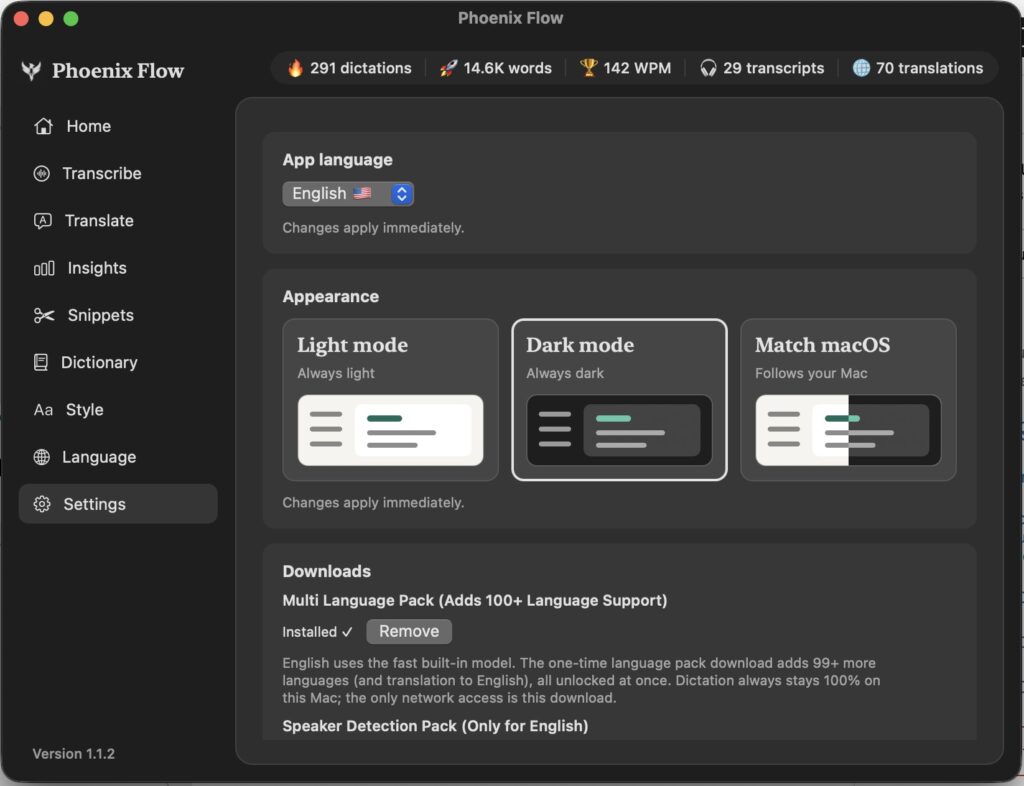
• Light Mode und Dark Mode (folgt deiner macOS-Einstellung oder manuell umschaltbar).
• Importieren, Exportieren und Löschen für jeden Verlauf in der App.
• Einzelne Einträge aus dem Verlauf löschen.
• Neue Auto Cleanup Stufen Medium und High mit einem neuen lokalen KI-Modell.
• Herunterladbare Modell-Pakete: Multi-Language Pack, Speaker Detection und AI Pack.
• Diagnose-Export, um Probleme schneller zu melden.
• Abstürze mit Docking Stations und AirPods behoben.
• Zweiter Shortcut für Push-to-Talk und Hands-Free Modus.
• Neue Live Text Optionen: Live Preview Window oder Type Directly into the App.
• Neue schwebende Diktierleiste mit schnellen Einstellungen.
• Doppelklick auf das Menüleisten-Icon öffnet die App.
• Neues Fenster „Über Phoenix Flow“ und Versionsanzeige.
• Unterstützung für macOS 27.
• Allgemeine Verbesserungen bei Leistung und Stabilität.
Was ist Phoenix Flow?
Phoenix Flow ist eine Sprache-zu-Text-App für den Mac. Du sprichst und eine KI im Hintergrund verwandelt deine Worte in sauberen Text. Das funktioniert wie bei Wispr Flow, aber mit einem großen Unterschied: Alles läuft zu 100% lokal auf deinem Mac. Alle KI-Modelle sind auf deinem Rechner und nichts wird jemals in die Cloud geschickt. Und du zahlst nur einmal statt jeden Monat rund 12 $.
Du brauchst einen Mac mit Apple Silicon (M1, M2, M3, M4 oder M5). Auf älteren Intel-Macs oder unter Windows läuft die App nicht. Mit Version 1.1.1 und 1.1.2 habe ich außerdem sichergestellt, dass die App unter macOS 27 läuft. Ein großes Dankeschön an alle Early Adopter, die mir geholfen haben, sie auf ihren Macs zu testen.
Light Mode und Dark Mode
Video- und Audiodateien transkribieren mit Sprechererkennung
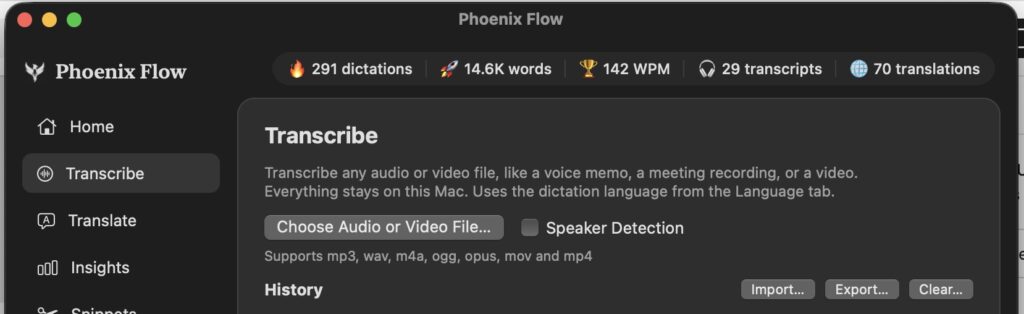
Weil ich aus dem Videoschnitt komme, ist diese Funktion für mich besonders nützlich. Jede Transkription wird in einem eigenen Verlauf gespeichert, so kannst du später jederzeit darauf zurückgreifen.
Offline übersetzen auf dem Mac
Du brauchst kein Google Translate mehr. Die Übersetzung läuft offline auf deinem Mac und merkt sich deine letzten Einstellungen. Ich übersetze viel von Spanisch nach Englisch, deshalb muss ich die Sprachen nicht jedes Mal neu auswählen.
Importieren, Exportieren und Löschen für jeden Verlauf
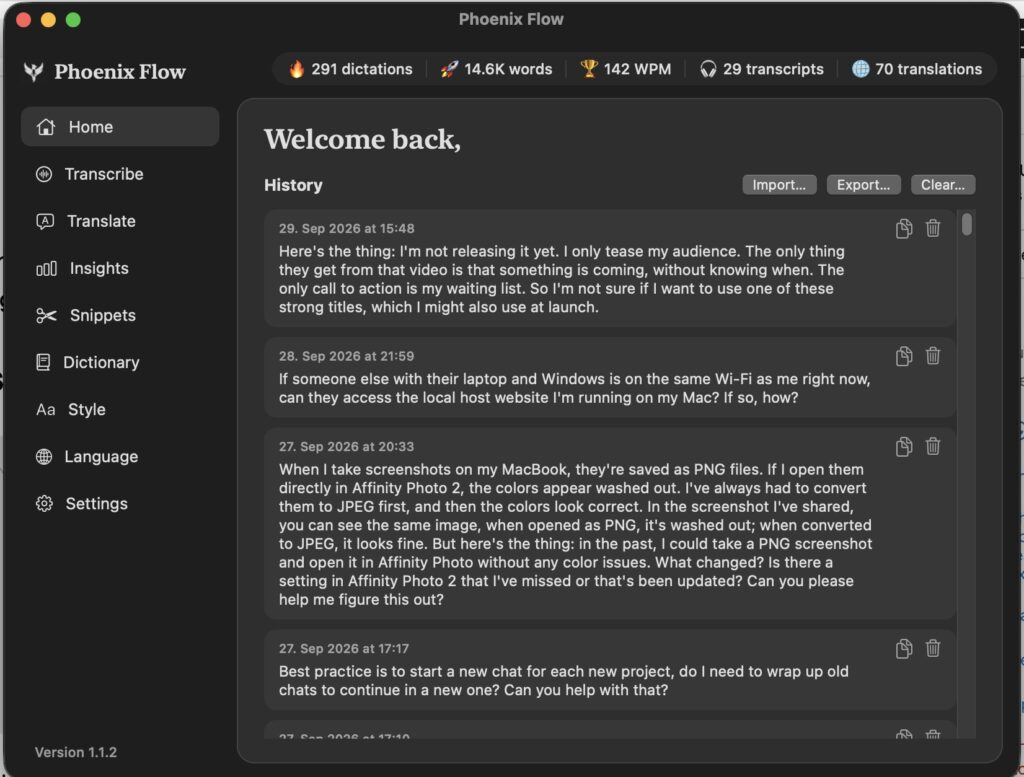
In Version 1.0 hatten nur die Transkriptionen alle drei Optionen. Jetzt funktioniert es überall in der App gleich, so hast du die volle Kontrolle über deine Daten.
Neu: Auto Cleanup Medium und High
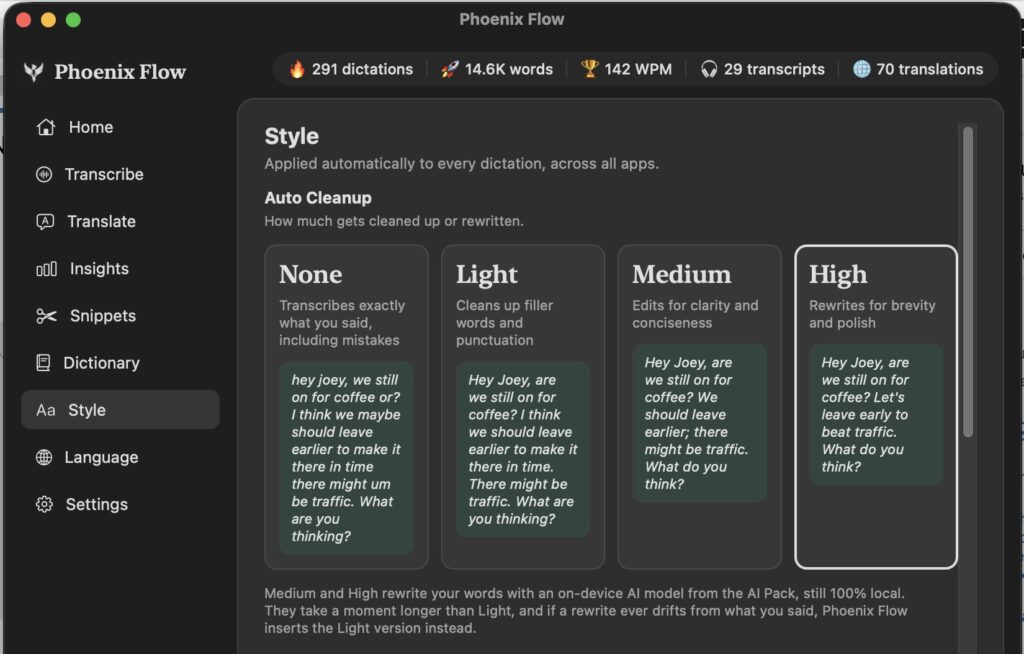
Mit None bekommst du genau die Worte, die du gesprochen hast. Bei Light bearbeitet eine KI deinen Text im Hintergrund ein wenig. Medium und High nutzen eine neue KI, die noch bessere Ergebnisse liefert. Ich habe außerdem dafür gesorgt, dass diese KI keine langen Gedankenstriche mehr einfügt, damit der Text nach dir klingt und nicht nach einer KI.
Lade nur die KI-Modelle herunter, die du brauchst
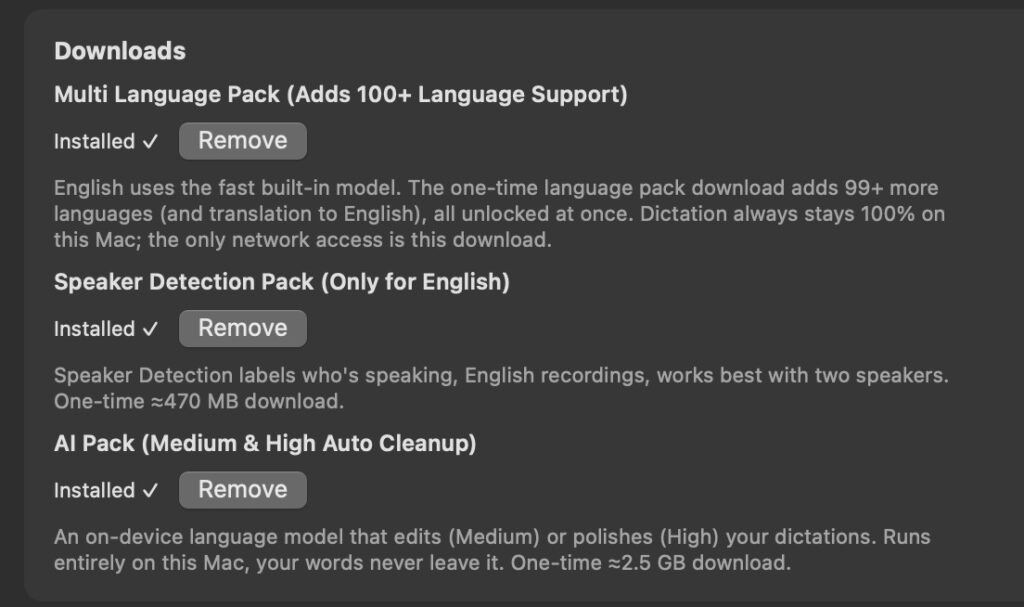
Alles, was du herunterlädst, bleibt lokal auf deinem Mac. Wenn du nur Englisch nutzt, brauchst du das Multi-Language Pack gar nicht. Die Sprechererkennung funktioniert aktuell nur auf Englisch, aber ich möchte die anderen Sprachen in Zukunft hinzufügen. Du kannst jedes Paket auch wieder entfernen.
Diagnose exportieren, um Probleme zu melden
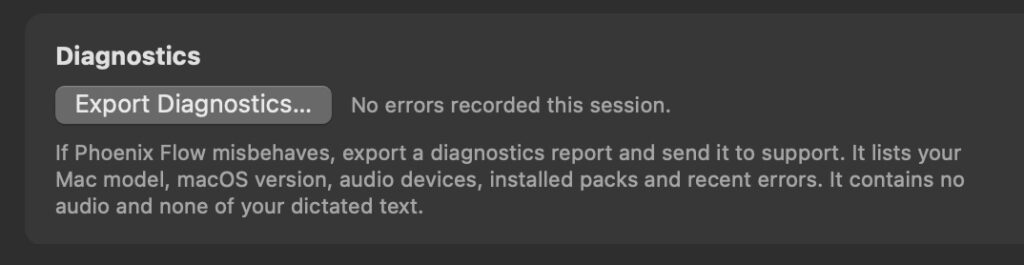
Eine große Lektion beim Entwickeln einer App: Nur weil sie auf meinem MacBook mit M2 Pro funktioniert, heißt das nicht, dass sie auf jedem Mac läuft. Mit der Diagnosedatei kann ich Probleme viel schneller finden und beheben.
Dank eures Feedbacks habe ich schon zwei Probleme behoben. Bei einem Nutzer ist die App mit einer Docking Station abgestürzt, weil sich das Audio-Interface geändert hat. Und AirPods wurden nach dem Verbinden manchmal nicht erkannt. Beide Probleme sind jetzt gelöst.
Zwei Shortcuts für Push-to-Talk und Hands-Free Modus
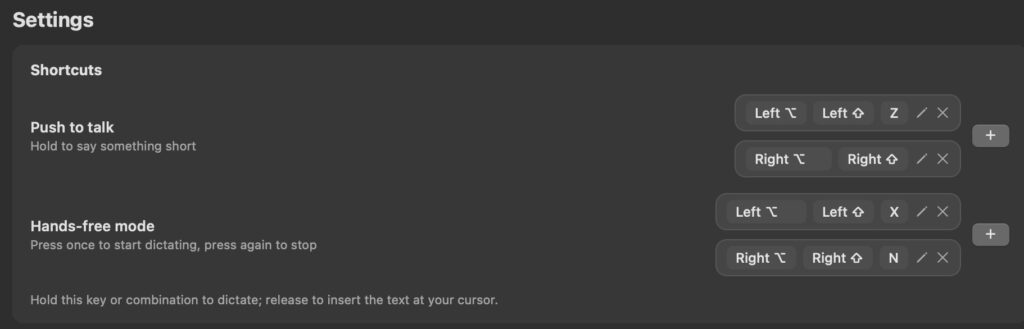
Push-to-Talk heißt, du hältst den Shortcut gedrückt, während du sprichst. Hands-Free heißt, du drückst ihn einmal, sprichst so lange du willst und drückst ihn noch einmal, um die Aufnahme zu beenden.
NEU: Live Text und Live Preview Window
Standardmäßig arbeitet Phoenix Flow im Hintergrund. Du sprichst, lässt den Shortcut los, die KI verfeinert deinen Text und fügt ihn dort ein, wo du zuletzt geklickt hast. Das ist super, weil du während des Sprechens noch das Fenster wechseln kannst. Aber einigen von euch hat ein visuelles Feedback beim Sprechen gefehlt.
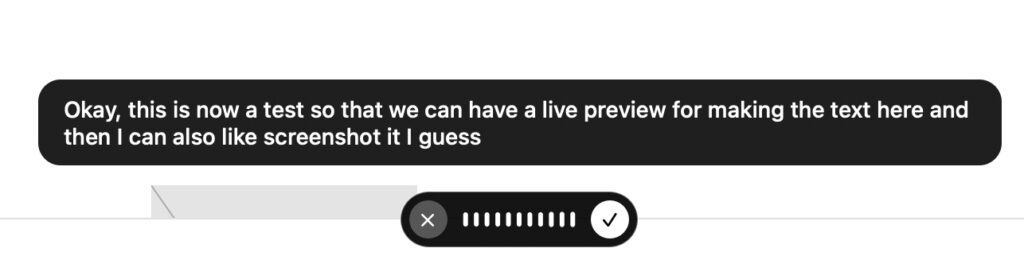
Mein Favorit ist das Live Preview Window. Du siehst deinen Text, während du sprichst, und kannst trotzdem noch in ein anderes Fenster wechseln, bevor du loslässt. Bei Type Directly into the App muss das Textfeld die ganze Zeit offen bleiben, du kannst also nicht hin und her wechseln. Schau dir das Video an, um den Unterschied in Aktion zu sehen.
NEU: Schwebende Diktierleiste
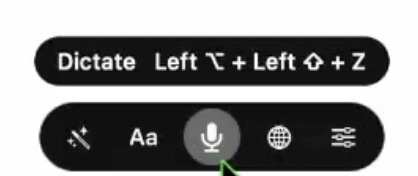
Du kannst die schwebende Leiste in den Settings aktivieren und sie unten oder oben auf deinem Bildschirm platzieren. Beim Tonfall hast du die Optionen Formal, Casual und Very Casual, und du kannst jedes angeschlossene Mikrofon auswählen oder einfach das Systemmikrofon nutzen.
Kleinere Verbesserungen
Du kannst jetzt doppelt auf das Icon in der Menüleiste klicken, um die App zu öffnen. Die Versionsnummer ist immer unten sichtbar und es gibt ein neues Fenster „Über Phoenix Flow“. Im Versionsverlauf siehst du genau, was ich in jedem Release hinzugefügt und behoben habe.
Funktionen, die du schon aus Version 1.0 kennst
• Snippets: Sag „neuer Blogpost“ oder „meine E-Mail“ und Phoenix Flow fügt deinen gespeicherten Text ein.
• Wörterbuch: Füge Wörter hinzu, die die App immer richtig verstehen soll.
• Gesprochene Satzzeichen: Sag „Punkt“ oder „Ausrufezeichen“, wenn du Satzzeichen gerne mitdiktierst.
• Developer Mode: Erkennt über 200 Begriffe aus dem Programmieren. Nutze ihn überall oder nur in bestimmten Editoren und Terminals. Standardmäßig ausgeschaltet.
• Insights: Sieh dir an, wie viele Diktate, Wörter, Wörter pro Minute, Transkriptionen und Übersetzungen du gemacht hast.
• Schneller auf Englisch: Für Englisch nutzt die App ein eigenes Modell, das etwa dreimal schneller ist als das mehrsprachige Modell. Dadurch ist sie schneller als Wispr Flow.
Phoenix Flow Preis und Early Access
Aktuell bekommst du Phoenix Flow noch mit dem Early-Access-Angebot: 100 $ Rabatt auf den vollen Preis von 147 $. Du zahlst einmal und bekommst lebenslange Updates. Ich werde nie ein Abo verlangen. Eine iPhone-Version ist auch in Planung, wenn die Nachfrage groß genug ist, aber nur, wenn ich sie komplett lokal und ohne Cloud-Konto umsetzen kann.
Hier bekommst du die App: Phoenix Flow für den Mac. Und wenn du einen Bug findest, schick mir eine E-Mail mit deiner Diagnosedatei, damit wir die App noch besser machen können.
Das könnte dich auch interessieren:
• Wie du iPhone HDR Videos bearbeitest in DaVinci Resolve iPad
• Screenshot von der Timeline (DaVinci Resolve iPad)
• Der Vergleich: DaVinci Resolve iPad Studio oder kostenlos?
• So synchronisierst du Audio & Video in DaVinci Resolve fürs iPad
• Top 3 Möglichkeiten Geschwindigkeit eines Clips ändern in DaVinci Resolve iPad


Videos auf dem iPad schneiden – das kann einfacher sein, als du denkst.
Ich bin Daniel – Filmemacher, Kursleiter und digitaler Nomade. Ich habe Final Cut Pro und DaVinci Resolve auf dem iPad intensiv in echten Projekten getestet – und zeige dir Schritt für Schritt, wie du das auch kannst. Ohne Technik-Frust. Ohne komplizierte Fachbegriffe.
Meine DaVinci Resolve iPad MasterClass und Final Cut Pro iPad MasterClass haben schon hunderten Anfängern geholfen – auch denen, die vorher noch nie geschnitten haben.
![So installierst du Phoenix Flow auf deinem Mac [Anleitung]](https://phoenixnomads.com/wp-content/uploads/2026/09/So-installierst-du-Phoenix-Flow-auf-deinem-Mac-Anleitung-394x330.jpg)