![So installierst du Phoenix Flow auf deinem Mac [Anleitung]](https://phoenixnomads.com/wp-content/uploads/2026/09/So-installierst-du-Phoenix-Flow-auf-deinem-Mac-Anleitung-1024x585.jpg)
So installierst du Phoenix Flow auf deinem Mac [Anleitung]
In diesem Artikel/Video zeige ich dir, wie du die Phoenix Flow App auf deinem Mac installierst. Das ist die komplette Installationsanleitung mit allen Schritten, damit die App von der ersten Minute an richtig funktioniert.
Hol dir Phoenix Flow (Early Access): 100% privates Diktieren für deinen Mac. Einmal zahlen, kein Abo.
[Video] So installierst du Phoenix Flow auf deinem Mac [Anleitung]
Falls du Phoenix Flow noch nicht kennst: Es ist eine Sprache-zu-Text App für deinen Mac, wie Wispr Flow, aber ohne monatliches Abo. Die komplette Übersicht findest du hier: Mein eigenes Wispr Flow. 100% privat, kein Abo. (Early Access)
Wo du Phoenix Flow herunterladen kannst
Wenn du Phoenix Flow kaufst, bekommst du eine E-Mail mit deinem Login zum Dashboard. Du kannst dich auch direkt auf exlima.net einloggen. Das ist dasselbe Dashboard für jedes Produkt, das du bei mir kaufst, auch für meine Kurse.
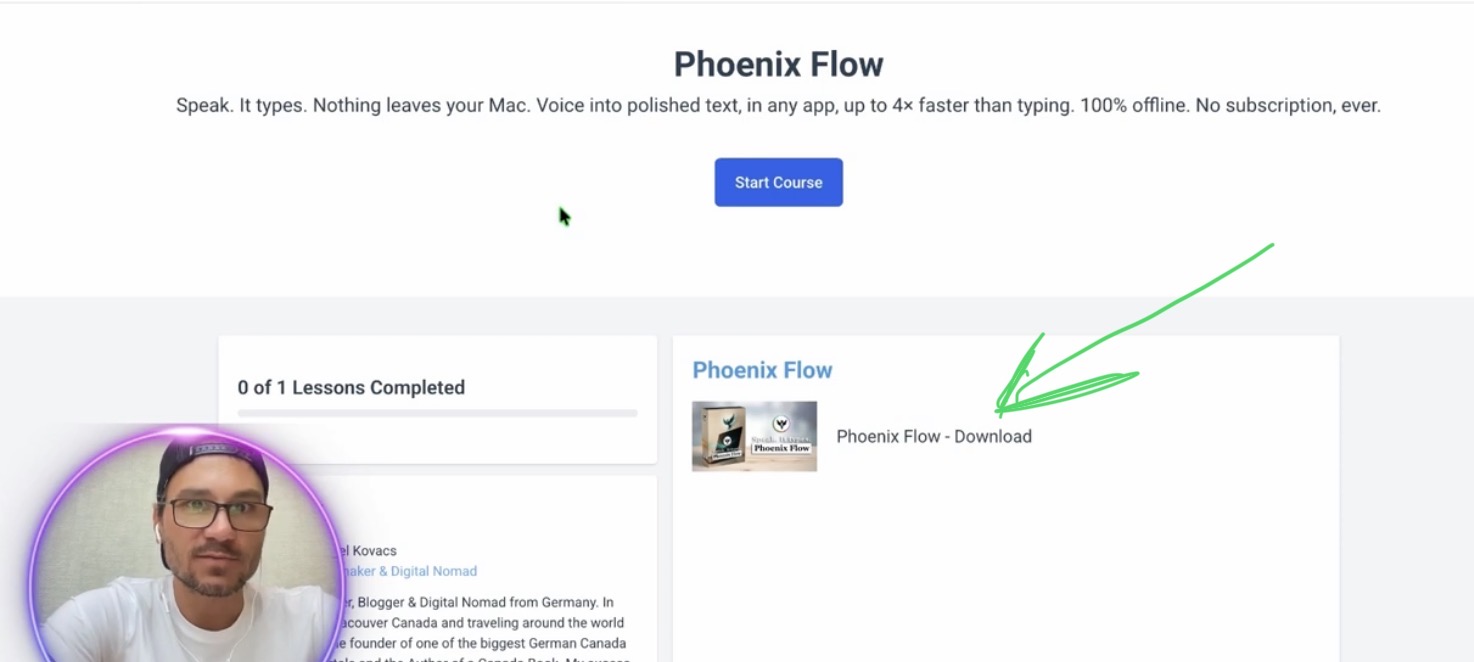
In der Zip-Datei ist auch eine Readme-Datei mit der kompletten Installationsanleitung. So kannst du alle Schritte auch offline durchgehen.
So installierst du die Phoenix Flow DMG-Datei
Mach zuerst einen Doppelklick auf die Zip-Datei, um sie zu entpacken. Jetzt hast du die DMG-Datei, das ist die Programmdatei für deinen Mac. Mach einen Doppelklick auf die DMG-Datei, um sie zu öffnen.
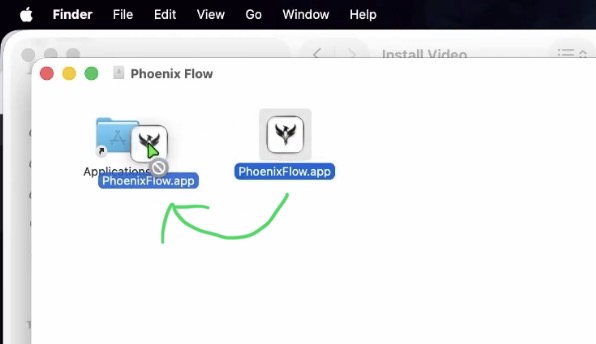
Wichtig: Starte immer die Phoenix Flow App, die in deinem Programme-Ordner liegt, nicht die im DMG-Fenster.
„Apple konnte Phoenix Flow nicht überprüfen“ auf dem Mac beheben
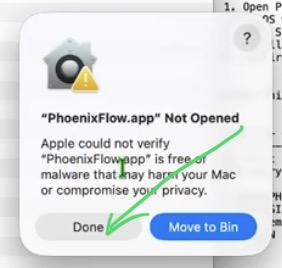
Wenn du die App zum ersten Mal startest, blockiert macOS sie und sagt dir, dass Apple Phoenix Flow nicht überprüfen konnte. Das ist normal. Solange Phoenix Flow im Early Access ist und noch nicht im App Store verfügbar ist, vertraut Apple dem Entwickler noch nicht. Deshalb musst du der App manuell Zugriff geben.
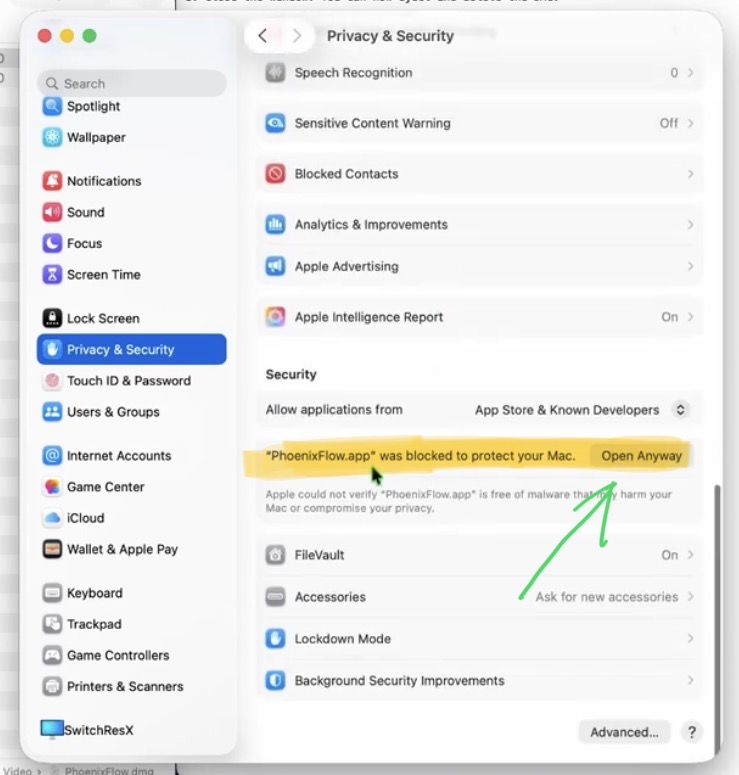
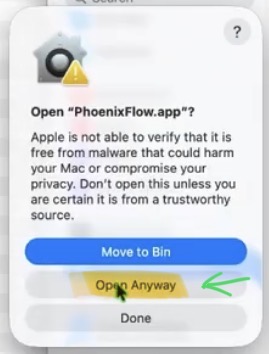
Bestätige im Popup noch einmal mit „Trotzdem öffnen“ und gib dein Mac-Passwort ein. Jetzt öffnet sich die App.
Gib Phoenix Flow Zugriff auf dein Mikrofon
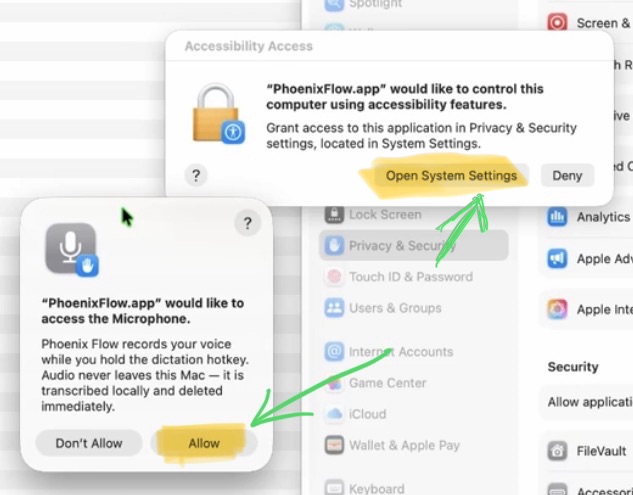
Als Nächstes fragt Phoenix Flow nach Zugriff auf dein Mikrofon. Klick auf „Erlauben“. Danach fragt die App, ob sie deinen Computer steuern darf. Das braucht Phoenix Flow, damit die App den Text für dich in jede beliebige App schreiben kann.
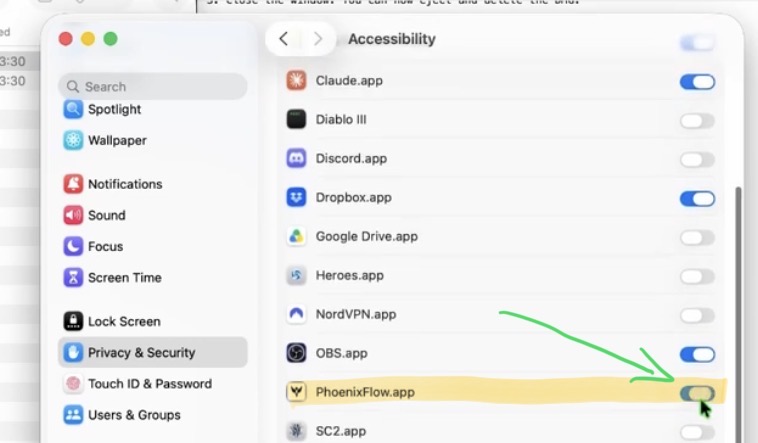
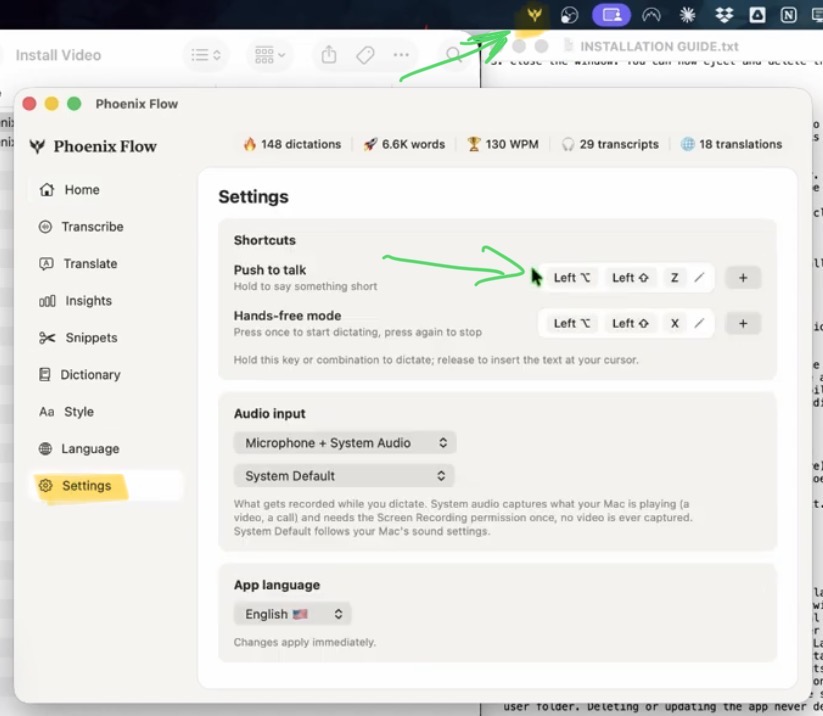
Jetzt funktioniert Phoenix Flow. Du siehst das Phoenix Flow Icon oben in der Menüleiste. Von dort aus kannst du die App öffnen und die Einstellungen ändern, zum Beispiel deine Push-to-Talk Taste.
So nimmst du System-Audio mit Phoenix Flow auf
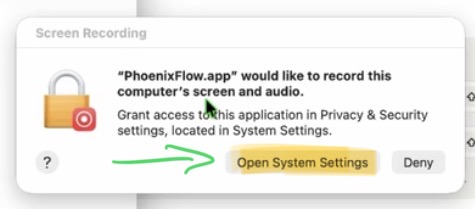
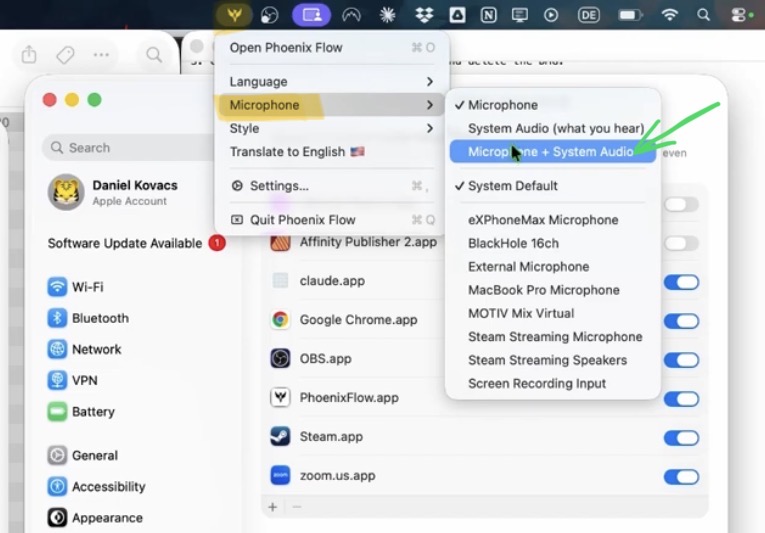
Phoenix Flow kann nicht nur dein Mikrofon hören. Die App kann auch das System-Audio von deinem Mac aufnehmen, zum Beispiel aus einem Zoom-Call oder einem YouTube-Video. Dafür brauchst du eine zweite Berechtigung. Wenn du die Einstellung auf System-Audio umstellst, bekommst du ein weiteres Popup. Öffne dort die Einstellungen und gib die Berechtigung.
Danach musst du Phoenix Flow beenden und die App neu öffnen. Sonst funktioniert die neue Berechtigung nicht.
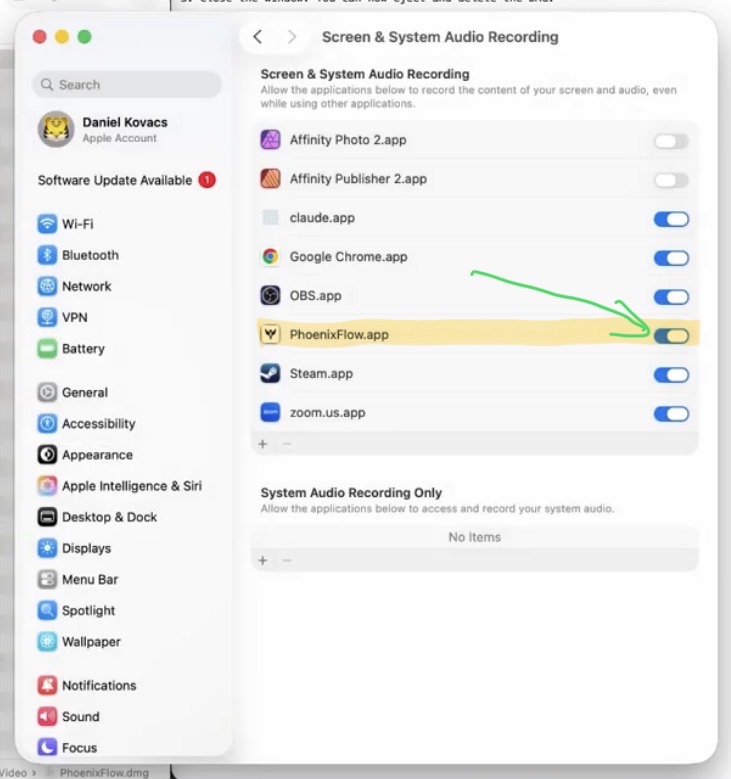
Zum Testen hältst du deine Push-to-Talk Taste gedrückt, sagst etwas und lässt die Taste wieder los. Wenn dein Text erscheint, ist die Installation fertig.
Die 2 wichtigsten Installationsschritte
1. Nutze „Trotzdem öffnen“ unter Datenschutz & Sicherheit, um dem Entwickler zu vertrauen.
2. Gib Phoenix Flow die Berechtigung für dein Mikrofon (und für das System-Audio, falls du es brauchst). Danach die App beenden und neu öffnen.
Das war's. Phoenix Flow läuft jetzt im Hintergrund und ist immer in deiner Menüleiste verfügbar.
Du hast Phoenix Flow noch nicht?
Im Moment ist Phoenix Flow im Early Access. Du zahlst einmal, statt 12 bis 15 Dollar pro Monat für ein Abo wie bei Wispr Flow. Die App kann alles, was Wispr Flow kann, und unterstützt bis zu 100 Sprachen. Ich habe die App eigentlich für mich selbst gebaut, aber sie ist so gut, dass ich sie mit dir teilen möchte.
Hol dir Phoenix Flow (Early Access): 100% privates Diktieren für deinen Mac. Einmal zahlen, kein Abo.


Videos auf dem iPad schneiden – das kann einfacher sein, als du denkst.
Ich bin Daniel – Filmemacher, Kursleiter und digitaler Nomade. Ich habe Final Cut Pro und DaVinci Resolve auf dem iPad intensiv in echten Projekten getestet – und zeige dir Schritt für Schritt, wie du das auch kannst. Ohne Technik-Frust. Ohne komplizierte Fachbegriffe.
Meine DaVinci Resolve iPad MasterClass und Final Cut Pro iPad MasterClass haben schon hunderten Anfängern geholfen – auch denen, die vorher noch nie geschnitten haben.