
So installierst du das Phoenix Flow UPDATE Version 1.1
Phoenix Flow Version 1.1 ist da und in diesem Artikel/Video zeige ich dir, wie du das Update auf deinem Mac installierst. Das dauert nur ein paar Minuten und du bekommst eine Menge neuer Features wie neue KI-Modelle, eine Floating Bar und mehr Auto Cleanup Optionen.
Hol dir Phoenix Flow (Early Access): 100 % private Diktierfunktion für deinen Mac. Einmalzahlung, kein Abo.

[Video] So installierst du das Phoenix Flow UPDATE Version 1.1
So lädst du Phoenix Flow Version 1.1 herunter
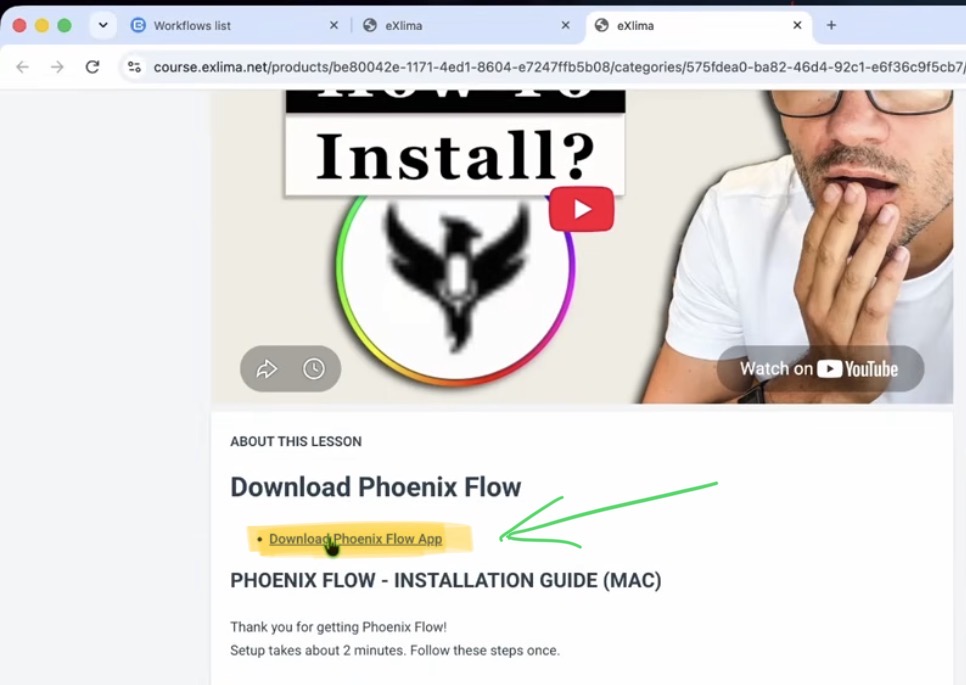
Der einzige Unterschied zum letzten Mal: Du bekommst die Datei jetzt nicht mehr direkt, sondern landest in einem Google Drive Ordner. Dort findest du die verschiedenen Versionen von Phoenix Flow. Stell die Ansicht auf Liste um, dann siehst du leichter, welche Datei welche ist.
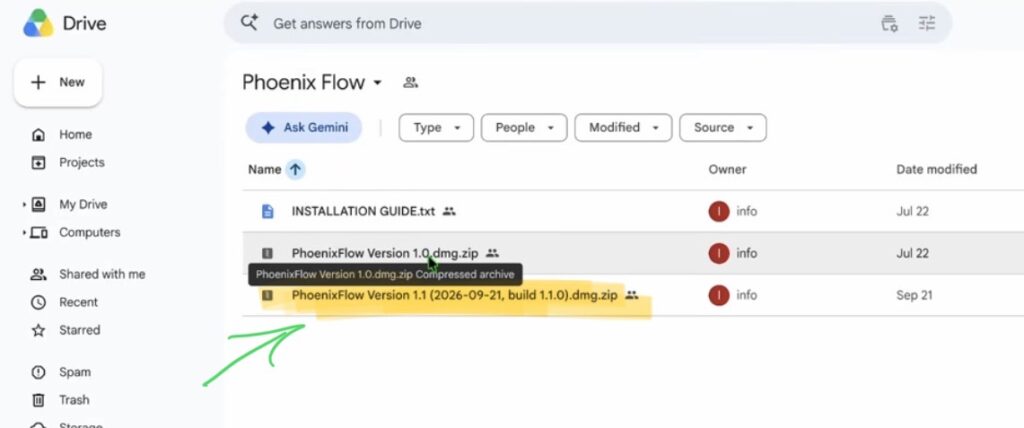
Version 1.0 bleibt absichtlich im Ordner. Falls die neue Version auf deinem Rechner aus irgendeinem Grund nicht funktioniert, kannst du immer noch zur alten zurück.
So installierst du das Phoenix Flow Update auf deinem Mac
1. Stell sicher, dass Phoenix Flow geschlossen ist. Die App sollte nicht mehr in der Menüleiste laufen.
2. Doppelklick auf die heruntergeladene ZIP-Datei. Du bekommst die DMG-Datei von Phoenix Flow Version 1.1.
3. Doppelklick auf die DMG-Datei.
4. Zieh die Phoenix Flow App per Drag and Drop in deinen Programme-Ordner (Applications).
5. Wenn dein Mac fragt, ob du das ältere Objekt ersetzen möchtest, klick auf „Ersetzen“ (Replace).
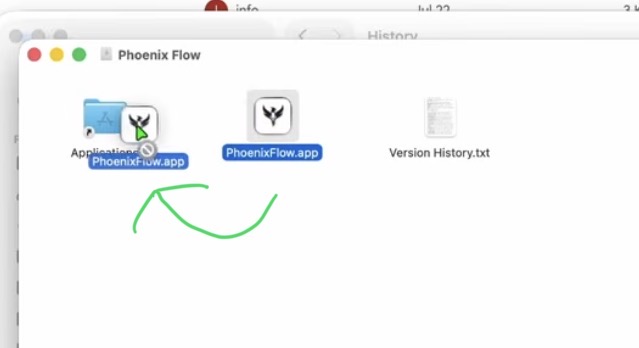
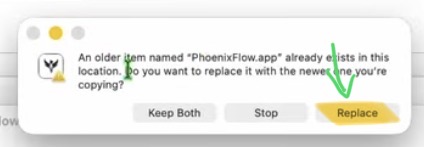
Jetzt schließt du das Fenster, gehst in deine Programme, suchst Phoenix Flow und startest die App mit einem Doppelklick.
So siehst du, welche Phoenix Flow Version du hast
Unten im Phoenix Flow Fenster siehst du jetzt, welche Version du nutzt. Kleines neues Feature: Statt auf das Icon zu klicken und dann „Open Phoenix Flow“ auszuwählen, kannst du jetzt einfach doppelt auf das Icon klicken, um die App zu öffnen.
Was ist neu in Phoenix Flow 1.1?
Ich mache noch ein separates Video, in dem ich dir alle neuen Features im Detail zeige. Aber hier ein kurzer Überblick über die größten.
Neue KI-Modelle: Medium und High
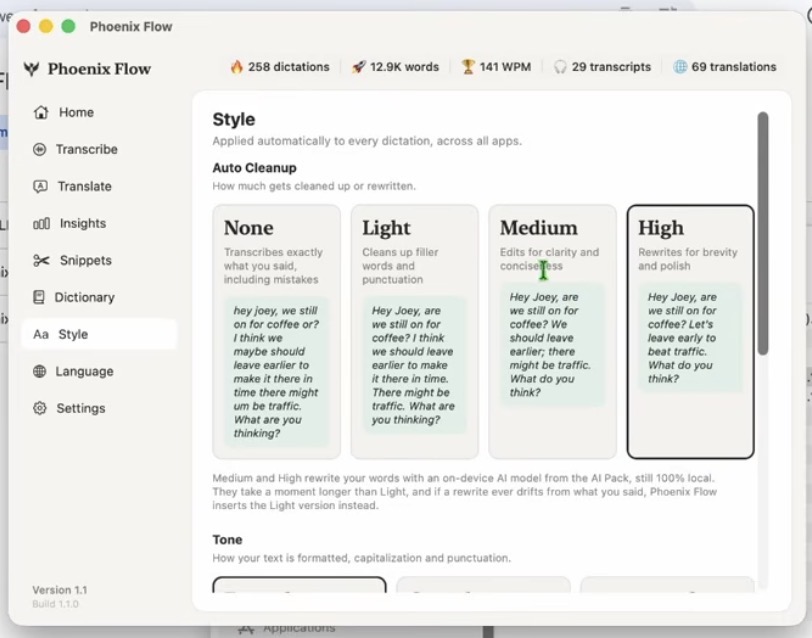
Und das Wichtigste: Alles läuft weiterhin komplett lokal auf deinem Mac.
Die neue Floating Bar
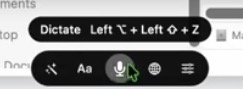
Mehr Auto Cleanup Optionen
Du kannst den Auto Cleanup jetzt von None über Light und Medium bis hin zu High einstellen.
Bug Fix: App friert mit Dockingstation ein
Einer unserer Kunden aus der Community hat eine Dockingstation benutzt. Phoenix Flow konnte das Audio Interface nicht auf die Dockingstation umstellen und die App ist einfach eingefroren. Ich selbst habe nie eine Dockingstation benutzt, deshalb ist mir das nicht aufgefallen. Das ist jetzt in Version 1.1 behoben.
Du hast Phoenix Flow noch nicht?
Aktuell ist Phoenix Flow im Early Access. Du zahlst einmal, statt 12 bis 15 Dollar pro Monat für ein Abo wie bei Wispr Flow. Phoenix Flow kann alles, was Wispr Flow kann, und unterstützt bis zu 100 Sprachen. Ich habe die App eigentlich für mich selbst gebaut, aber sie ist so gut, dass ich sie mit dir teilen möchte.
Hol dir Phoenix Flow (Early Access): 100 % private Diktierfunktion für deinen Mac. Einmalzahlung, kein Abo.
Das könnte dich auch interessieren:
• Wie du iPhone HDR Videos bearbeitest in DaVinci Resolve iPad
• Screenshot von der Timeline (DaVinci Resolve iPad)
• Der Vergleich: DaVinci Resolve iPad Studio oder kostenlos?
• So synchronisierst du Audio & Video in DaVinci Resolve fürs iPad
• Top 3 Möglichkeiten Geschwindigkeit eines Clips ändern in DaVinci Resolve iPad


Videos auf dem iPad schneiden – das kann einfacher sein, als du denkst.
Ich bin Daniel – Filmemacher, Kursleiter und digitaler Nomade. Ich habe Final Cut Pro und DaVinci Resolve auf dem iPad intensiv in echten Projekten getestet – und zeige dir Schritt für Schritt, wie du das auch kannst. Ohne Technik-Frust. Ohne komplizierte Fachbegriffe.
Meine DaVinci Resolve iPad MasterClass und Final Cut Pro iPad MasterClass haben schon hunderten Anfängern geholfen – auch denen, die vorher noch nie geschnitten haben.

![So installierst du Phoenix Flow auf deinem Mac [Anleitung]](https://phoenixnomads.com/wp-content/uploads/2026/09/So-installierst-du-Phoenix-Flow-auf-deinem-Mac-Anleitung-394x330.jpg)