FCP für iPad UPDATE: Schnell UNTERTITEL erzeugen!
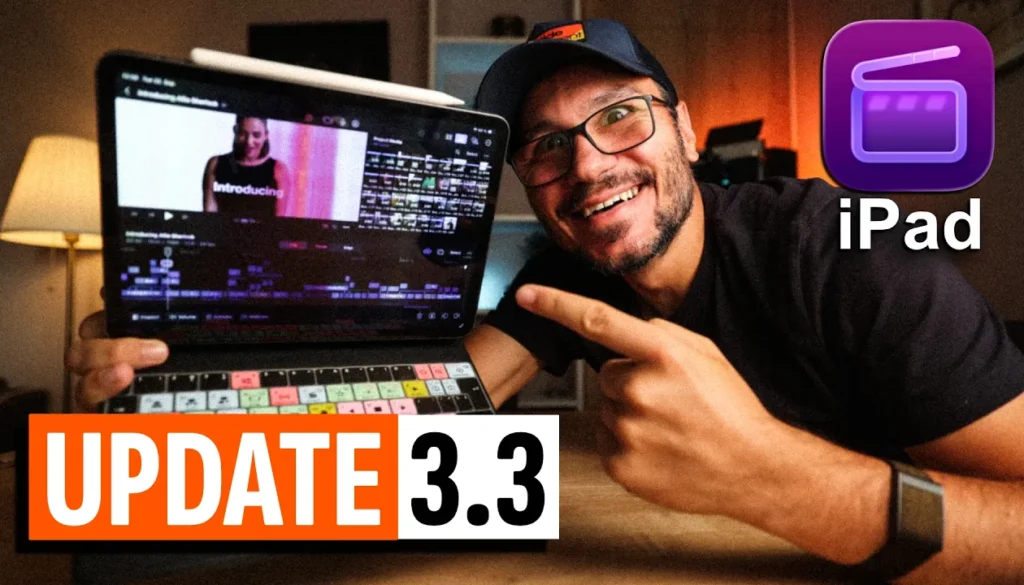
In diesem Artikel/Video zeige ich dir das neue Final Cut Pro für iPad Update Version 3.3. Die größte neue Funktion ist Generate Captions, damit bekommst du automatisch animierte Untertitel für deine Videos. Außerdem gibt es Edit Detection, Audio abtrennen, neue Tastenkürzel wie Split All und neue Creator Themes.
[Video] FCP für iPad UPDATE: Schnell UNTERTITEL erzeugen!
Final Cut Pro für iPad Version 3.3 (30.6.2026)
Powerful Intelligence
• Mit Generate Captions fügst du schnell Untertitel hinzu und passt ihren Look ganz einfach an. So erstellst du barrierefreie Inhalte, die sofort bereit für Social Media und Videoplattformen sind (benötigt iPadOS 26 oder neuer und ist nur auf US-Englisch verfügbar)
• Edit Detection analysiert jedes gerenderte Video, erkennt die Schnittwechsel und teilt es mit nur einem Tipp automatisch in einzelne Clips auf
Workflow Enhancements
• Trenne ganz einfach das Audio von einem Videoclip in der Timeline, damit du es unabhängig verschieben, trimmen oder bearbeiten kannst
• Schneide noch schneller mit weiteren Tastenkürzeln für Position Mode, Split All, Lautstärke erhöhen, Lautstärke verringern und mehr
New Content
• Werte deine Social Media Inhalte mit neuen Creator Themes auf, mit Unterstützung für mehrere Seitenverhältnisse, dynamischen Titeln mit zusätzlichen Stilen und noch lebendigeren, anpassbaren Hintergründen
Info: Version 3.2 hat nichts Neues gebracht, was ich nicht schon gezeigt habe. Wenn du alle großen Funktionen sehen willst, die mit Version 3.0 gekommen sind, lies diesen Artikel: Final Cut Pro iPad 3.0: Alle neuen Funktionen (KI, Beat Detection & mehr)
So erstellst du Untertitel in Final Cut Pro für iPad
Nach ein paar Sekunden erscheinen alle Untertitel in deiner Timeline. Du kannst den grundlegenden Look und das Theme ändern, aber du kannst sie auch individueller gestalten und animieren.
Untertitel Wort für Wort animieren
Mit Fade erscheinen die Wörter eins nach dem anderen. Mit Highlight wird das Wort farbig hervorgehoben, das gerade gesprochen wird. Du kannst Wort für Wort, Zeile für Zeile, Buchstabe für Buchstabe oder alles auf einmal animieren.
Wichtig: Wenn du nur einen Untertitel auswählst, gilt die Änderung auch nur für diesen einen. Zoome also in deiner Timeline raus und ziehe einen Rahmen um alle Untertitel, um sie zusammen auszuwählen.
Vertical Social Media Safe Zone für Reels und Shorts
Das ist perfekt, wenn du Instagram Reels, TikToks oder YouTube Shorts erstellst und nicht willst, dass dein Text abgeschnitten wird.
Edit Detection: Video automatisch in einzelne Clips aufteilen
So musst du diese Videos nicht mehr manuell schneiden. Denk daran, dass das nur funktioniert, wenn das Video auch wirklich verschiedene Einstellungen hat. Wenn du einen Talking Head Clip mit dem gleichen Bildausschnitt über die ganze Zeit hast, gibt es nichts zu erkennen.
Audio vom Video trennen in Final Cut Pro für iPad
Wichtig: Wenn du schon Untertitel erstellt hast, bewegen sie sich nicht mit dem abgetrennten Audio mit. Sie bleiben dort, wo sie zuerst platziert wurden. Verschiebe also zuerst dein Audio dorthin, wo du es haben willst, und erstelle danach die Untertitel.
Best Practice: Untertitel am Ende auf einer duplizierten Timeline erstellen
Erstelle deine Untertitel immer erst, wenn dein Video fertig ist. Mach sie nicht, während du noch an deiner Story baust. Mein Tipp: Dupliziere deine fertige Timeline und füge die Untertitel in der Kopie hinzu. So hast du eine Timeline ohne Untertitel und eine mit Untertiteln.
Neue Tastenkürzel: Split All in Final Cut Pro für iPad
Version 3.3 bringt weitere Tastenkürzel für Position Mode, Split All, Lautstärke erhöhen, Lautstärke verringern und mehr. Mein Favorit ist Split All. Vorher mussten wir immer erst alles auswählen.
Split All = Shift + Command + B
Setze deinen Playhead dort, wo du schneiden willst, und drücke Shift + Command + B. Final Cut Pro schneidet durch alle Clips unter dem Playhead auf allen Ebenen gleichzeitig.
Die komplette Liste aller Tastenkürzel findest du im offiziellen Final Cut Pro für iPad Benutzerhandbuch von Apple. Was ich immer noch vermisse, ist die Möglichkeit, eigene Tastenkürzel festzulegen, so wie in DaVinci Resolve. Aber keine Sorge, die App funktioniert auch ohne Tastatur perfekt. Sie ist für Touch und den Apple Pencil optimiert.
Neue Creator Themes, Titel und Hintergründe
Die neuen Creator Themes unterstützen mehrere Seitenverhältnisse, dynamische Titel mit mehr Stilen und lebendigere Hintergründe. Apple erweitert diese Bibliothek mit jedem Update.
Final Cut Pro oder DaVinci Resolve auf dem iPad Mini?
Jemand hat mich in den Kommentaren gefragt, wie es war, als ich nur das iPad Mini benutzt habe. Letztes Weihnachten bin ich nach Deutschland und in die Türkei gereist, nur mit meinem MacBook und meinem iPad Mini. Kein iPad Pro, keine Tastatur und keine Maus.
Die kurze Antwort: Ich habe viel mehr in Final Cut Pro geschnitten. Besonders im Hochformat habe ich mehr von meiner Timeline gesehen als auf meinem iPad Pro, weil Final Cut Pro für Touch gemacht ist. In DaVinci Resolve habe ich nur ein paar Funktionen wie Voice Isolation genutzt. Für das richtige Editing bin ich auf mein MacBook gewechselt. DaVinci Resolve ist eine große Software und richtig stark auf dem iPad, wenn du Tastatur und Maus für alle Tastenkürzel hast. Auf dem kleinen iPad Mini Bildschirm ohne Tastatur hat es sich eingeschränkter angefühlt.
Wenn du dein iPad also nur mit Touch und dem Apple Pencil benutzt, finde ich Final Cut Pro immer noch die bessere App. Ja, es ist ein Abo, aber die App ist einfacher und nicht so überladen. Wenn du eine Hollywood Software willst, die genauso ist wie auf dem Desktop, dann ist DaVinci Resolve die bessere Wahl. Ich mache noch ein eigenes Video über meine Erfahrungen mit dem iPad Mini.
Wenn du alles über Final Cut Pro auf dem iPad lernen willst, schau dir meine Final Cut Pro iPad MasterClass: Vom Beginner zum Pro an.
Sei dabei beim Smartphone Filmmaker Pro: Die erste Founding Cohort
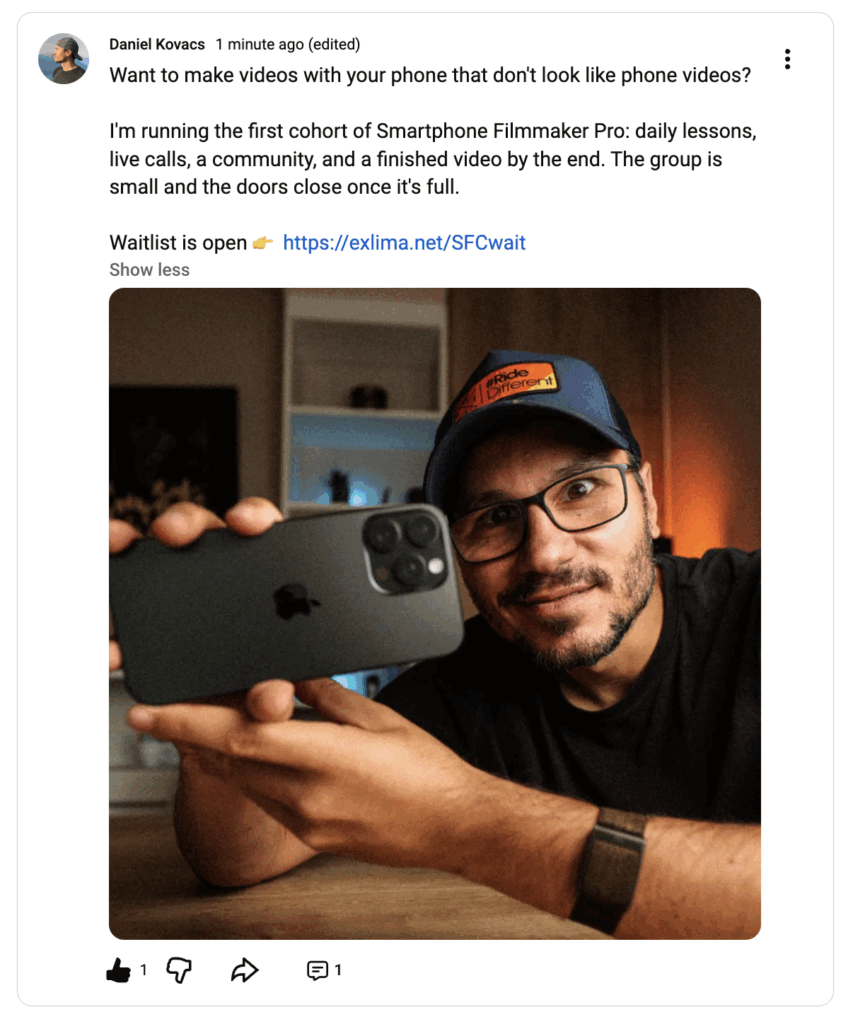
Ich starte einen Smartphone Filmmaking Kurs als geschlossene Community Cohort. Wenn du coole Videos für Instagram, TikTok, Reels oder deine Reise- und Urlaubsvideos erstellen willst, ist das für dich. Wir starten alle zur gleichen Zeit, du bekommst unter der Woche Live Calls mit mir und einen geführten Online-Kurs, auf den du auch später noch Zugriff hast. Die Plätze sind begrenzt und alle auf der Warteliste bekommen einen großen Rabatt, wenn die Cohort startet. Weil das die erste Founding Cohort ist, hilfst du mir dabei, den Kurs zu gestalten. Es funktioniert mit jedem Smartphone, egal ob iPhone oder Android. Wichtig: Der Kurs findet auf Englisch statt.
➡️ Hier geht's zur Smartphone Filmmaker Pro COHORT Warteliste!
Das könnte dich auch interessieren:
• Audio Skimming EIN/AUS in Final Cut Pro fürs iPad
• Timeline KOPIEREN in Final Cut Pro iPad!
• Keyframes erstellen in Final Cut Pro iPad [Anleitung]

Videos auf dem iPad schneiden – das kann einfacher sein, als du denkst.
Ich bin Daniel – Filmemacher, Kursleiter und digitaler Nomade. Ich habe Final Cut Pro und DaVinci Resolve auf dem iPad intensiv in echten Projekten getestet – und zeige dir Schritt für Schritt, wie du das auch kannst. Ohne Technik-Frust. Ohne komplizierte Fachbegriffe.
Meine DaVinci Resolve iPad MasterClass und Final Cut Pro iPad MasterClass haben schon hunderten Anfängern geholfen – auch denen, die vorher noch nie geschnitten haben.