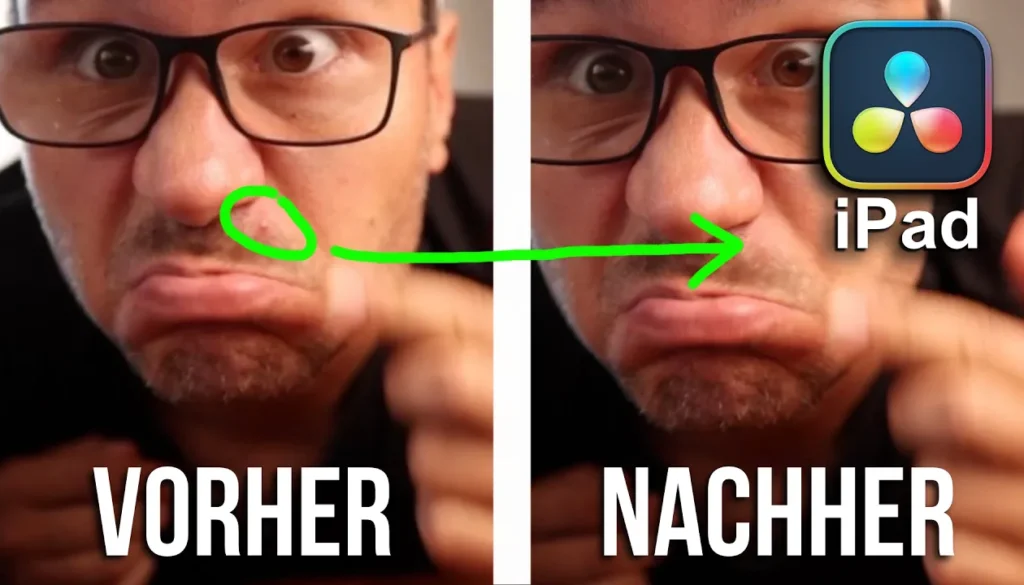
AI Blemish Removal in DaVinci Resolve für iPad (Komplettes Tutorial)
Wenn du einen kleinen Pickel oder etwas anderes auf deiner Haut hast und das einfach loswerden willst, musst du das nicht mehr von Hand machen. DaVinci Resolve hat jetzt ein AI Blemish Removal Tool, es ist ein Studio Feature und es funktioniert auf dem iPad. In diesem Artikel zeige ich dir die zwei Wege, wie du es benutzt, und einen Pro Tipp für langsamere iPads.
Pro Tipp: Mache deine Videos cinematisch (und spare eine Menge Zeit) mit unserem Seamless Transition Pack für DaVinci Resolve iPad.

[Video] AI Blemish Removal in DaVinci Resolve für iPad (Komplettes Tutorial)
So fügst du AI Blemish Removal in der Color Page hinzu
Das ist der einfache Weg und so würde ich es machen. Gehe mit deinem ausgewählten Clip in die Color Page und füge einen neuen Node hinzu (Serial 01). Dann öffnest du die Effects, suchst nach „blemish“ und ziehst das AI Blemish Removal per Drag and Drop auf den Node. Das ist schon das ganze Setup.
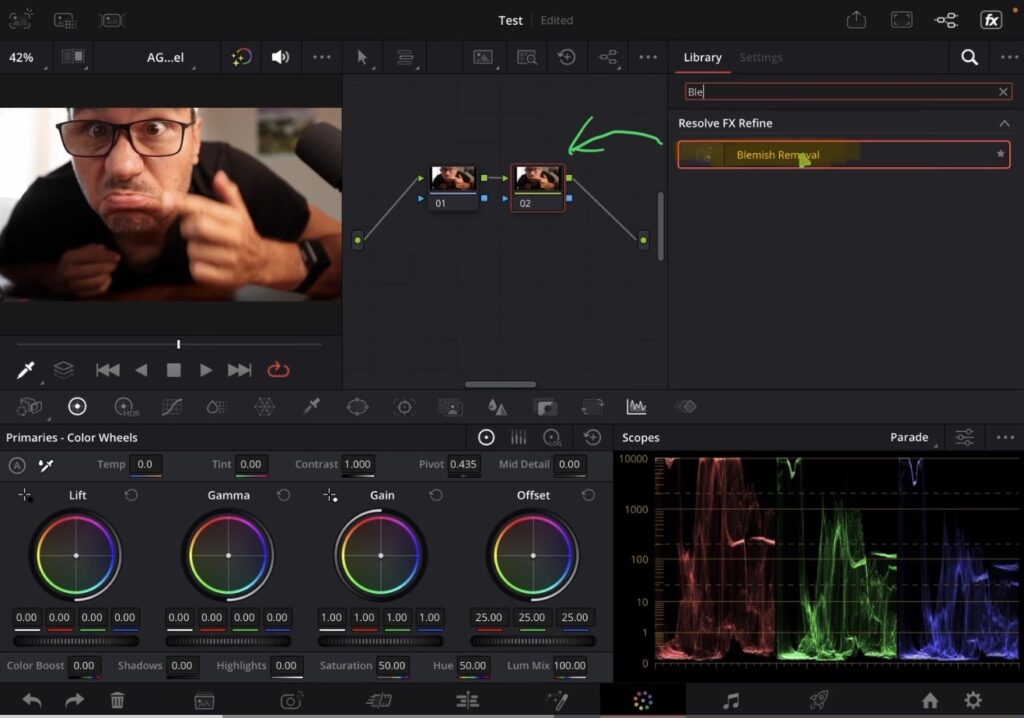
Es gibt nur EINEN Regler, den du anfassen musst
Dieses Tool ist wirklich unkompliziert. Bei 0 passiert überhaupt nichts. Je höher du gehst, desto mehr übernimmt die KI die Bearbeitung. Ziehe ihn ganz nach oben auf 1 und der Pickel ist weg. Du musst nichts mehr maskieren und das läuft direkt auf dem iPad.
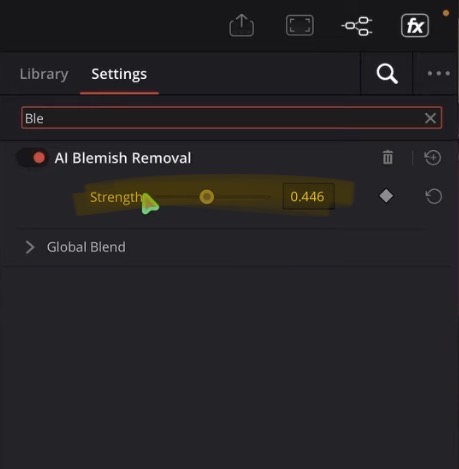
Nutze Shift + F, wenn du ein kleineres iPad hast
Wenn du wie ich ein 11 Zoll iPad benutzt oder sogar ein iPad mini, siehst du manchmal einfach zu wenig. Du kannst mit zwei Fingern reinzoomen, um dir den Pickel anzuschauen, aber wenn du eine Tastatur hast, geht es besser. Drücke Shift + F und das Bild in der Color Page wird groß, während du nur noch die Regler des Effekts siehst. Drücke Shift + F noch einmal und du bist zurück bei allen deinen Color Tools. Gerade bei Effekten mit vielen Reglern ist das eine gute Art zu arbeiten.
Tipp: Wenn du nicht weißt, wie du die anderen Pages auf dem iPad bekommst, ließ zuerst diesen Artikel: Alle Funktionen in DaVinci Resolve fürs iPad freischalten? (So geht’s)
Der zweite Weg: als Effekt direkt auf den Clip
Du musst gar nicht erst in die Color Page. Wähle deinen Clip aus, gehe oben in die Effects, suche nach „blemish“ und ziehe es per Drag and Drop direkt auf den Clip. Dann öffnest du den Inspector, gehst auf Effects und findest dort genau denselben Regler. Es funktioniert auf beiden Wegen, und genauso läuft es auch bei anderen Effekten wie dem Face Refinement Effekt.
Pro Tipp: rendere nur den KI Teil, wenn dein iPad langsamer ist
Das ist ein rechenintensives KI Feature, genau wie einige der anderen Tools, die wir mit DaVinci Resolve 21 bekommen haben. Deshalb hier, wie ich damit arbeite. Wenn dein Video fertig ist und du den KI Teil in der Vorschau sehen möchtest, setzt du In und Out Points um diesen Abschnitt und renderst nur diesen Teil raus. Dann lädst du diese Datei zurück in dein Projekt und ziehst sie in deine Timeline. Jetzt kannst du dir das anschauen, ohne jedes Mal das ganze Video zu rendern. Wenn du etwas ändern musst, gehst du zurück, passt deine Einstellungen an und renderst noch einmal. So kannst du mit diesen KI Tools auch auf einem etwas langsameren iPad arbeiten.
Hast du das große DaVinci Resolve 21 Update verpasst?
AI Blemish Removal ist nur eines von vielen Features, die mit der neuesten Version dazugekommen sind. Ich habe ein komplettes Video gemacht, in dem ich jedes einzelne neue Tool, jeden Effekt und jede Funktion durchgehe, die wir auf dem iPad nutzen können. Schau es dir hier an: DaVinci Resolve iPad Version 21: Alle neuen Funktionen erklärt!
SALE: Wegen des DaVinci Resolve 21 Updates gibt es gerade einen Rabatt. Nutze den Code DVR21 an der Kasse und bekomme 21% auf die DaVinci Resolve iPad MasterClass: Vom Beginner zum Pro.
Wenn du deinen eigenen Online-Kurs hosten möchtest, dann nimm CC360
Ich glaube wirklich, dass CC360 die beste Plattform ist, um Online-Kurse zu hosten. Schau einfach mal selbst nach hier.
BONUS: Alle Teilnehmer der DaVinci Resolve iPad Masterclass erhalten das Transition Pack GRATIS!
Du kannst das Transition Pack entweder separat hier erwerben: Seamless Transition Pack für DaVinci Resolve iPad. Oder alle unsere DaVinci Resolve iPad Packs sind ein GRATIS Bonus für die DaVinci Resolve iPad Masterclass Kursteilnehmer.
Schau dir hier die DaVinci Resolve iPad MasterClass an: Vom Beginner zum Pro.
Das könnte dich auch interessieren:
• Wie du iPhone HDR Videos bearbeitest in DaVinci Resolve iPad
• Screenshot von der Timeline (DaVinci Resolve iPad)
• Der Vergleich: DaVinci Resolve iPad Studio oder kostenlos?
• So synchronisierst du Audio & Video in DaVinci Resolve fürs iPad
• Top 3 Möglichkeiten Geschwindigkeit eines Clips ändern in DaVinci Resolve iPad

Videos auf dem iPad schneiden – das kann einfacher sein, als du denkst.
Ich bin Daniel – Filmemacher, Kursleiter und digitaler Nomade. Ich habe Final Cut Pro und DaVinci Resolve auf dem iPad intensiv in echten Projekten getestet – und zeige dir Schritt für Schritt, wie du das auch kannst. Ohne Technik-Frust. Ohne komplizierte Fachbegriffe.
Meine DaVinci Resolve iPad MasterClass und Final Cut Pro iPad MasterClass haben schon hunderten Anfängern geholfen – auch denen, die vorher noch nie geschnitten haben.