
![SubClip in DaVinci Resolve für iPad erzeugen! [So geht‘s]](https://phoenixnomads.com/wp-content/uploads/2025/12/SubClip-in-DaVinci-Resolve-fuer-iPad-erzeugen-1024x585.jpg)
SubClip in DaVinci Resolve für iPad erzeugen! [So geht‘s]
In diesem Artikel/Video zeige ich Ihnen, wie Sie einen SubClip in DaVinci Resolve für iPad verwenden und erstellen können. Dies ist sehr hilfreich für die Organisation Ihrer Clips, insbesondere bei großen Projekten. Viel Spaß!
Pro Tipp: Mache deine Videos cinematisch (und spare eine Menge Zeit) mit unserem Seamless Transition Pack für DaVinci Resolve iPad.

Pro Tip: Make your Videos Cinematic (and save a tone of time) with our Seamless Transition Pack for DaVinci Resolve iPad.
[Video] SubClip in DaVinci Resolve für iPad erzeugen!
Was ist ein SubClip in DVR?
Kurz gesagt handelt es sich um eine weitere Möglichkeit, deine Video-Clips in deinem Projekt zu organisieren und zu verwenden. Traditionell hast du zwei Möglichkeiten, mit deinem Quellmaterial zu arbeiten.
Erste Methode: Du kannst deine Auswahl aus dem Medienpool mit In- und Out-Punkten erstellen und nur die ausgewählten Teile deines Clips per Drag & Drop in die Timeline ziehen. Anschließend machst du weiter und erstellst du neue Auswahlen über In- und Out-Punkte und ziehst diese ebenfalls in die Timeline.
Zweite Methode: Du bringst alle deine Quellclips per Drag & Drop in die Timeline und triffst deine Auswahl direkt in der Timeline.
Profi-Tipp: Bei Methode zwei ziehe ich die besseren Ausschnitte auf Videospur 2 und ändere die Farbe dieser Clips. Die allerbesten Teile ziehe ich sogar auf Videospur 3. Der Rest bleibt auf Videospur 1. Diese Timeline dient nur dazu, Auswahlen zu treffen und mich mit den Quellclips vertraut zu machen. Für das endgültige Video erstelle ich eine neue Timeline. Übrigens kann DVR zwei Timelines gleichzeitig anzeigen. Das ist bei dieser Methode sehr nützlich. Mehr Infos hier: WUSSTEST DU, dass du in 2x Timelines gleichzeitig editieren kannst?
Was ist nun die SubClip-Methode? Ich bin froh, dass du fragst 😉
Was ist, wenn du die Auswahl mit In- und Out-Punkten aus Methode 1 beibehalten und diese sogar als separate Clips im Medienpool zur Auswahl haben möchtest?
Denn mit Ein- und Ausstiegspunkten kannst du nur einen Teil deiner Quellclips auswählen. Stell dir vor, du hast einen langen Quellclip, in dem du mehrere Auswahlen erstellen willst, ohne dass die vorherigen Auswahl verloren geht. Und genau das kannst du mit einem Subclip machen. Das wird klarer, wenn du deinen ersten Subclip erzeugst. Let's go.
Schritt 1: Erstelle eine Auswahl deines Clips mit In- und Out-Punkten.
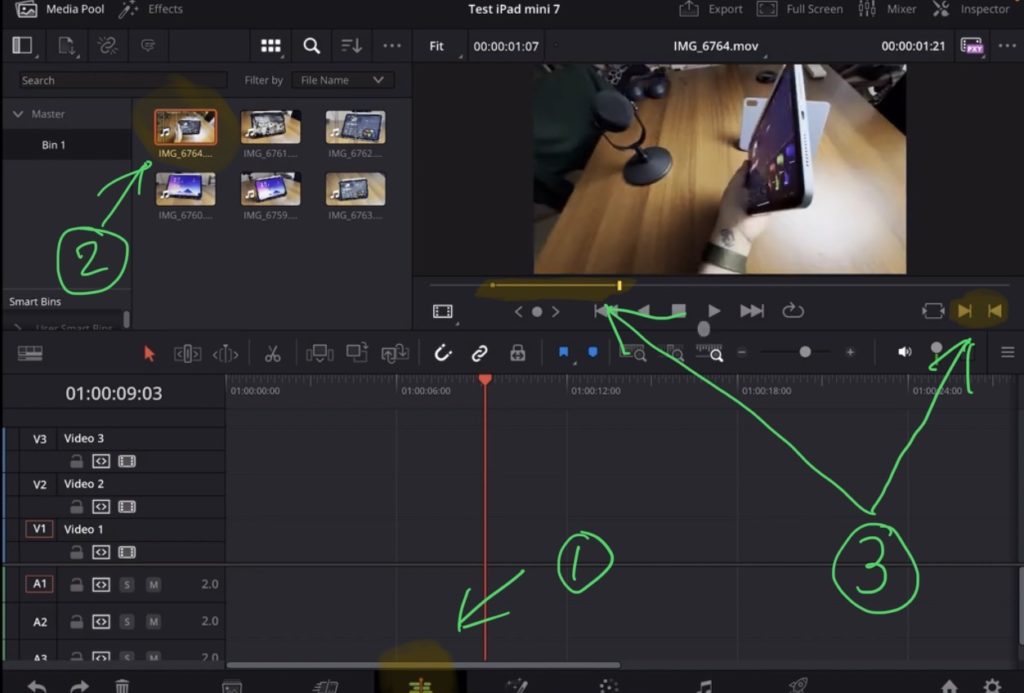
Tipp: Wenn du nicht weißt, wie du die anderen Pages auf dem iPad bekommst, ließ zuerst diesen Artikel: Alle Funktionen in DaVinci Resolve fürs iPad freischalten? (So geht’s)
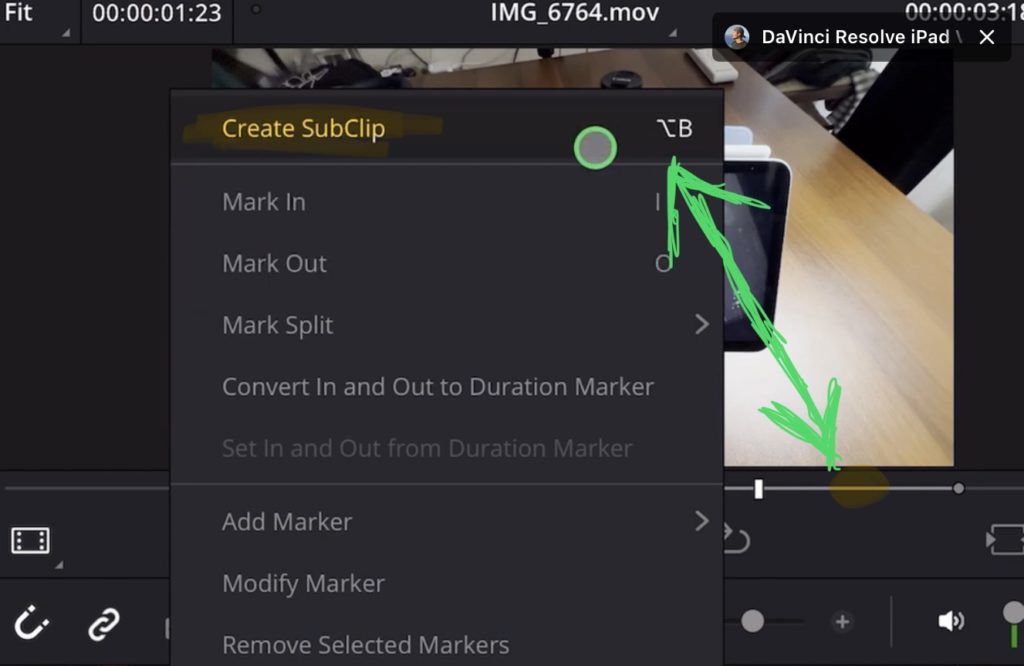
Info: Der Rechtsklick (längeres Drücken mit dem Apple Pencil) auf die Auswahl funktioniert nur auf der Edit Page und nicht auf der CUT Page. Denn das Kontextmenü des Rechtsklicks erscheint auf der Cut Page nicht.
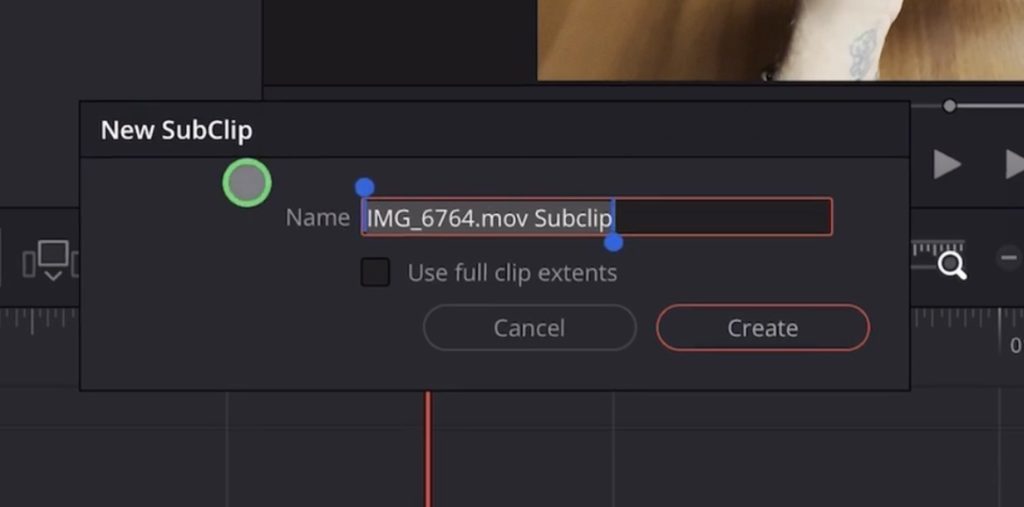
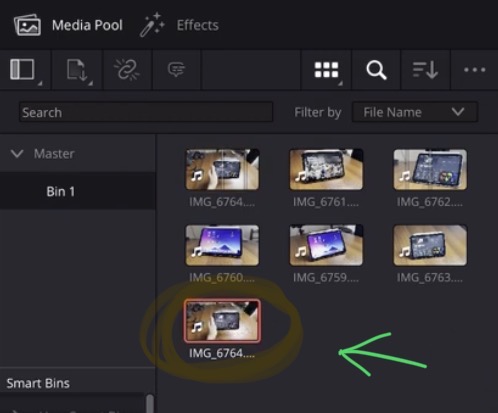
Wie verwendet man einen SubClip in DaVinci Resolve?
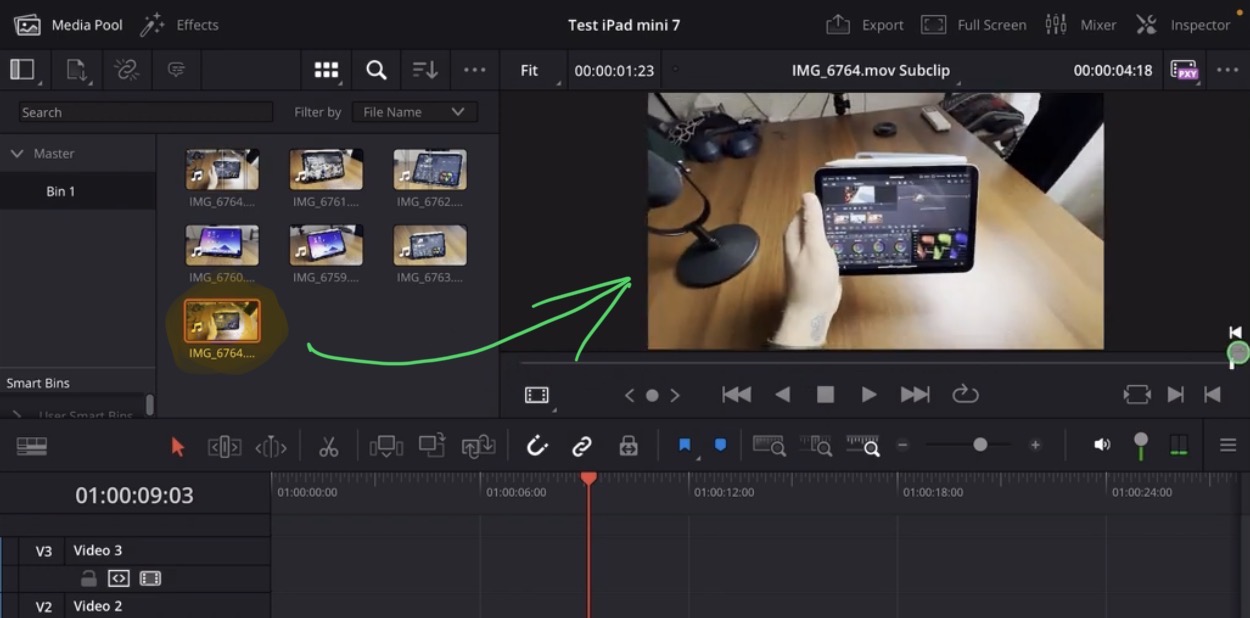
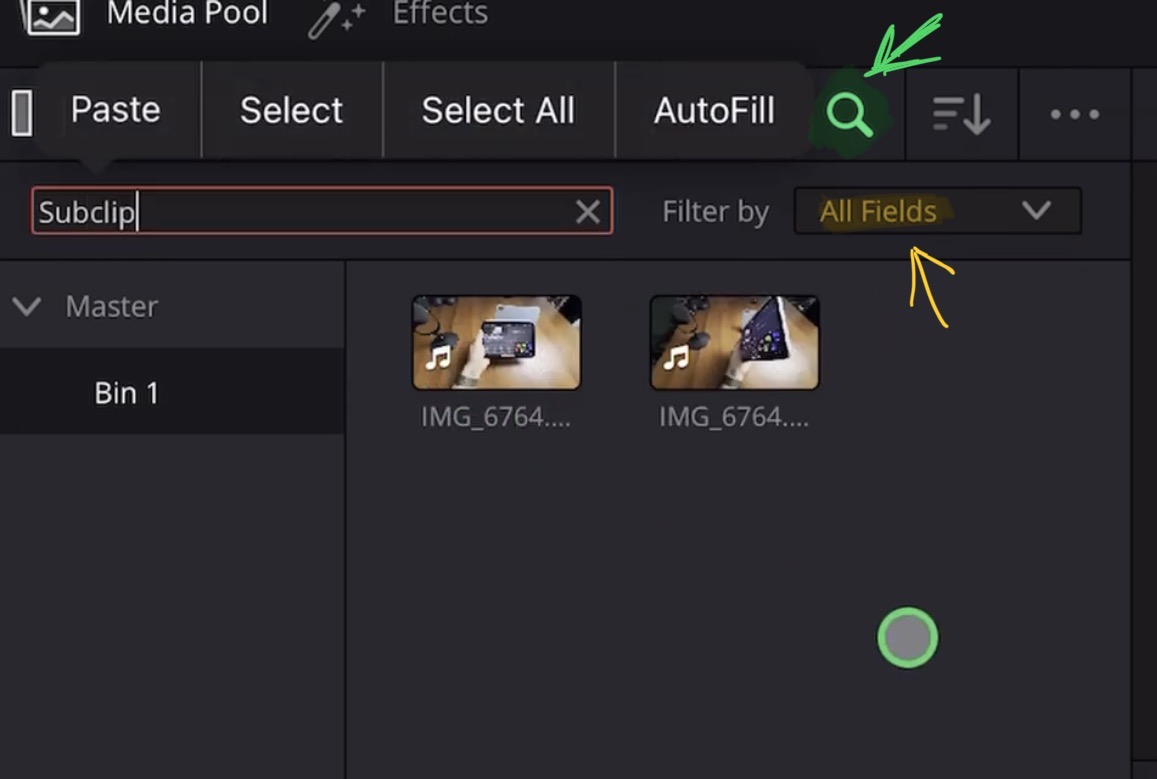
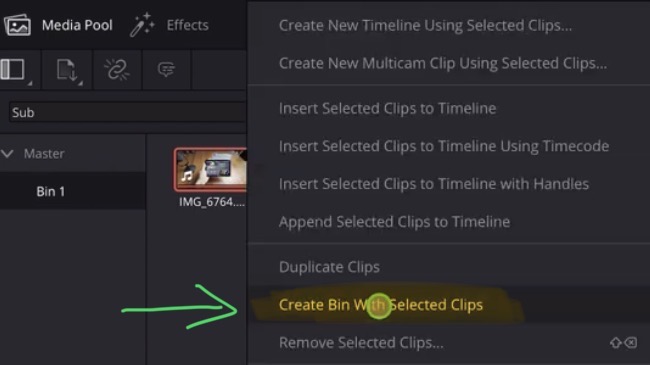
Wenn du deinen eigenen Online-Kurs hosten möchtest, dann nimm CC360
Ich glaube wirklich, dass CC360 die beste Plattform ist, um Online-Kurse zu hosten. Schau einfach mal selbst nach hier.
BONUS: Alle Teilnehmer der DaVinci Resolve iPad Masterclass erhalten das Transition Pack GRATIS!
Du kannst das Transition Pack entweder separat hier erwerben: Seamless Transition Pack für DaVinci Resolve iPad. Oder alle unsere DaVinci Resolve iPad Packs sind ein GRATIS Bonus für die DaVinci Resolve iPad Masterclass Kursteilnehmer.
Schau dir hier die DaVinci Resolve iPad MasterClass an: Vom Beginner zum Pro.
Das könnte dich auch interessieren:
• Wie du iPhone HDR Videos bearbeitest in DaVinci Resolve iPad
• Screenshot von der Timeline (DaVinci Resolve iPad)
• Der Vergleich: DaVinci Resolve iPad Studio oder kostenlos?
• So synchronisierst du Audio & Video in DaVinci Resolve fürs iPad
• Top 3 Möglichkeiten Geschwindigkeit eines Clips ändern in DaVinci Resolve iPad

Videos auf dem iPad schneiden – das kann einfacher sein, als du denkst.
Ich bin Daniel – Filmemacher, Kursleiter und digitaler Nomade. Ich habe Final Cut Pro und DaVinci Resolve auf dem iPad intensiv in echten Projekten getestet – und zeige dir Schritt für Schritt, wie du das auch kannst. Ohne Technik-Frust. Ohne komplizierte Fachbegriffe.
Meine DaVinci Resolve iPad MasterClass und Final Cut Pro iPad MasterClass haben schon hunderten Anfängern geholfen – auch denen, die vorher noch nie geschnitten haben.


