

So funktioniert der IntelliTrack AI Point Tracker (DVR iPad)
In diesem Artikel/Video zeige ich dir, wie du den IntelliTrack AI Point Tracker in DaVinci Resolve für das iPad verwenden kannst. Das ist eine neue Tracking-Methode auf der Color Page, die AI nutzt und das Tracken von Objekten auf dem iPad einfacher macht als je zuvor.
Pro Tipp: Mache deine Videos cinematisch (und spare eine Menge Zeit) mit unserem Seamless Transition Pack für DaVinci Resolve iPad.

[Video] IntelliTrack AI Point Tracker in DaVinci Resolve iPad verwenden
Wo du den IntelliTrack AI Point Tracker auf der Color Page findest
Der IntelliTrack AI Point Tracker ist eine neue Tracking-Methode, die du auf der Color Page findest. Auf dem Desktop funktioniert er auch auf der Fusion Page und der Fairlight Page, aber auf dem iPad ist die Color Page der Ort, wo du ihn verwenden wirst.
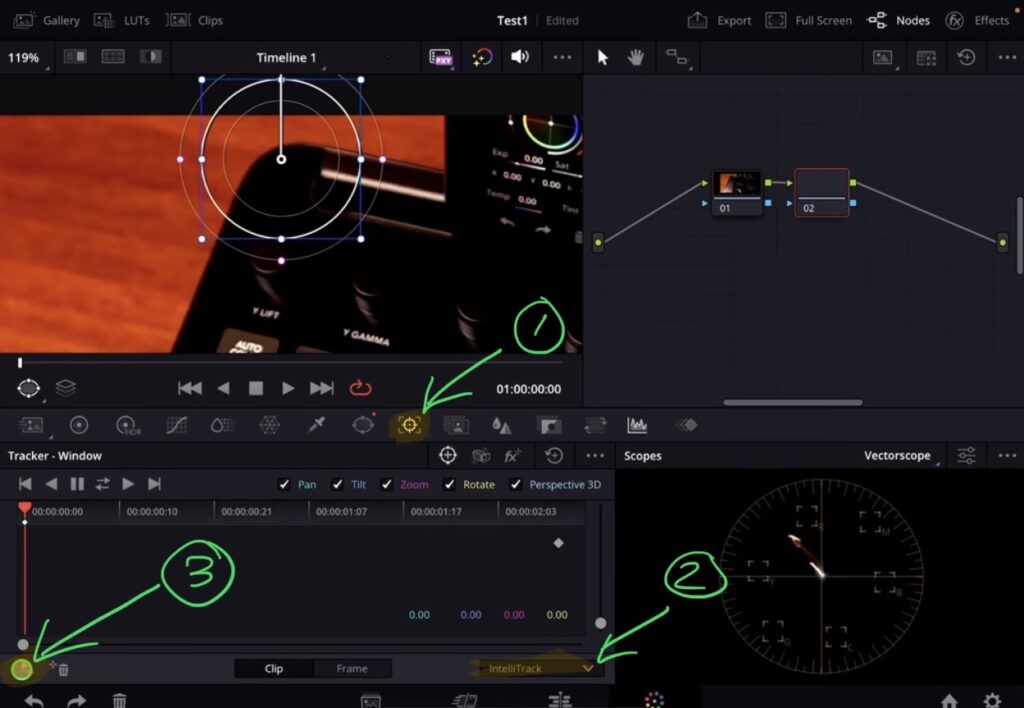
Um ihn zu finden, gehe zur Color Page und öffne den Tracking-Bereich. Anstatt den Cloud Tracker oder den normalen Point Tracker zu wählen, kannst du jetzt IntelliTrack auswählen.
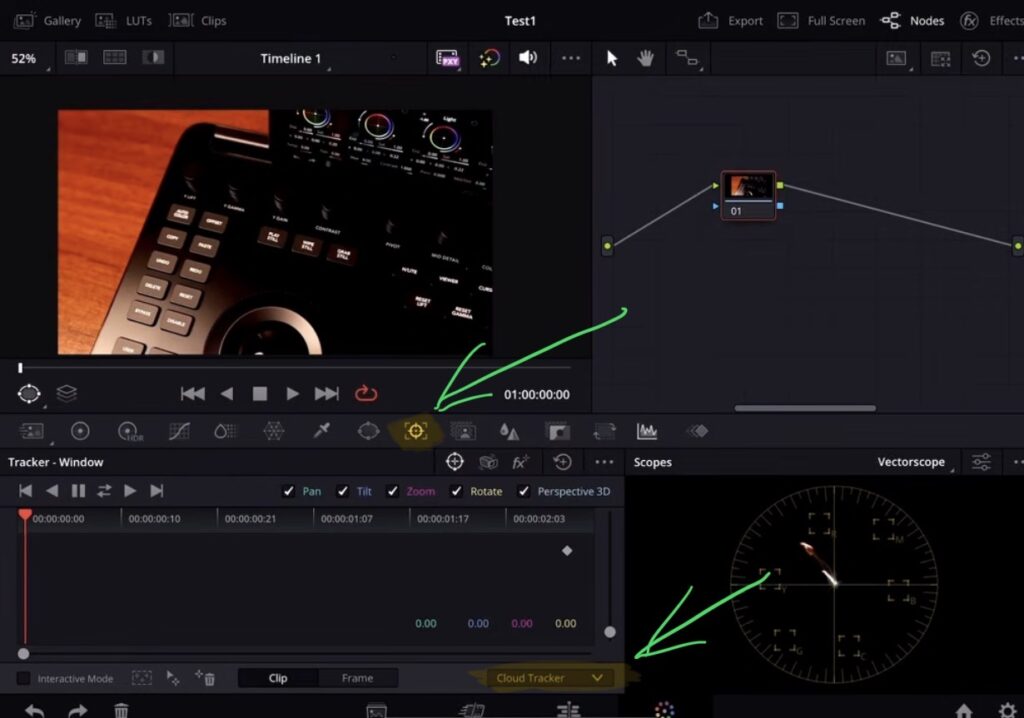
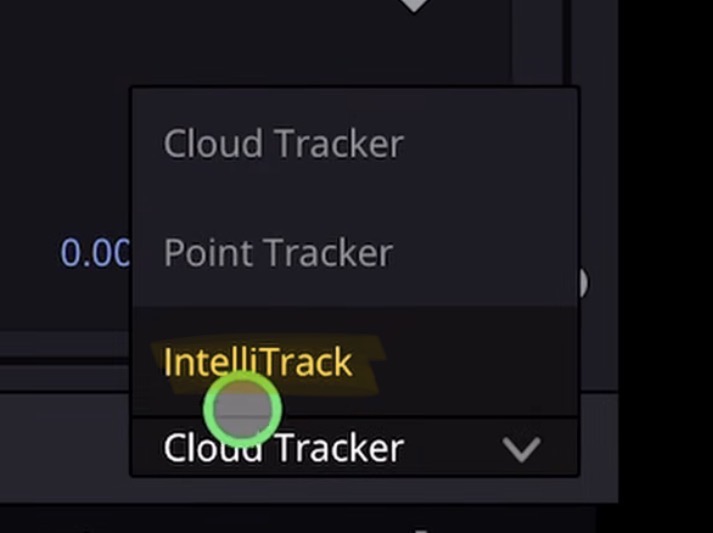
Wie du IntelliTrack mit einem Power Window einrichtest
Bevor du den IntelliTrack AI Point Tracker verwenden kannst, musst du zuerst ein paar Dinge einrichten. Erstelle einen neuen Node auf der Color Page. Dann erstelle ein Power Window. Positioniere das Power Window dort, wo dein getrackter Effekt erscheinen soll.
Auf dem iPad kannst du einfach deine Finger benutzen, um das Power Window zu ziehen und zu positionieren. Das ist einer der großen Vorteile beim Bearbeiten auf dem iPad.
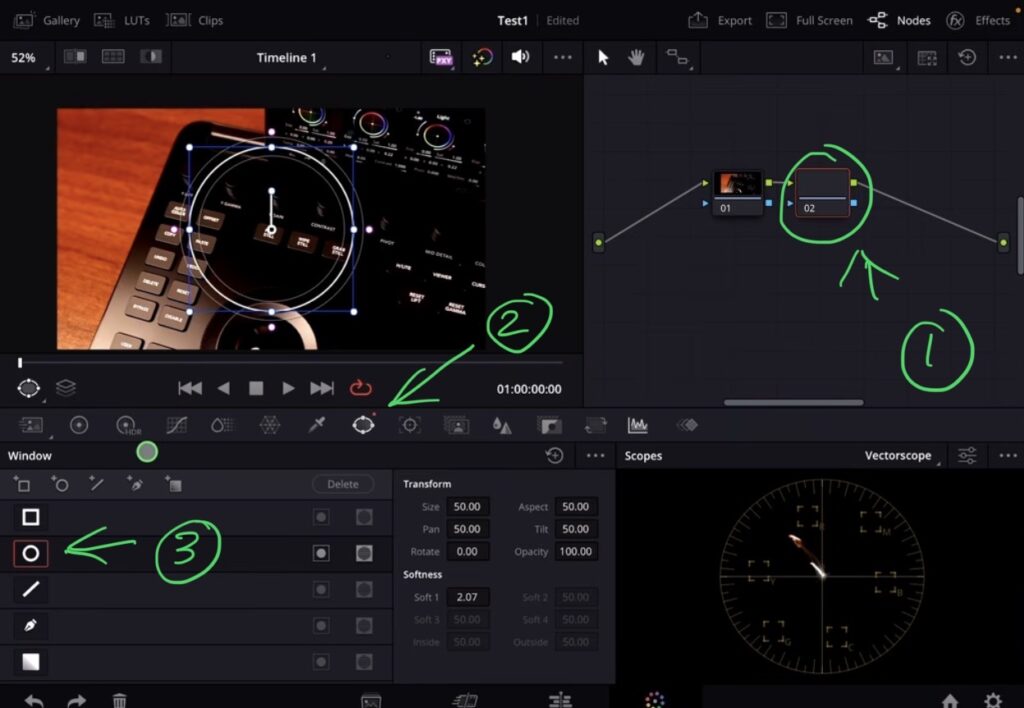
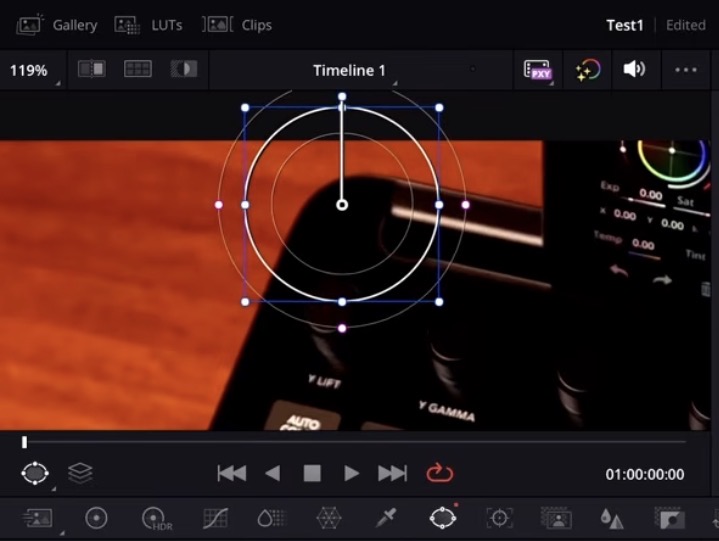
Wie du mit dem IntelliTrack AI Point Tracker trackst
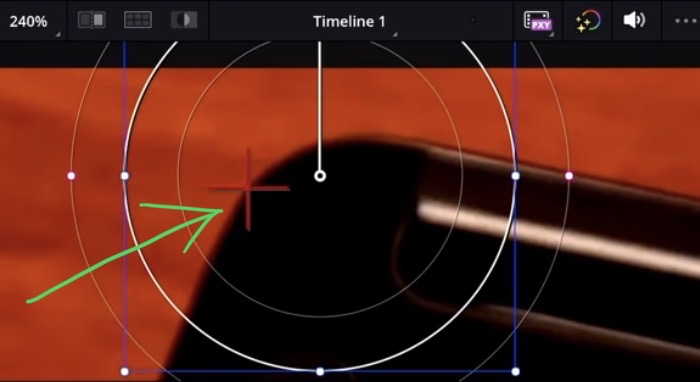
Sobald dein Power Window an der richtigen Stelle ist, gehe zurück zum Tracking-Bereich und wähle IntelliTrack. Setze jetzt einen Tracking-Punkt, indem du auf den Set-Point-Button tippst. Ziehe diesen Punkt an die Position, die du in deinem Footage tracken möchtest.
Du kannst auch Anpassungen an deinem Power Window vornehmen, bevor du mit dem Tracking beginnst. Du könntest zum Beispiel die Farbe von allem innerhalb des Fensters ändern, damit du klar sehen kannst, was getrackt wird.
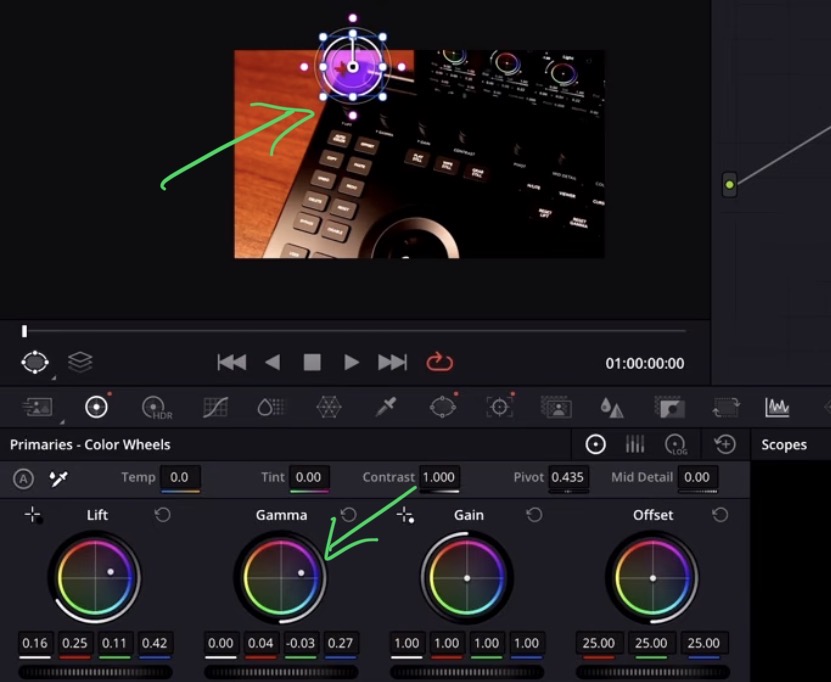
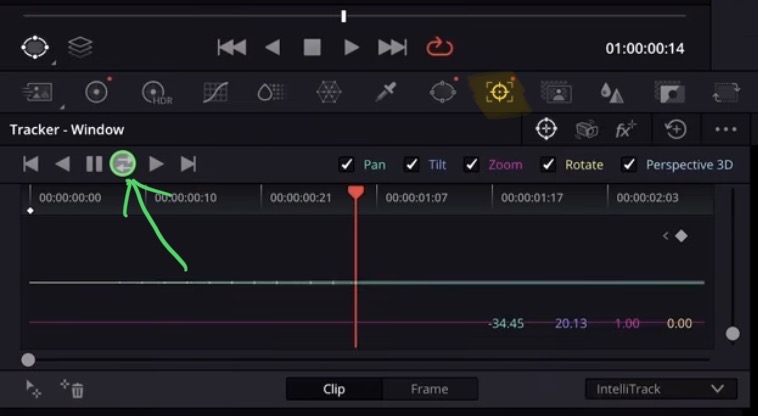
Jetzt kannst du das Tracking vorwärts oder rückwärts starten. DaVinci Resolve wird dein Footage analysieren und das Power Window an deinem Tracking-Punkt fixiert halten, während sich die Aufnahme bewegt.
Tipps für bessere Tracking-Ergebnisse
Wenn sich deine Aufnahme dramatisch ändert (zum Beispiel ein Szenenwechsel in der Mitte), kann das Tracking durcheinanderkommen. In diesem Fall teile deinen Clip am Schnittpunkt auf und tracke jeden Teil separat. Das wird dir viel bessere Ergebnisse liefern.
Der IntelliTrack AI Point Tracker funktioniert smooth, sogar auf dem M1 iPad Pro. Also für alle, die immer nach einer Möglichkeit gefragt haben, auf dem iPad zu tracken: Hier ist sie. Zusammen mit den anderen Tracking-Tools auf der Color Page hast du jetzt leistungsstarkes AI Tracking direkt auf deinem iPad verfügbar.
Tipp: Wenn du nicht weißt, wie du die anderen Pages auf dem iPad bekommst, lies zuerst diesen Artikel: Alle Funktionen in DaVinci Resolve fürs iPad freischalten? (So geht's)
Wenn du deinen eigenen Online-Kurs hosten möchtest, dann nimm CC360
Ich glaube wirklich, dass CC360 die beste Plattform ist, um Online-Kurse zu hosten. Schau einfach mal selbst nach hier.
BONUS: Alle Teilnehmer der DaVinci Resolve iPad Masterclass erhalten das Transition Pack GRATIS!
Du kannst das Transition Pack entweder separat hier erwerben: Seamless Transition Pack für DaVinci Resolve iPad. Oder alle unsere DaVinci Resolve iPad Packs sind ein GRATIS Bonus für die DaVinci Resolve iPad Masterclass Kursteilnehmer.
Schau dir hier die DaVinci Resolve iPad MasterClass an: Vom Beginner zum Pro.
Das könnte dich auch interessieren:
• Wie du iPhone HDR Videos bearbeitest in DaVinci Resolve iPad
• Screenshot von der Timeline (DaVinci Resolve iPad)
• Der Vergleich: DaVinci Resolve iPad Studio oder kostenlos?
• So synchronisierst du Audio & Video in DaVinci Resolve fürs iPad
• Top 3 Möglichkeiten Geschwindigkeit eines Clips ändern in DaVinci Resolve iPad


Videos auf dem iPad schneiden – das kann einfacher sein, als du denkst.
Ich bin Daniel – Filmemacher, Kursleiter und digitaler Nomade. Ich habe Final Cut Pro und DaVinci Resolve auf dem iPad intensiv in echten Projekten getestet – und zeige dir Schritt für Schritt, wie du das auch kannst. Ohne Technik-Frust. Ohne komplizierte Fachbegriffe.
Meine DaVinci Resolve iPad MasterClass und Final Cut Pro iPad MasterClass haben schon hunderten Anfängern geholfen – auch denen, die vorher noch nie geschnitten haben.


