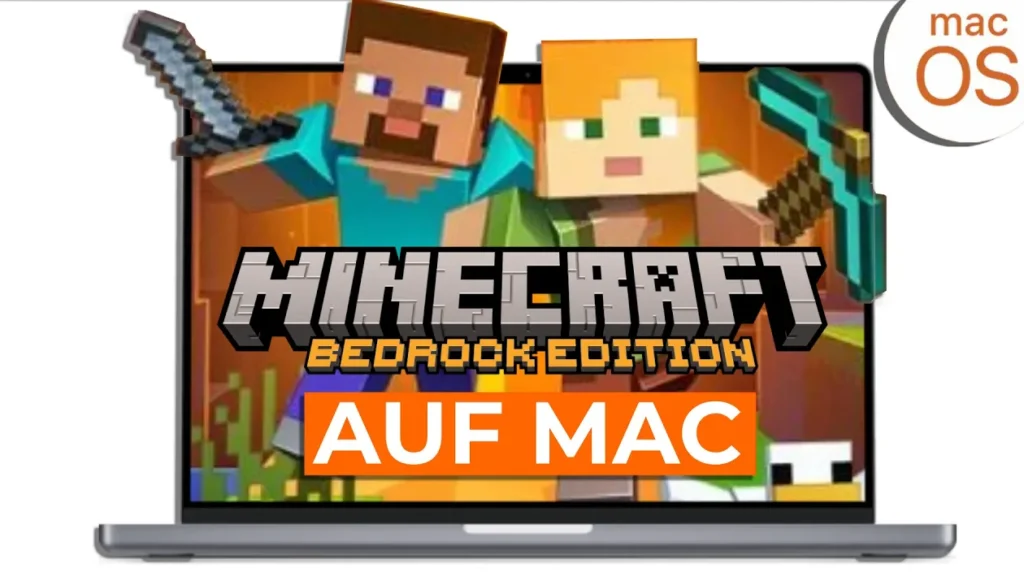
Minecraft Bedrock auf Mac: Endlich Cross-Play (Neuste Version)
In diesem Artikel/Video zeige ich dir, wie du Minecraft Bedrock Edition auf deinem MacBook mit Apple Silicon (M1, M2, M3, M4) installieren kannst und immer auf dem neuesten Stand bleibst. Diese Methode ermöglicht dir auch Crossplay mit deinen Freunden auf iPad, iPhone, Android, Nintendo Switch und Konsolen.
Pro Tipp: Mache deine Videos cinematisch (und spare eine Menge Zeit) mit unserem Seamless Transition Pack für DaVinci Resolve iPad.

[Video] Minecraft Bedrock auf dem Mac installieren (Apple Silicon)
00:00 Intro
00:10 Why Bedrock Edition?
00:32 Minecraft Java on Mac
00:49 Why All other Methods Suck
01:37 Shoutout to What's Daren Doing
01:59 Download BlueStack Lite
02:38 Install BlueStacks Lite
03:27 Login with Google Account
04:09 Install and Download Minecraft Bedrock
04:33 Important BlueStacks Settings
05:25 Important Apple System Settings
05:56 How to Full Screen BlueStacks
06:07 Important Minecraft Settings
07:04 How to use Vibrant Visuals
07:21 Minecraft Gameplay
08:02 How to use CrossPlay?
09:05 Sign In Microsoft Account
09:53 CrossPlay works showcase
10:29 Mouse Settings
10:44 Outro
Warum Minecraft Bedrock auf Apple Silicon?
Das Problem ist einfach: Es gibt keine native Minecraft Bedrock Edition für Apple Silicon Macs. Die Java Edition funktioniert ohne Probleme, aber wenn du Crossplay mit Freunden auf iPad, iPhone, Android, Nintendo Switch oder Konsolen spielen willst, brauchst du die Bedrock Edition. All diese Geräte nutzen Bedrock, und ohne diese Version kannst du ihren Spielen nicht beitreten.
Warum andere Methoden nicht funktionieren
Es gibt andere Methoden wie Prism Loader oder Bedrock Loader, aber sie haben alle das gleiche Problem. Sie unterstützen nur ältere Versionen, nicht die neueste. Sobald ein neues Update erscheint, kannst du plötzlich nicht mehr mit deinen Freunden spielen. Die Methode in diesem Video löst genau dieses Problem.
Minecraft Bedrock mit BlueStacks auf dem Mac installieren
Die Lösung ist BlueStacks Air, ein kostenloser Android-Emulator. Du installierst BlueStacks, meldest dich mit deinem Google-Konto an, lädst Minecraft aus dem Google Play Store herunter und schon kannst du loslegen. Wenn du Minecraft bereits mit diesem Google-Konto gekauft hast, wird der Kauf erkannt. Falls nicht, kannst du es direkt dort kaufen.
Es gibt ein paar wichtige Einstellungen, die du in BlueStacks ändern solltest (wie den Wechsel auf den High Performance Modus und das Deaktivieren von Werbung) sowie in deinen Mac-Systemeinstellungen (Bedienungshilfen und Dateiberechtigungen). Ich zeige dir auch, wie du die Minecraft-Einstellungen für den Desktop optimierst, zum Beispiel die UI-Skalierung verringern und die Sichtweite erhöhen. Schau dir das Video oben an für die komplette Schritt-für-Schritt-Anleitung.
Crossplay mit Freunden spielen
Da BlueStacks eine eigene IP-Adresse erstellt, wirst du keine LAN-Spiele aus deinem lokalen Netzwerk sehen. Die Lösung ist, dich mit einem Microsoft-Konto in Minecraft anzumelden. Microsoft-Konten sind kostenlos. Sobald sich alle Spieler mit ihren eigenen Microsoft-Konten angemeldet und als Freunde hinzugefügt haben, könnt ihr die Spiele der anderen finden und beitreten. Das funktioniert für lokale Server, Realms und externe Server. Den kompletten Ablauf zeige ich dir im Video.
Fun Fact: Diese Version läuft tatsächlich flüssiger und kühler als die Java Edition auf dem MacBook.
Tipp: Wenn du nicht weißt, wie du die anderen Pages auf dem iPad bekommst, lies zuerst diesen Artikel: Alle Funktionen in DaVinci Resolve fürs iPad freischalten? (So geht's)
Wenn du deinen eigenen Online-Kurs hosten möchtest, dann nimm CC360
Ich glaube wirklich, dass CC360 die beste Plattform ist, um Online-Kurse zu hosten. Schau einfach mal selbst nach hier.
BONUS: Alle Teilnehmer der DaVinci Resolve iPad Masterclass erhalten das Transition Pack GRATIS!
Du kannst das Transition Pack entweder separat hier erwerben: Seamless Transition Pack für DaVinci Resolve iPad. Oder alle unsere DaVinci Resolve iPad Packs sind ein GRATIS Bonus für die DaVinci Resolve iPad Masterclass Kursteilnehmer.
Schau dir hier die DaVinci Resolve iPad MasterClass an: Vom Beginner zum Pro.
Das könnte dich auch interessieren:
• Wie du iPhone HDR Videos bearbeitest in DaVinci Resolve iPad
• Screenshot von der Timeline (DaVinci Resolve iPad)
• Der Vergleich: DaVinci Resolve iPad Studio oder kostenlos?
• So synchronisierst du Audio & Video in DaVinci Resolve fürs iPad
• Top 3 Möglichkeiten Geschwindigkeit eines Clips ändern in DaVinci Resolve iPad


Videos auf dem iPad schneiden – das kann einfacher sein, als du denkst.
Ich bin Daniel – Filmemacher, Kursleiter und digitaler Nomade. Ich habe Final Cut Pro und DaVinci Resolve auf dem iPad intensiv in echten Projekten getestet – und zeige dir Schritt für Schritt, wie du das auch kannst. Ohne Technik-Frust. Ohne komplizierte Fachbegriffe.
Meine DaVinci Resolve iPad MasterClass und Final Cut Pro iPad MasterClass haben schon hunderten Anfängern geholfen – auch denen, die vorher noch nie geschnitten haben.
![So installierst du Phoenix Flow auf deinem Mac [Anleitung]](https://phoenixnomads.com/wp-content/uploads/2026/09/So-installierst-du-Phoenix-Flow-auf-deinem-Mac-Anleitung-394x330.jpg)