
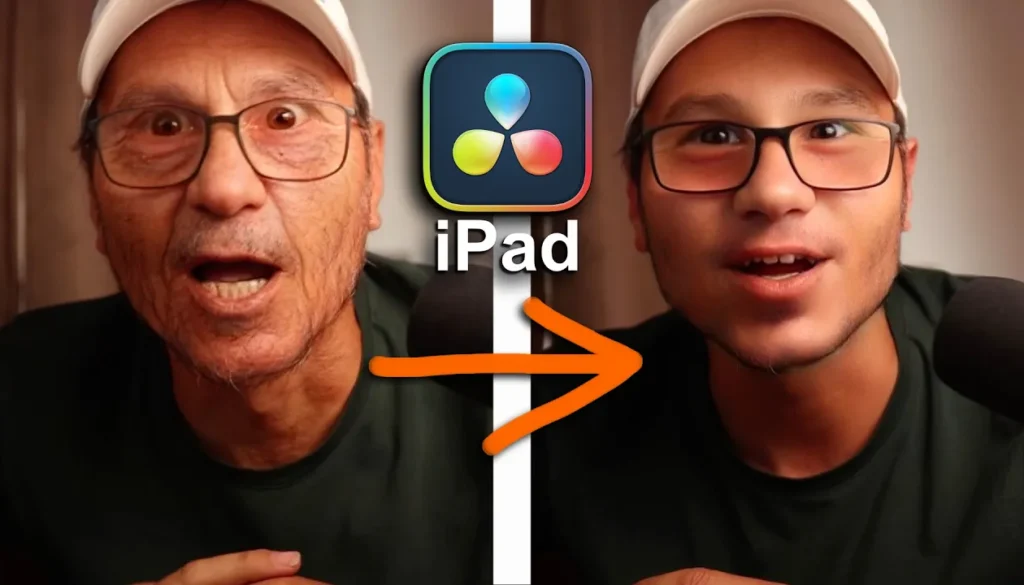
Gesicht mit KI altern oder verjüngen in DVR iPad
DaVinci Resolve 21 hat ein brandneues KI-Tool bekommen, mit dem du dein Alter direkt in der App verändern kannst. Mit dem Face Age Transformer kannst du dich selbst Jahrzehnte älter oder Jahre jünger aussehen lassen, nur mit einem Regler. In diesem Artikel zeige ich dir genau, wie du es einrichtest und auf dein eigenes Material anwendest.
Pro Tipp: Mache deine Videos cinematisch (und spare eine Menge Zeit) mit unserem Seamless Transition Pack für DaVinci Resolve iPad.

[Video] Verändere dein Alter in DaVinci Resolve! (Face Age Transformer)
Wie du den Face Age Transformer in DaVinci Resolve iPad aktivierst
Gehe zur Color Page und erstelle über das Node-Symbol einen neuen Serial Node. Wähle den neuen Node aus, öffne das OpenFX Panel und suche nach „face age“. Dort findest du den Face Age Transformer Effekt. Zieh ihn einfach per Drag & Drop auf deinen Node.

Wie du dein Gesicht für den Face Age Transformer erkennen lässt
Bevor du das Alter verändern kannst, muss DaVinci Resolve zuerst das Gesicht in deinem Shot finden. Klicke auf den Button zur Gesichtserkennung in den Effekt-Einstellungen. Dadurch wird eine Tracking-Box über dein Gesicht gelegt und das Material wird vorwärts und rückwärts analysiert, um deiner Bewegung zu folgen. Sobald die Analyse fertig ist, kannst du die Overlay-Box ein- oder ausblenden, damit sie deine Sicht nicht blockiert.

Wie du dich in DaVinci Resolve älter oder jünger machst
Sobald dein Gesicht erkannt wurde, wische in den Einstellungen nach unten, um die Alterskontrollen zu finden. Trage dein echtes Alter in das Feld „Subject is“ ein. Mit dem Offset Slider kannst du dein Alter jetzt nach oben oder unten verändern. Wenn du Jahrzehnte zu deinem Alter addierst, kann das Ergebnis überraschend realistisch aussehen. Der umgekehrte Weg, dich jünger zu machen, funktioniert genauso, aber wenn du den Regler zu weit ziehst, sieht es schnell unnatürlich aus.


Warum du den Clip auf älteren iPads zuerst rendern musst
Hier ist der Haken. Ältere iPads wie das M1 können diesen Effekt nicht in Echtzeit anzeigen, deshalb ruckelt oder hängt die Wiedergabe. Die Lösung ist einfach. Setze einen In- und Out-Punkt um den Abschnitt, den du altern lassen willst, und exportiere nur diesen Teil als neuen Clip. Importiere den gerenderten Clip zurück in dein Projekt und ziehe ihn auf die Timeline. Jetzt kannst du ihn flüssig in der Vorschau ansehen, da der aufwändige Effekt schon fest eingebrannt ist.

Tipp: Wenn du nicht weißt, wie du die anderen Pages auf dem iPad bekommst, ließ zuerst diesen Artikel: Alle Funktionen in DaVinci Resolve fürs iPad freischalten? (So geht's)
Wenn du deinen eigenen Online-Kurs hosten möchtest, dann nimm CC360
Ich glaube wirklich, dass CC360 die beste Plattform ist, um Online-Kurse zu hosten. Schau einfach mal selbst nach hier.
BONUS: Alle Teilnehmer der DaVinci Resolve iPad Masterclass erhalten das Transition Pack GRATIS!
Du kannst das Transition Pack entweder separat hier erwerben: Seamless Transition Pack für DaVinci Resolve iPad. Oder alle unsere DaVinci Resolve iPad Packs sind ein GRATIS Bonus für die DaVinci Resolve iPad Masterclass Kursteilnehmer.
Schau dir hier die DaVinci Resolve iPad MasterClass an: Vom Beginner zum Pro.
Das könnte dich auch interessieren:
• Wie du iPhone HDR Videos bearbeitest in DaVinci Resolve iPad
• Screenshot von der Timeline (DaVinci Resolve iPad)
• Der Vergleich: DaVinci Resolve iPad Studio oder kostenlos?
• So synchronisierst du Audio & Video in DaVinci Resolve fürs iPad
• Top 3 Möglichkeiten Geschwindigkeit eines Clips ändern in DaVinci Resolve iPad


Videos auf dem iPad schneiden – das kann einfacher sein, als du denkst.
Ich bin Daniel – Filmemacher, Kursleiter und digitaler Nomade. Ich habe Final Cut Pro und DaVinci Resolve auf dem iPad intensiv in echten Projekten getestet – und zeige dir Schritt für Schritt, wie du das auch kannst. Ohne Technik-Frust. Ohne komplizierte Fachbegriffe.
Meine DaVinci Resolve iPad MasterClass und Final Cut Pro iPad MasterClass haben schon hunderten Anfängern geholfen – auch denen, die vorher noch nie geschnitten haben.


