

FCP iPad: Benutzerdefinierte Schriftarten hinzufügen!
In diesem Artikel zeige ich dir, wie du benutzerdefinierte Schriftarten auf deinem iPad installieren kannst, damit du sie in Final Cut Pro für's iPad verwenden kannst. Standardmäßig bietet FCP nur eine begrenzte Auswahl an Schriftarten, aus denen du wählen kannst. Du kannst jedoch benutzerdefinierte Schriftarten hinzufügen. Ich zeige dir die beste Methode, die ich gefunden hab.
Klicke hier: Final Cut Pro iPad MasterClass: Vom Beginner zum Pro
[Video] FCP iPad: Benutzerdefinierte Schriftarten hinzufügen!
Wie kann man die Schriftart in Final Cut Pro für iPad ändern?
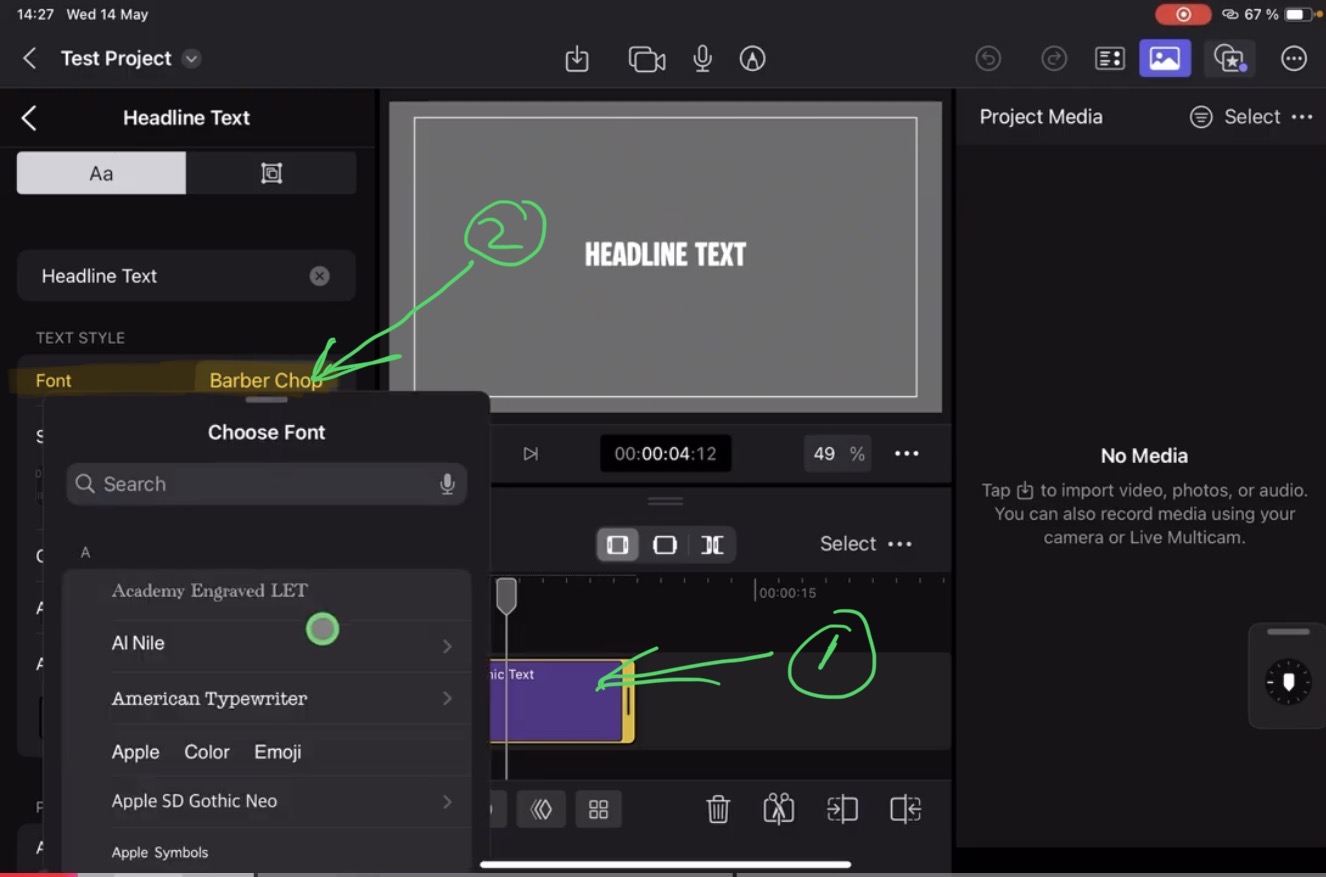
Gut zu wissen: Final Cut Pro für iPad verwendet die auf deinem iPad installierten Schriftarten und benutzerdefinierten Schriftarten. Die Installation einer neuen benutzerdefinierten Schriftart erfolgt genauso wie die Installation einer Schriftart auf deinem iPad. Das bedeutet, dass jede App, die die auf dem iPad installierten Schriftarten verwendet, auch Zugriff auf die neuen benutzerdefinierten Schriftarten hat. Wie beispielsweise die App Pages.
Warum brauchen wir eine App, um neue Schriftarten auf dem iPad zu installieren?
Leider erlaubt uns das iPad nicht, neue benutzerdefinierte Schriftarten nativ zu installieren. Auch wenn wir alle installierten Schriftarten in den iPad-Einstellungen sehen können. Um eine neue Schriftart zu installieren, müssen wir eine App verwenden.

Welche App solltest du verwenden, um eine neue benutzerdefinierte Schriftart auf dem iPad zu installieren?
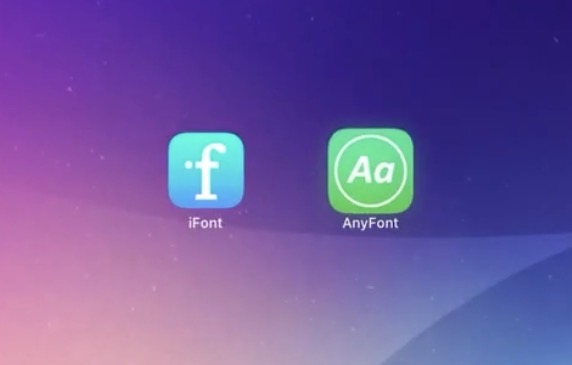
Früher habe ich die App iFont verwendet, weil sie kostenlos war und eine zuverlässige und gute App ist. Aber seit diesem Jahr ist die App auf ein Abonnementmodell mit etwa 22 Euro pro Jahr umgestiegen. Und ehrlich gesagt möchte ich nicht 22 Euro pro Jahr dafür bezahlen, einmalig eine benutzerdefinierte Schriftart zu installieren. Also habe ich mich auf die Suche nach einer Alternative gemacht. Und auch wenn es im App Store viele kostenlose Apps gibt, sind die meisten davon Mist, haben schlechte Bewertungen oder werden vielleicht bald aus dem App Store verschwinden. Die einzige echte Alternative zu iFont, die genauso gut ist, ist die App AnyFont.
Anstelle eines Abonnementmodells handelt es sich jedoch nur um einen einmaligen Kaufpreis von 1,99 EUR. Die App hat positive Bewertungen und ist bereits seit einigen Jahren auf dem Markt. Ich stehe in keiner Verbindung zu dieser App, das heißt, ich verdiene kein Geld damit. Ich habe mich nur für diese App entschieden, um mir in Zukunft Ärger zu ersparen. In dieser Anleitung werde ich also die App AnyFont verwenden, aber du kannst natürlich jede beliebige App verwenden.
Wo findet man kostenlose benutzerdefinierte Schriftarten?

Wie installiert man eine benutzerdefinierte Schriftart auf dem iPad?
In den nächsten beiden Schritten zeige ich dir, wie du eine benutzerdefinierte Schriftart auf dem iPad installieren kannst. Der erste Schritt besteht darin, die Schriftart herunterzuladen und in AnyFont zu importieren. Im zweiten Schritt installieren wir die Schriftart und ändern die iPad-Einstellungen.
Schritt 1: Lade die gewünschte benutzerdefinierte Schriftart herunter und übertrage sie zu AnyFont.
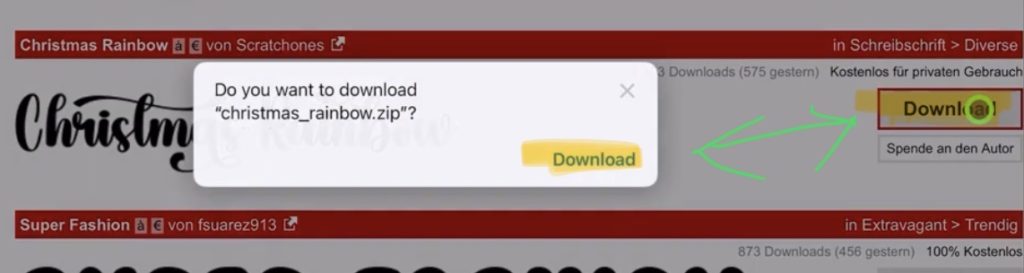
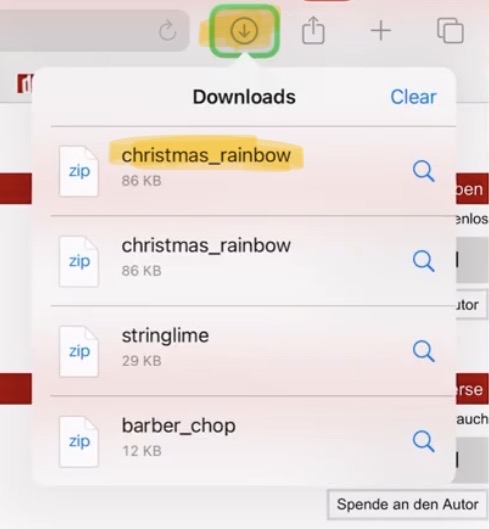
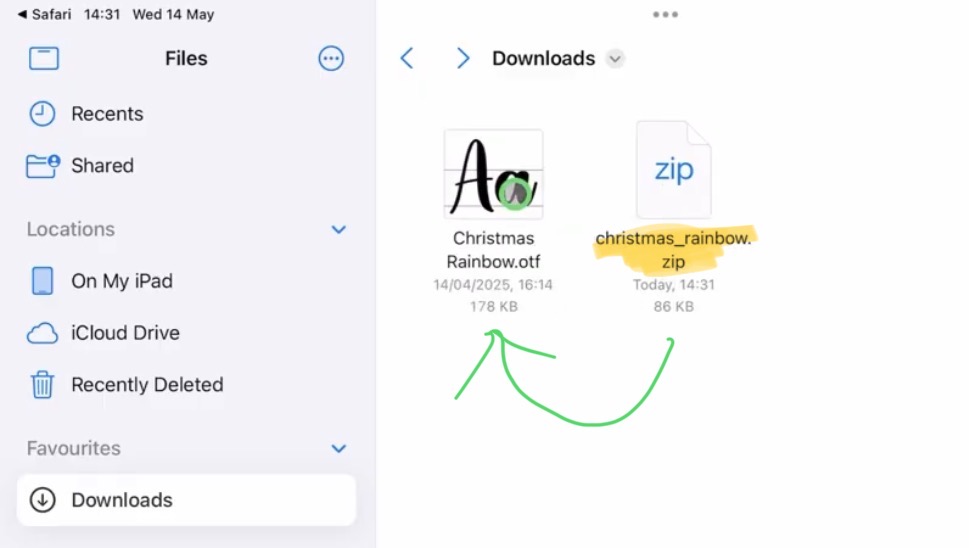
Wichtig: Du kannst nur .otf oder .ttf Schriftartdateien auf dem iPad installieren!
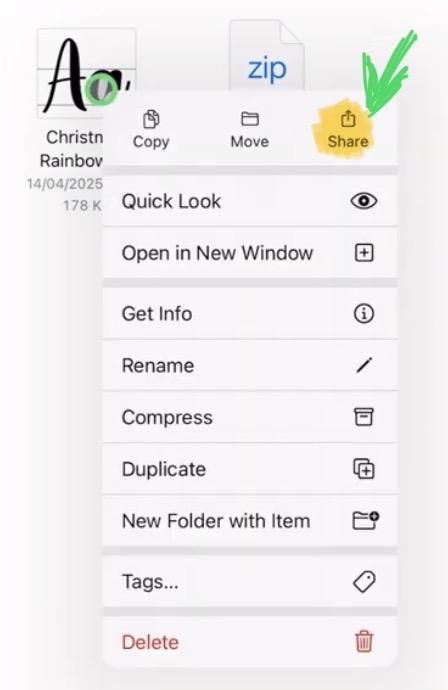
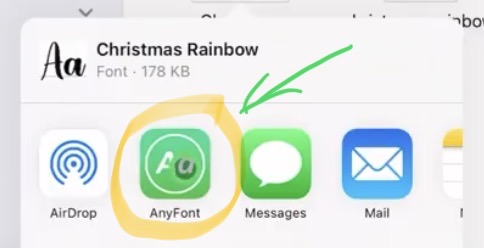
Was kann ich tun, wenn meine App nicht in der Schnellauswahlliste angezeigt wird?
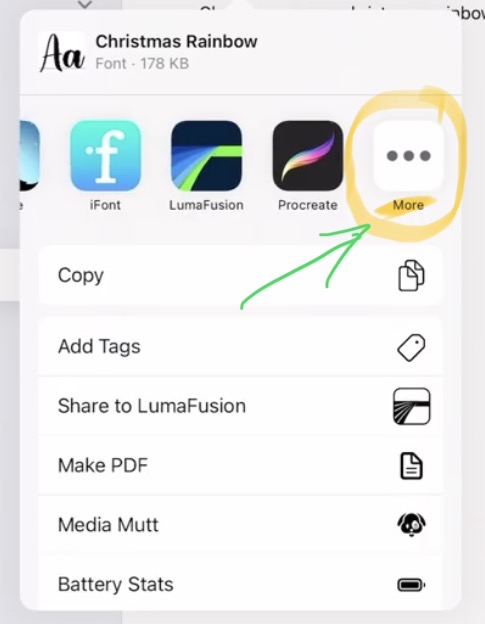
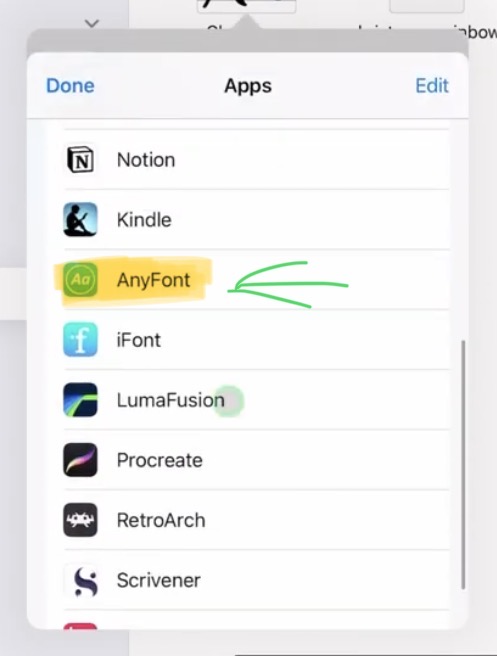
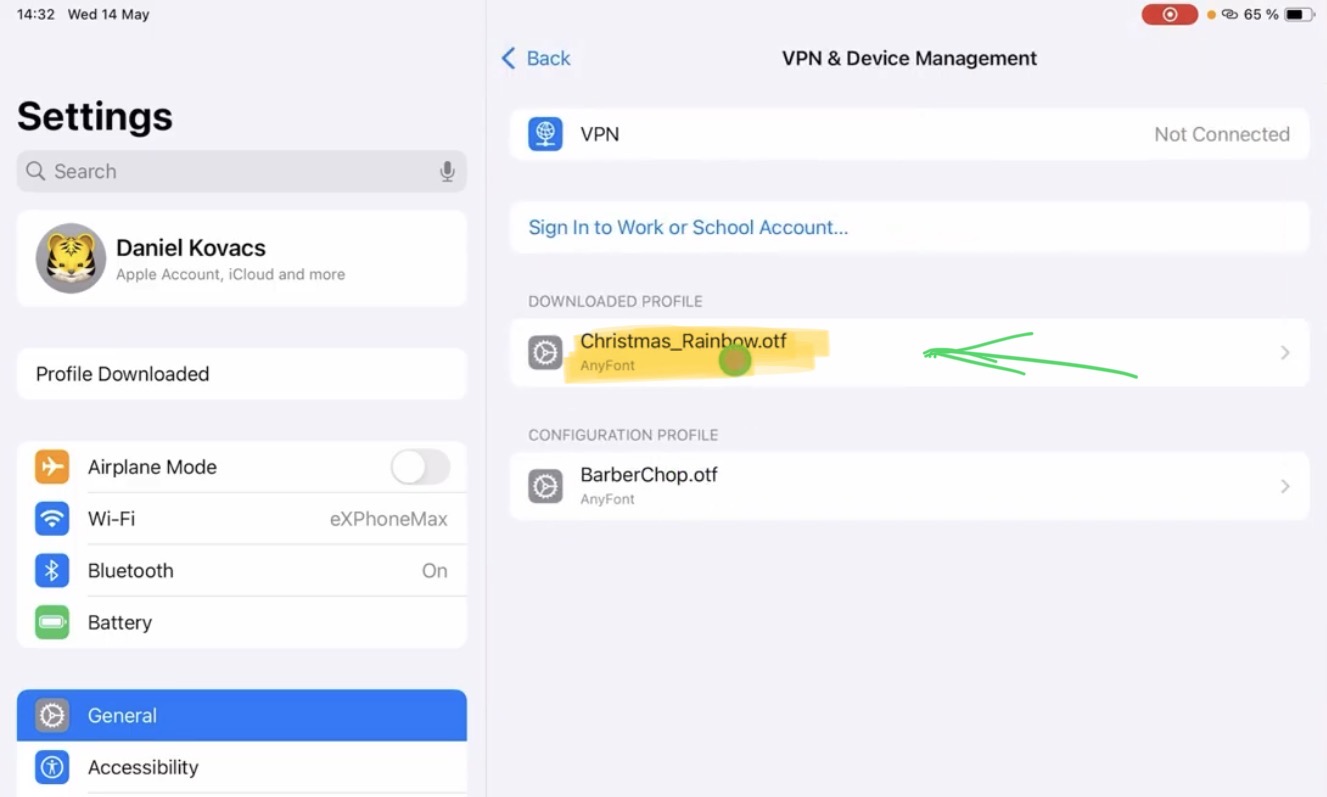
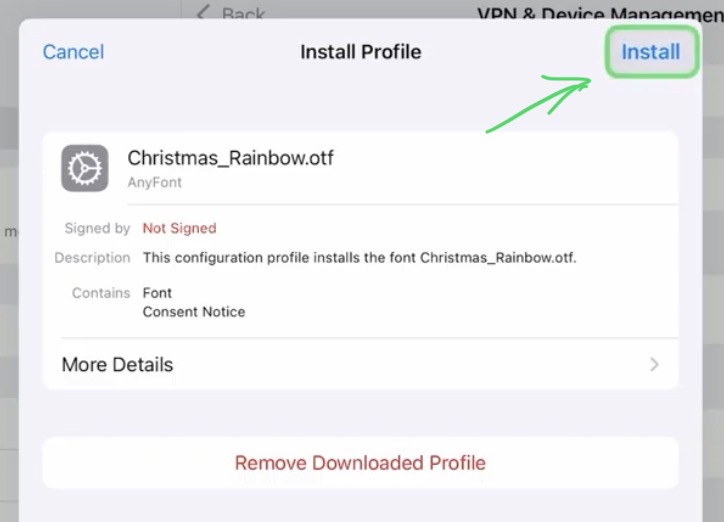
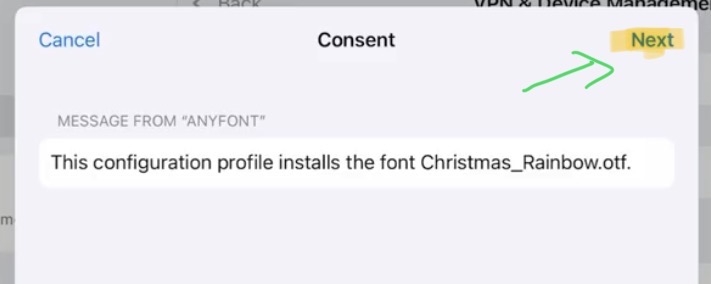
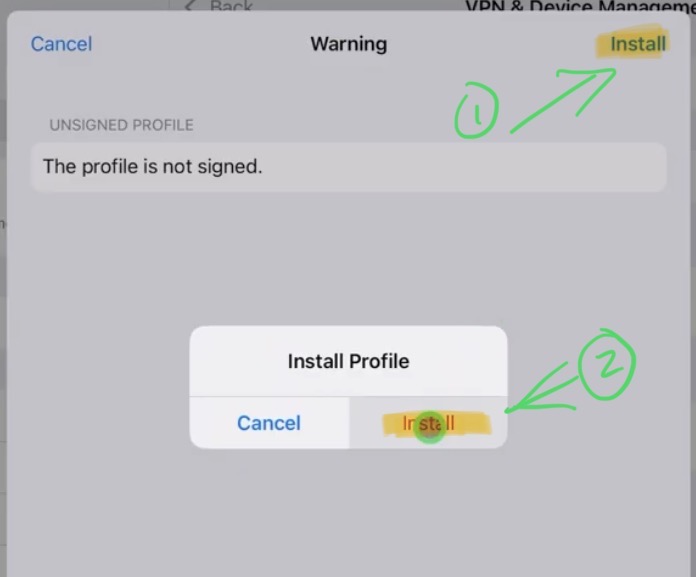
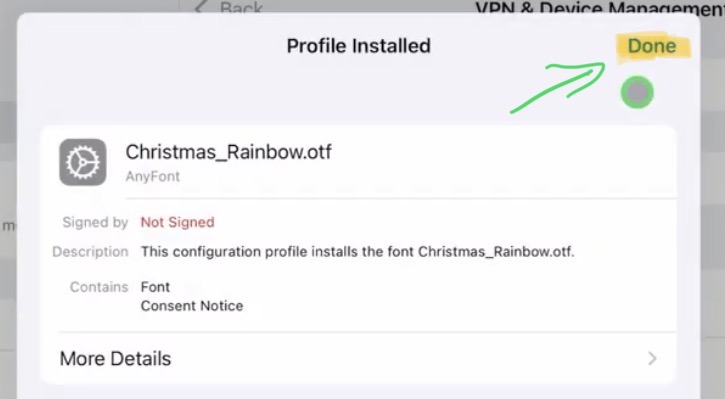
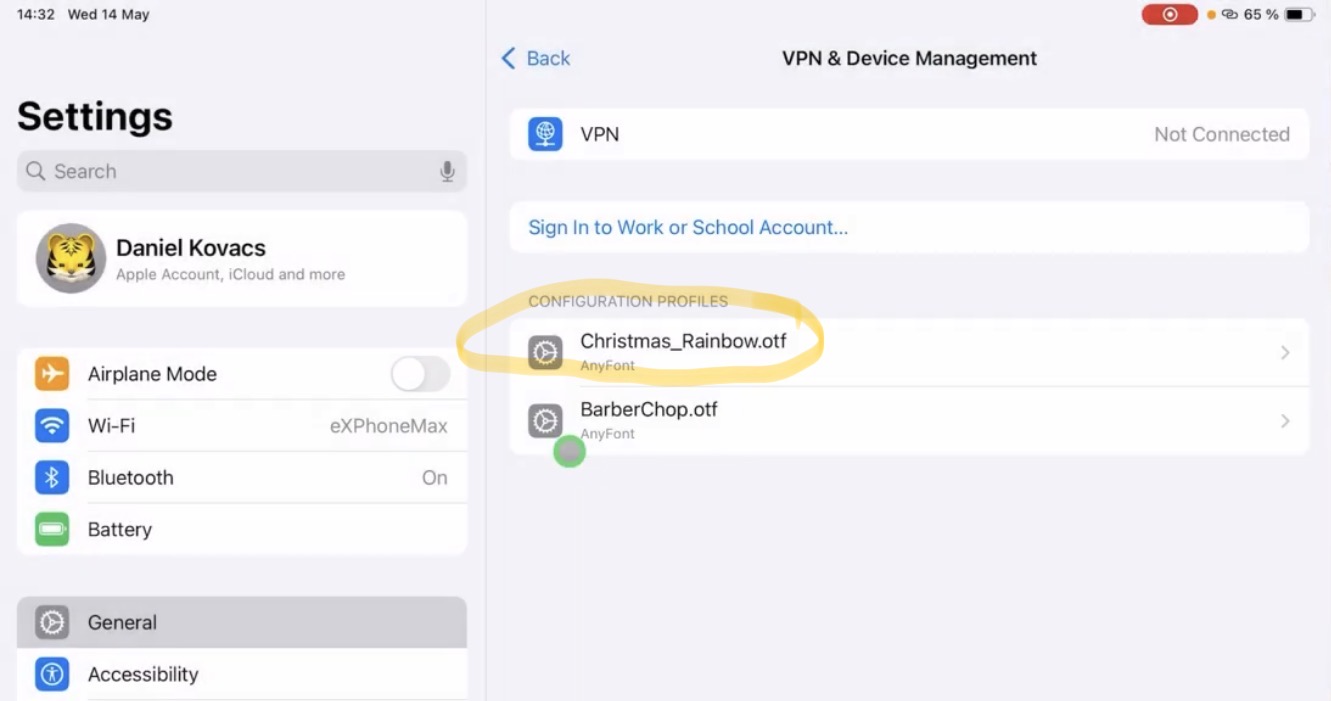
Schritt 2: So installierst du eine benutzerdefinierte Schriftart mit der AnyFont-App
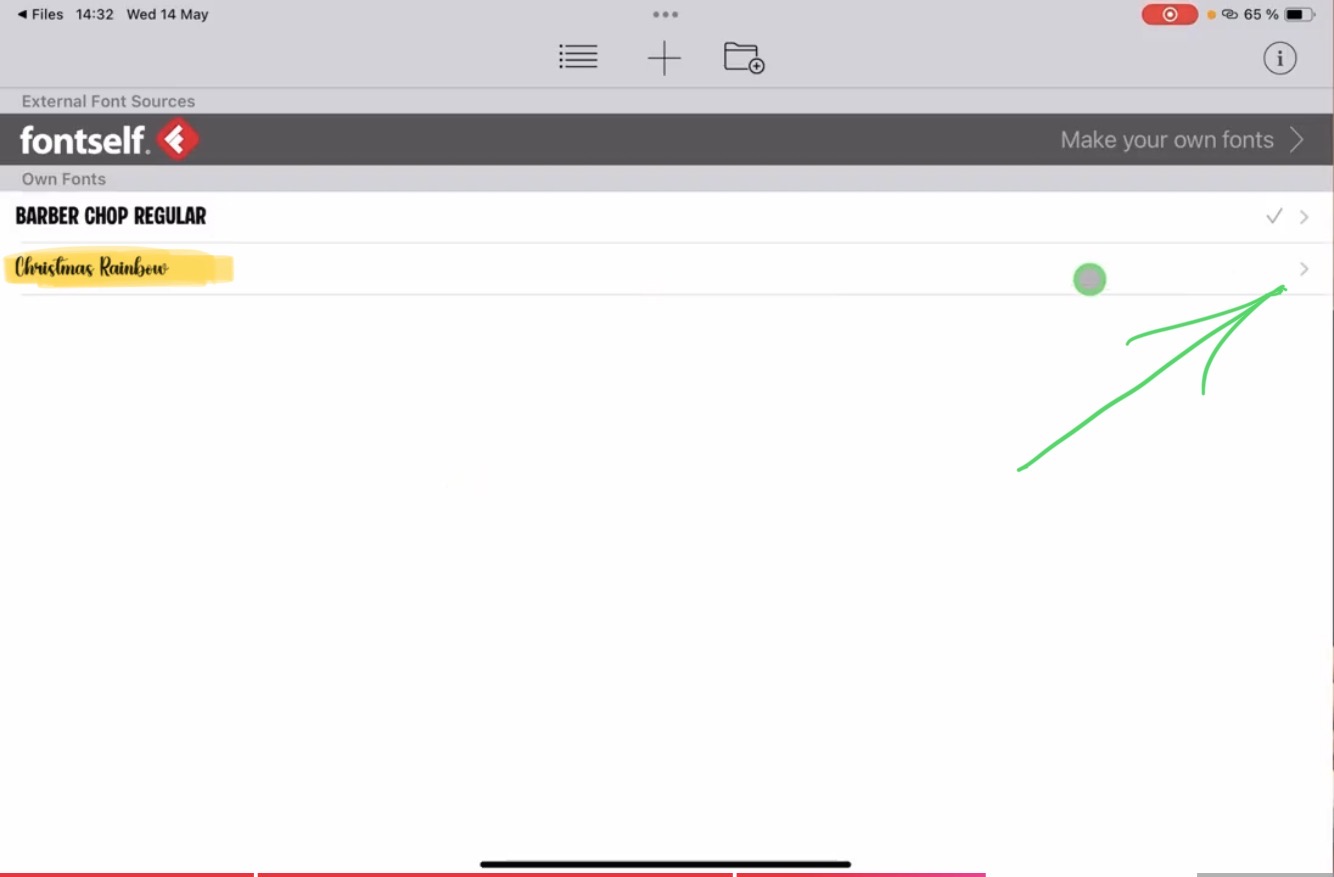
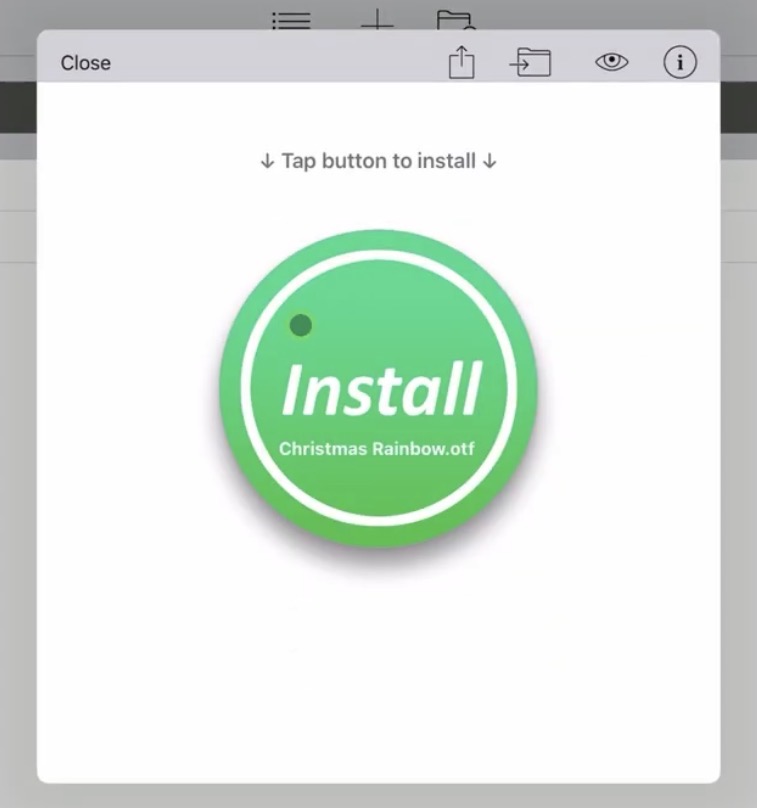
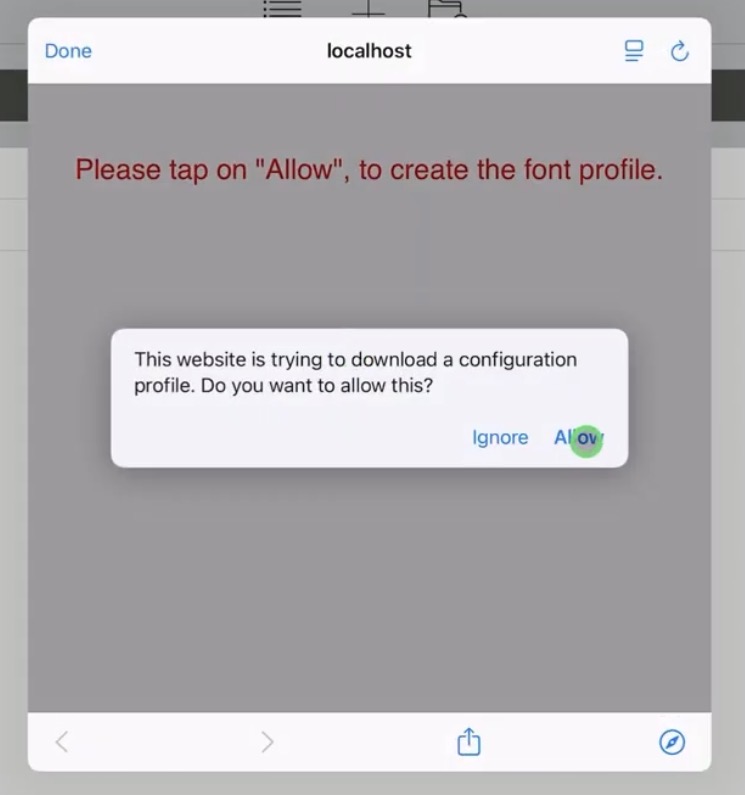
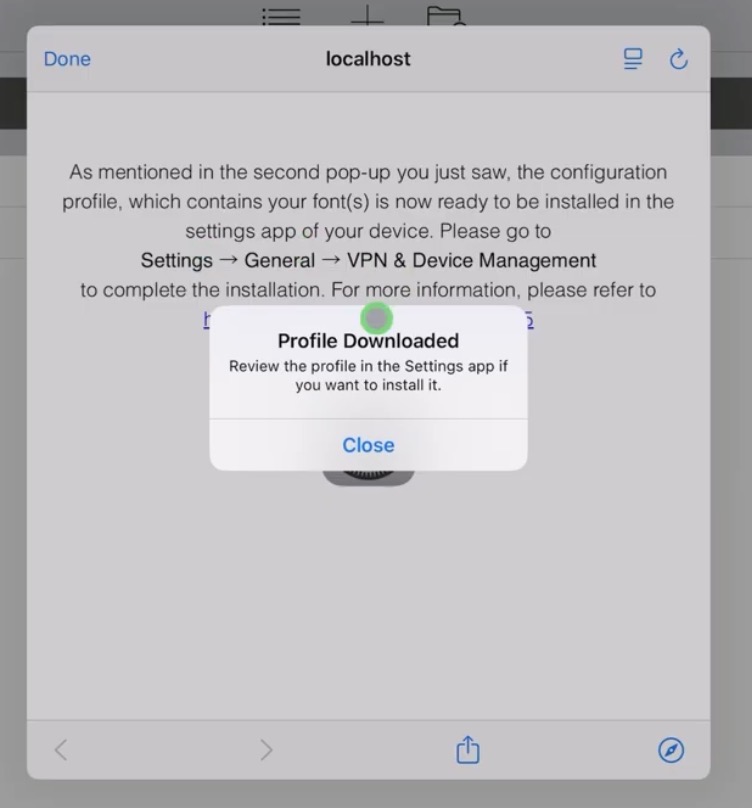
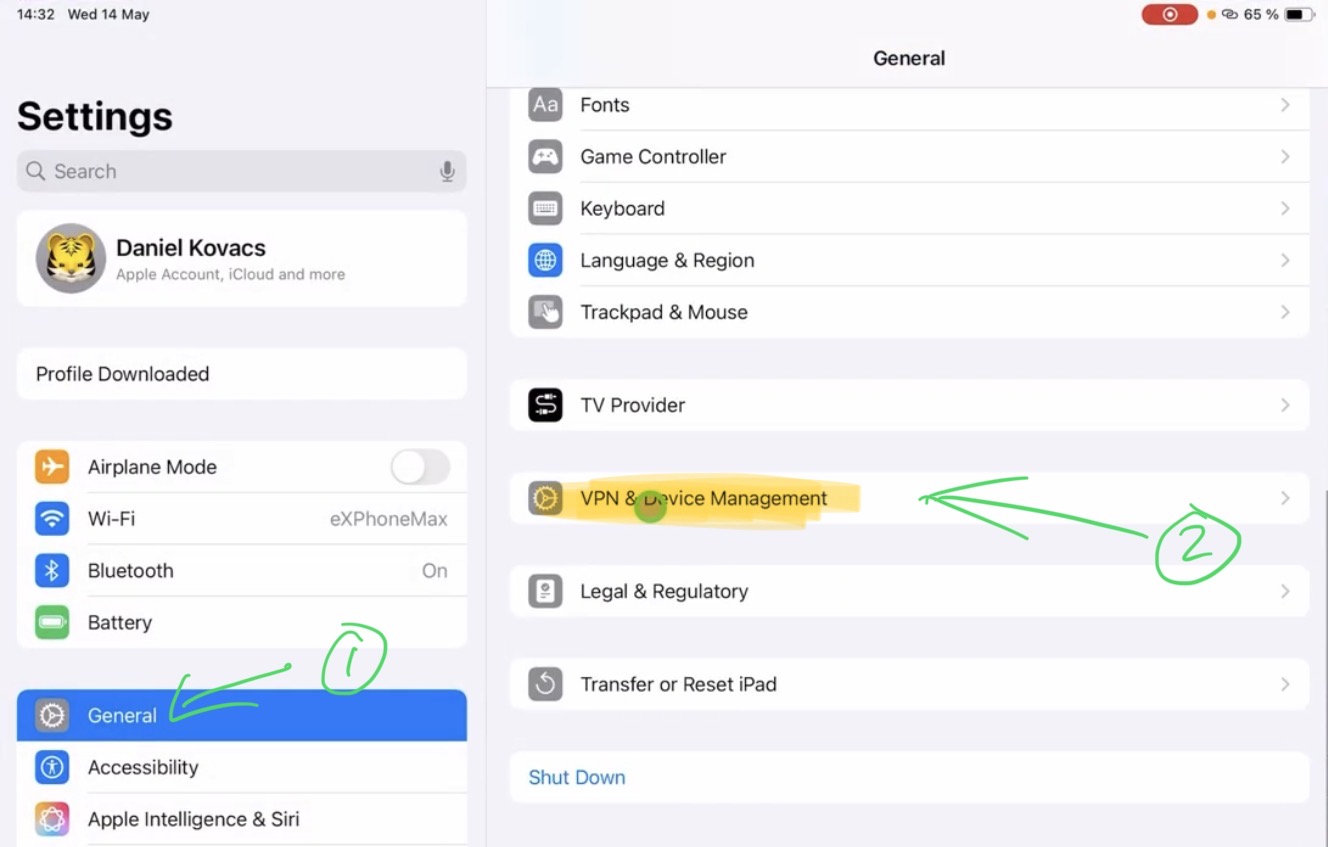
So installierst du die benutzerdefinierte Schriftart in der Konfigurationsprofil-Liste auf dem iPad.

Wie wählt man die neue benutzerdefinierte Schriftart in Final Cut Pro für iPad aus?

Bonus: Was ist mit DVR fürs iPad, funktioniert das da genau so?
Leider nicht… Wenn du wissen willst wie man für DaVinci Resolve fürs iPad Benutzerdefinierte Schriftarten installiert ließ diesen Guide: So fügst du neue Schriftarten (Fonts) in DaVinci Resolve iPad hinzu!
Das könnte dich auch interessieren:
• Audio Skimming EIN/AUS in Final Cut Pro fürs iPad
• Keyframes erstellen in Final Cut Pro iPad [Anleitung]
• Timeline KOPIEREN in Final Cut Pro iPad!

Videos auf dem iPad schneiden – das kann einfacher sein, als du denkst.
Ich bin Daniel – Filmemacher, Kursleiter und digitaler Nomade. Ich habe Final Cut Pro und DaVinci Resolve auf dem iPad intensiv in echten Projekten getestet – und zeige dir Schritt für Schritt, wie du das auch kannst. Ohne Technik-Frust. Ohne komplizierte Fachbegriffe.
Meine DaVinci Resolve iPad MasterClass und Final Cut Pro iPad MasterClass haben schon hunderten Anfängern geholfen – auch denen, die vorher noch nie geschnitten haben.


