
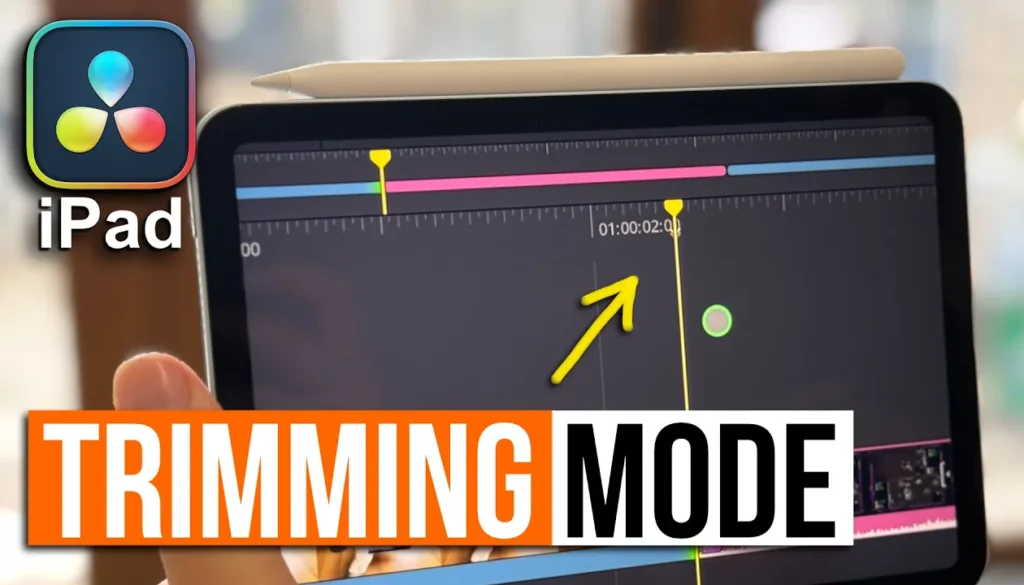
Endlich im Cut-Page: Dynamisches Trimmen mit JKL!
Der dynamische Trimmmodus (J, K, L) ist nun endlich auch auf der Cut Page von DaVinci Resolve für iPad verfügbar. Diese Funktion gab es bereits auf der Edit Page. Aber was macht sie und wie kann es dir deine Arbeit erleichtern? In diesem Video zeige ich dir, wie du die vielfältigen Möglichkeiten des dynamischen Trimmmodus nutzen kannst.
Pro Tipp: Mache deine Videos cinematisch (und spare eine Menge Zeit) mit unserem Seamless Transition Pack für DaVinci Resolve iPad.

[Video] Endlich im Cut-Page: Dynamisches Trimmen mit JKL!
Wie aktiviere ich den dynamischen Trimmmodus auf der Cut Page von DVR iPad?
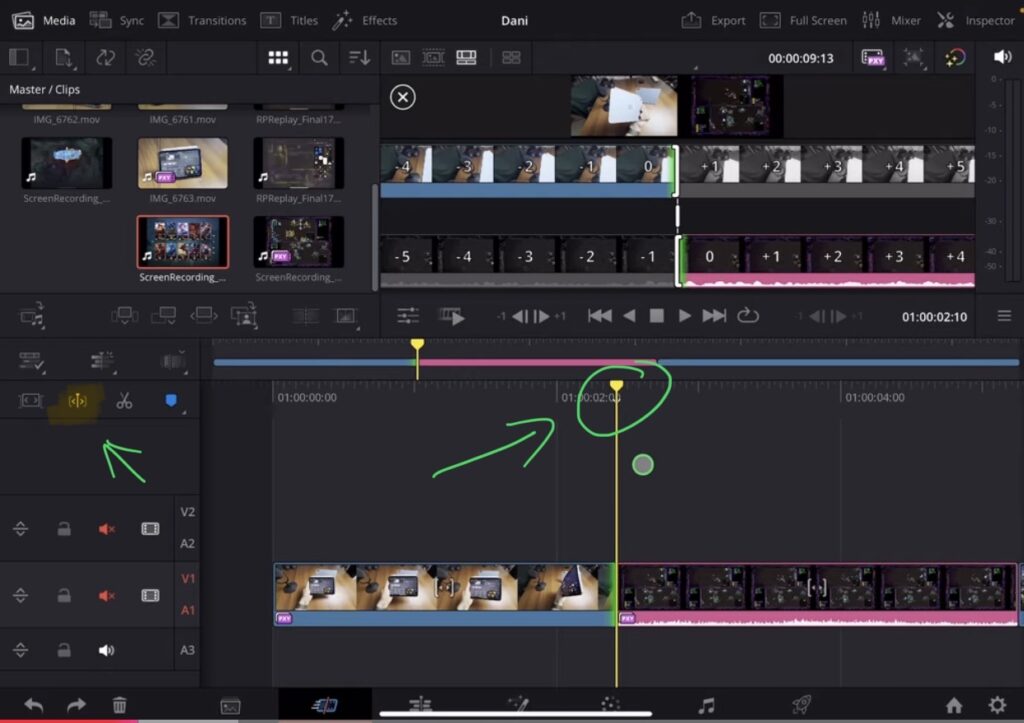
Okay, jetzt ist der Playhead gelb, aber was kann man damit machen? Und wenn du keine Bluetooth-Tastatur hast, ändert sich für dich gar nichts, denn um die vielen Funktionen des dynamischen Trimmmodus nutzen zu können, musst du die die Tastaturkürzel J, K, L verwenden.
Tipp: Wenn du nicht weißt, wie du die anderen Pages auf dem iPad bekommst, ließ zuerst diesen Artikel: Alle Funktionen in DaVinci Resolve fürs iPad freischalten? (So geht’s)
Was kann man normalerweise mit den Tastaturkürzeln J, K, L machen?
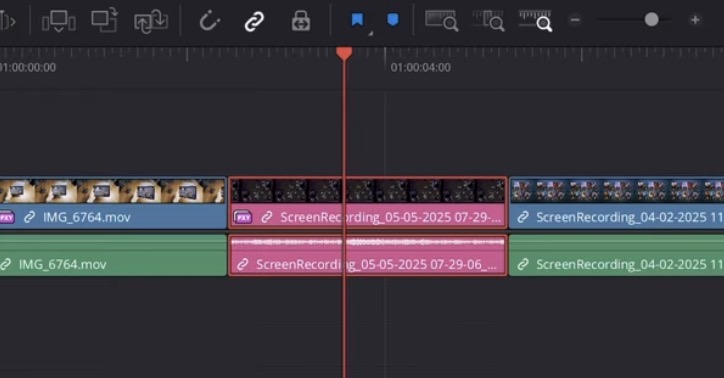
J = Wiedergabe der Timeline rückwärts (durch erneutes Drücken wird die Rücklauf beschleunigt)
K = Wiedergabe starten und stoppen
L = Wiedergabe der Timeline vorwärts (durch erneutes Drücken wird die Vorlauf beschleunigt)
Was kann man mit dem dynamischen Trimmmodus machen?
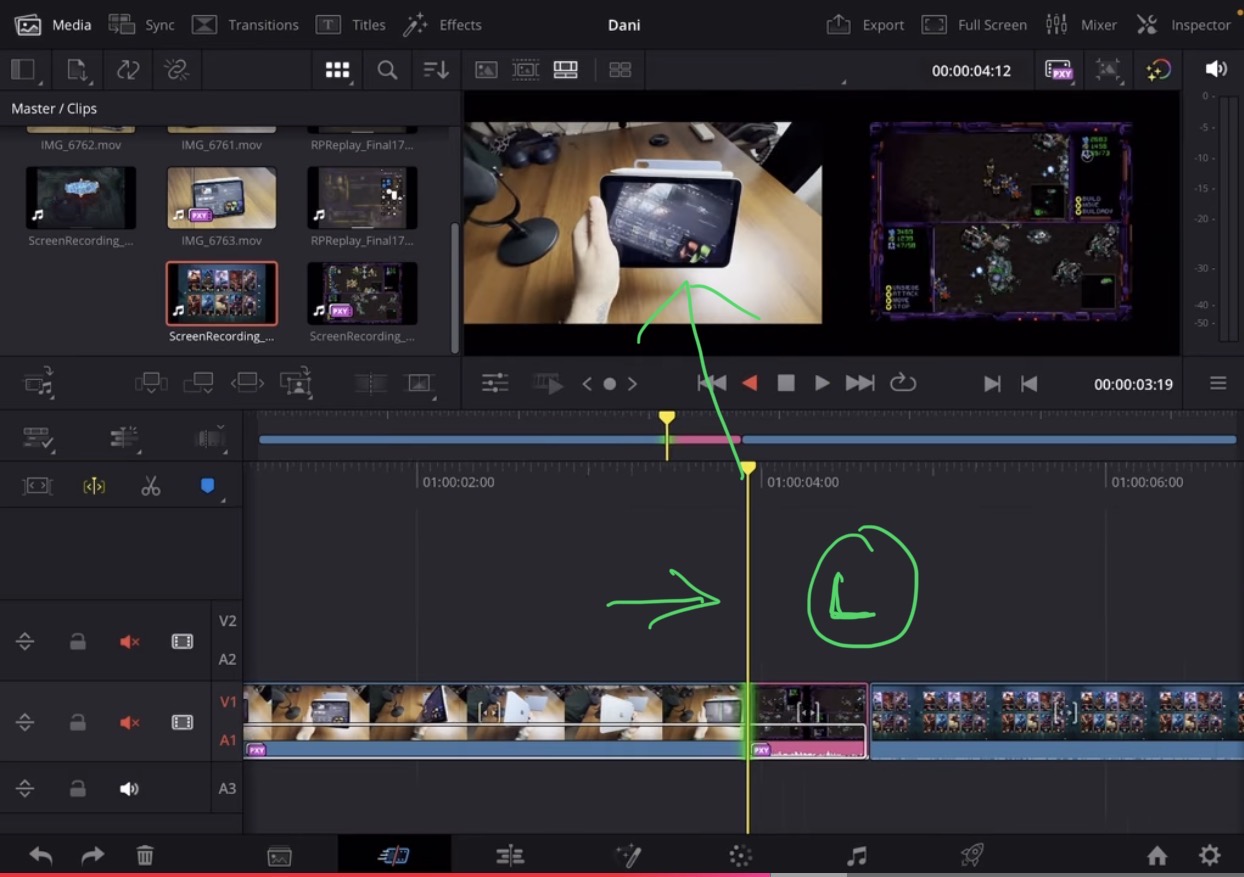
Das Verhalten der Tasten J, K und L ändert sich also im dynamischen Trimmmodus. Anstatt nur die Wiedergabe der Timeline zu sehen, kannst du die Timeline mit diesen Tasten auch bearbeiten. Kurz gesagt, das ist die Grundidee des dynamischen Trimmmodus. Als Editor kannst du die Timeline im Wiedergabe-Modus anschauen und Änderungen machen.
Es gibt jedoch viele Möglichkeiten, wie der dynamische Trimmmodus je nach Auswahl oder Nicht-Auswahl verwendet werden kann. Es kommt ganz darauf an, welchen Bearbeitungspunkt du auswählst:
• Du kannst einen gesamten Clip auswählen und verschieben.
• Du kannst das Ende eines Clips auswählen, um den Clip zu verlängern oder zu verkürzen.
• Du kannst den mittleren Bearbeitungspunkt zwischen zwei Clips auswählen, um die Roll-Funktion im Vorschaumodus zu verwenden.
• Du kannst sogar die magnetische Timeline aktivieren oder deaktivieren, während du den dynamischen Trimmmodus verwendest, was sich ebenfalls auf das Verhalten auswirkt.
Normalerweise versuche ich, Screenshots von wichtigen Stellen meines Videos zu machen und diese Stellen zu erklären. Das ist einer der seltenen Fälle, in denen ich aber dir empfehle, dir das Video anzusehen. Dann siehst du, wie ich den dynamischen Trimmmodus verwende.
Wenn du deinen eigenen Online-Kurs hosten möchtest, dann nimm CC360
Ich glaube wirklich, dass CC360 die beste Plattform ist, um Online-Kurse zu hosten. Schau einfach mal selbst nach hier.
BONUS: Alle Teilnehmer der DaVinci Resolve iPad Masterclass erhalten das Transition Pack GRATIS!
Du kannst das Transition Pack entweder separat hier erwerben: Seamless Transition Pack für DaVinci Resolve iPad. Oder alle unsere DaVinci Resolve iPad Packs sind ein GRATIS Bonus für die DaVinci Resolve iPad Masterclass Kursteilnehmer.
Schau dir hier die DaVinci Resolve iPad MasterClass an: Vom Beginner zum Pro.
Das könnte dich auch interessieren:
• Wie du iPhone HDR Videos bearbeitest in DaVinci Resolve iPad
• Screenshot von der Timeline (DaVinci Resolve iPad)
• Der Vergleich: DaVinci Resolve iPad Studio oder kostenlos?
• So synchronisierst du Audio & Video in DaVinci Resolve fürs iPad
• Top 3 Möglichkeiten Geschwindigkeit eines Clips ändern in DaVinci Resolve iPad


Videos auf dem iPad schneiden – das kann einfacher sein, als du denkst.
Ich bin Daniel – Filmemacher, Kursleiter und digitaler Nomade. Ich habe Final Cut Pro und DaVinci Resolve auf dem iPad intensiv in echten Projekten getestet – und zeige dir Schritt für Schritt, wie du das auch kannst. Ohne Technik-Frust. Ohne komplizierte Fachbegriffe.
Meine DaVinci Resolve iPad MasterClass und Final Cut Pro iPad MasterClass haben schon hunderten Anfängern geholfen – auch denen, die vorher noch nie geschnitten haben.


