
DaVinci Resolve Text+ (Kompletter Guide Deutsch)
In diesem Artikel/Video zeige ich dir, wie du Text+ in DaVinci Resolve verwenden kannst. Das funktioniert sowohl auf dem iPad als auch auf dem Desktop. Wir erstellen zusammen einen Comic-Style 3D-Texteffekt mit Pfaden, Shading-Ebenen und mehr.
[Video] So verwendest du Text+ in DaVinci Resolve (iPad & Desktop)
Text+ vs Basic Title in DaVinci Resolve
Beide Textarten findest du in der Cut Page unter dem Titles Tab und in der Edit Page unter dem Effects Tab. Mit einem Basic Title kannst du bereits einiges machen, zum Beispiel Farben ändern, einen Schlagschatten hinzufügen oder einen Hintergrund setzen. Aber Text+ gibt dir noch mehr Möglichkeiten.
Der große Unterschied ist, dass Text+ zusätzliche Tabs hat: Layout, Transform, Shading, Image und Settings. Text+ ist im Grunde ein Fusion Title, aber du musst nicht in die Fusion Page gehen, um es zu benutzen. Ein großer Vorteil von Text+ ist, dass es benutzerdefinierte Schriftarten unterstützt. Wenn du eine Schriftart auf deinem Mac, Windows oder iPad installiert hast, kannst du sie nur mit Text+ verwenden. Der Basic Title unterstützt nur die Standardschriften, die mit DaVinci Resolve mitgeliefert werden.
Wo findest du Text+ in der Cut Page und Edit Page
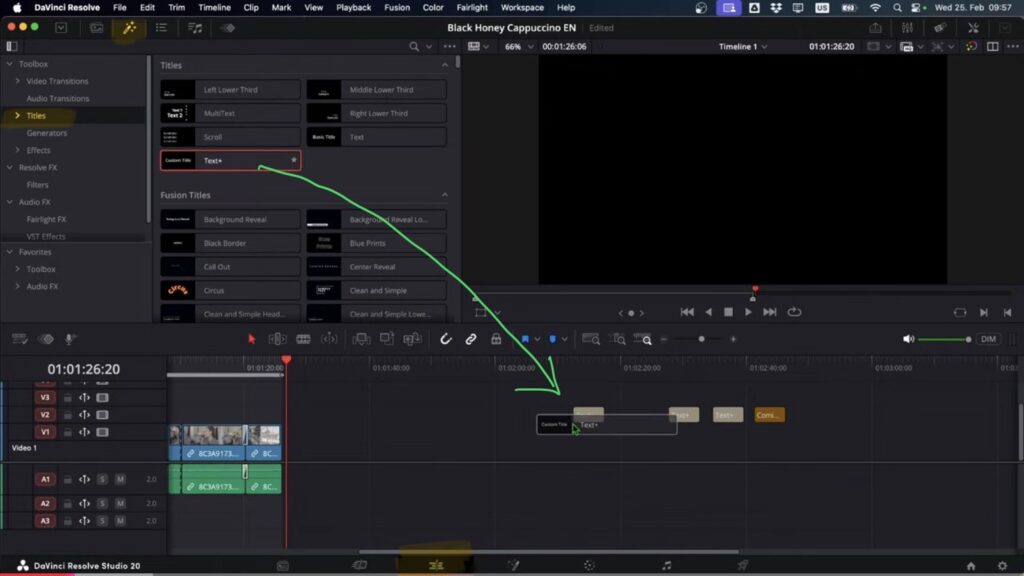
In der Cut Page hast du separate Tabs für Transitions, Titles und Effects. Text+ findest du unter dem Titles Tab. In der Edit Page ist alles in einem Effects Tab zusammengefasst. Auf der linken Seite siehst du ein Menü mit Tools, Video Transitions, Titles, Resolve Effects und Audio Effects. Klicke auf Titles und du siehst sowohl den Basic Title als auch Text+. Ziehe Text+ einfach per Drag and Drop auf deine Timeline.
Schriftart, Größe und Tracking in Text+ ändern
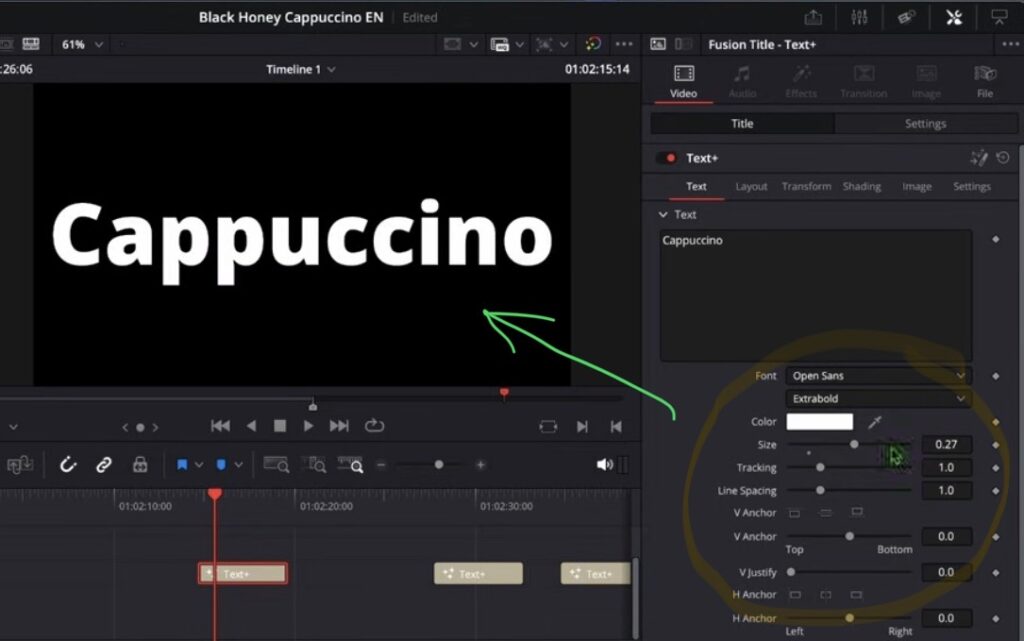
Wähle deinen Text+ Clip auf der Timeline aus und öffne den Inspector. Hier kannst du deinen Text eingeben, die Schriftart ändern und die Stärke einstellen (zum Beispiel Extra Bold). Du kannst auch die Größe ändern. Für unser Beispiel setzen wir sie auf 0.27, um große, fette Buchstaben zu bekommen.
Unter den Schrifteinstellungen findest du Tracking, um den Abstand zwischen den Buchstaben anzupassen. Wenn du mehrere Zeilen hast, kannst du auch den Zeilenabstand (Line Spacing) ändern. Um einen Wert zurückzusetzen, doppelklicke einfach auf den Parameternamen.
Du kannst auch die Farbe ändern, indem du auf das Farbfeld klickst. Dann gibt es den V Anchor, um die vertikale Ausrichtung zu steuern (oben, Mitte oder unten der Textzeile) und den H Anchor für die horizontale Ausrichtung (links, Mitte oder rechts). Mit der Direction-Einstellung kannst du zwischen horizontalem und vertikalem Text wechseln.
So verwendest du den Write-On Effekt in Text+
Mit der Write-On Funktion kannst du eine einfache Buchstabe-für-Buchstabe-Animation erstellen, ohne komplexes Keyframing. Bewege den Playhead an den Anfang des Clips und setze den Write-On Startwert auf 0. Klicke dann auf das Diamant-Symbol, um einen Keyframe zu setzen. Bewege den Playhead ans Ende des Clips und ziehe den Write-On Regler ganz nach rechts. Wenn du den Clip jetzt abspielst, erscheint der Text Buchstabe für Buchstabe.
Wenn die Animation zu langsam ist, kannst du den Clip kürzen, um sie zu beschleunigen. Um die Animation zu entfernen, doppelklicke auf den Write-On Parameter, um die Keyframes zurückzusetzen.
So verwendest du Tab Spacing in Text+
Wenn du die Tab-Taste in deinem Text verwendest, kannst du die Position jedes Tabstopps unter Tab Spacing im Inspector steuern. Klicke auf Tab 1, um ihn auszuwählen, und ändere seine Position. Mache dasselbe für Tab 2, Tab 3 und so weiter. Du kannst bis zu acht verschiedene Tab-Positionen definieren. Das ist nützlich, wenn du formatierte Listen oder ausgerichtete Textlayouts direkt in Text+ erstellen möchtest.
Text an einem Pfad ausrichten in Text+ (Layout Tab)
Hier wird es richtig interessant. Gehe zum Layout Tab und ändere den Typ von Point auf Path. Wichtig: Es gibt gerade einen bekannten Bug in DaVinci Resolve. Stelle sicher, dass du das Fusion Overlay deaktivierst, bevor du von Point auf Path wechselst. Nachdem du auf Path gewechselt hast, kannst du dann das Fusion Overlay aktivieren.
Mit aktivem Fusion Overlay klicke in den Viewer, um Punkte für deinen Pfad zu erstellen. Klicke einmal für den ersten Punkt und noch einmal für den zweiten Punkt. Du hast jetzt eine Linie, der der Text folgt. Du kannst die Kurve anpassen, indem du die Griffe an jedem Punkt ziehst. Du kannst auch den gesamten Pfad im Viewer verschieben.
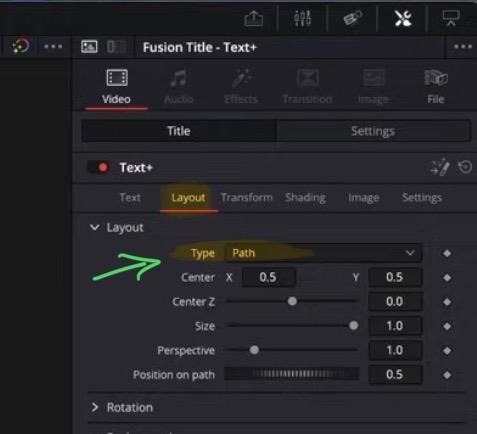
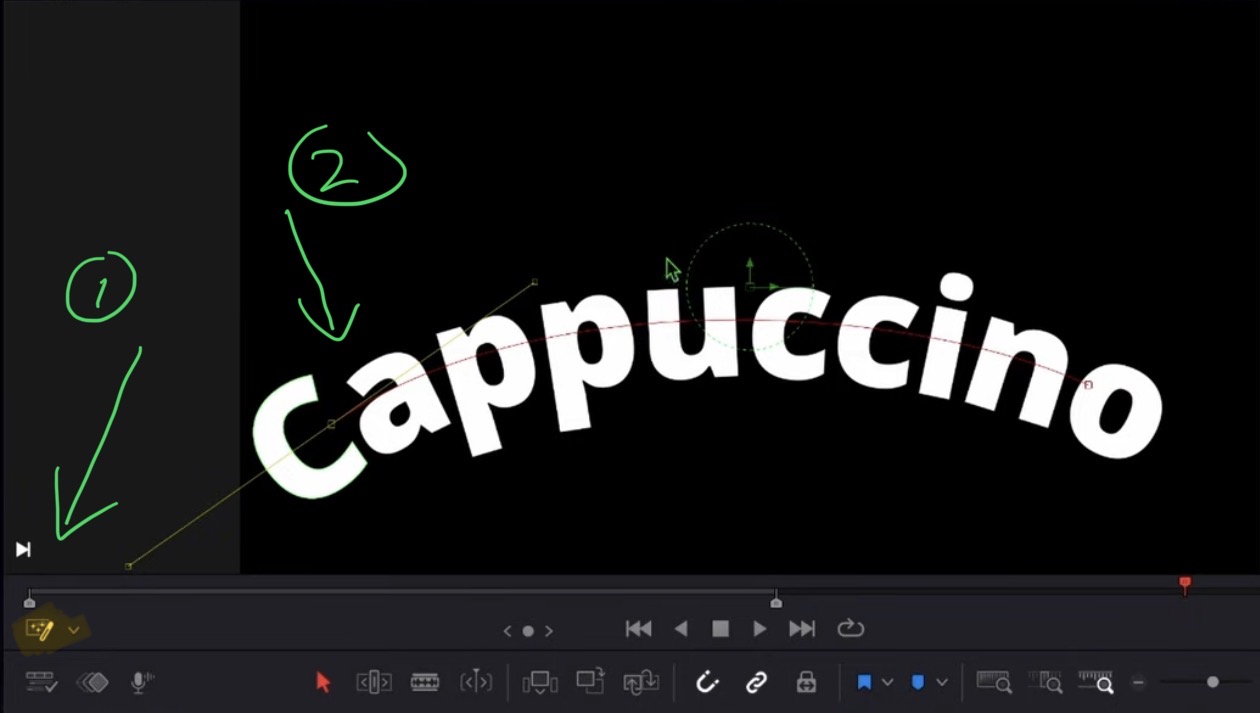
Wenn dein Pfad fertig ist und du keine neuen Punkte mehr hinzufügen möchtest, klicke mit der rechten Maustaste in den Viewer, gehe zu Template Path und wähle Done. Jetzt kannst du nicht mehr versehentlich neue Punkte hinzufügen und kannst alles frei verschieben.
Wenn der Bug dich daran hindert, einen Pfad im Viewer zu erstellen, kannst du auch in die Fusion Page gehen. Solange dein Clip noch ausgewählt ist und der Layout Tab auf Path steht, zeigt die Fusion Page dieselbe Layout-Ansicht an. Du kannst dort deine Pfadpunkte erstellen und dann zurück zur Edit Page kommen.
Unter dem Layout Tab kannst du auch die Rotation anpassen. Verwende zum Beispiel die Y-Achsen-Rotation, um dem Text einen 3D-Perspektiveffekt zu geben.
So verwendest du das Fusion Overlay mit Text+
Wenn du das Fusion Overlay bei einem Text+ Clip aktivierst, bekommst du einige zusätzliche Möglichkeiten. Du kannst den Text direkt im Viewer verschieben. Du kannst in den Text klicken und direkt im Viewer tippen. Und wenn du mit der rechten Maustaste klickst, zu Template gehst und Allow Manual Positioning auswählst, bekommt jeder Buchstabe seinen eigenen Kontrollpunkt. Du kannst dann einzelne Buchstaben überall hinziehen, wo du möchtest. Das ist großartig für individuelle Textlayouts.
Comic Style 3D-Texteffekt mit Shading in Text+ erstellen
Der Shading Tab ist die leistungsstärkste Funktion von Text+. Hier kannst du mehrere Shading-Ebenen übereinander stapeln, um komplexe Texteffekte zu erstellen. Standardmäßig kommt Text+ bereits mit einigen Shading-Ebenen (manche aktiviert, manche deaktiviert). Du kannst jede Ebene einzeln aktivieren, deaktivieren und anpassen.
Für unseren Comic-Style 3D-Effekt erstellen wir sechs Shading-Ebenen:
Ebene 1: Gradient Fill. Ändere auf der ersten Shading-Ebene den Farbtyp von Solid auf Gradient. Setze die erste Farbe auf einen Braunton und die zweite Farbe auf ein helleres Orange. Ändere das Mapping von Character auf Word, damit der Gradient über das ganze Wort geht anstatt über jeden einzelnen Buchstaben.
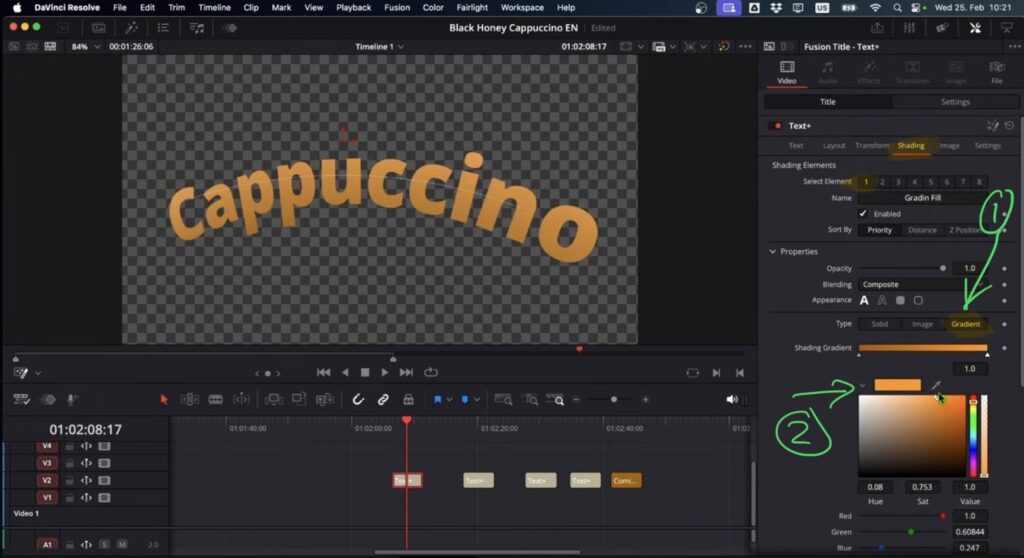
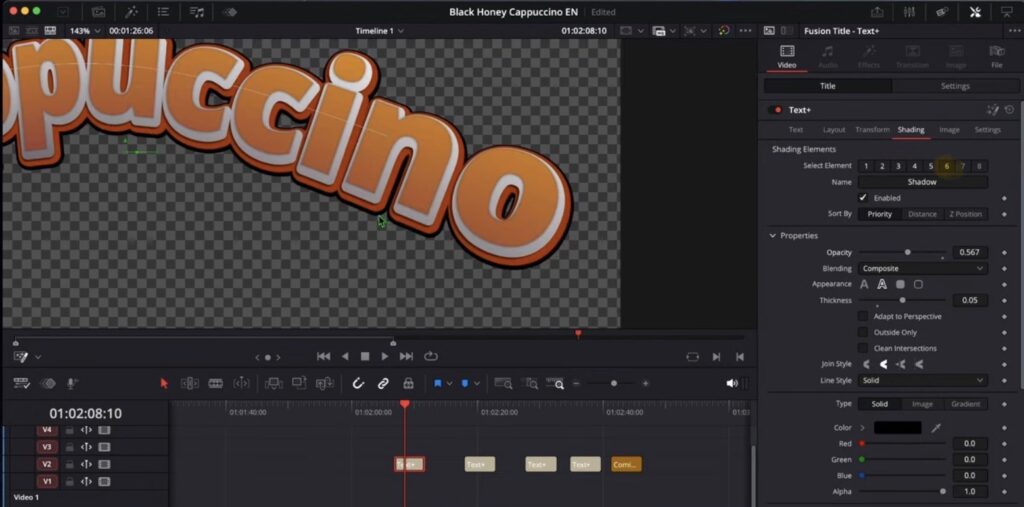
Tipp: Schau dir das Video an, um alle Schritte und Einstellungen zu den 6 Shading-Ebenen im Detail zu sehen. Das erklärt mehr als diese Bilder es können.
Ebene 2: Shadow Outline. Aktiviere die zweite Ebene. Setze die Appearance auf Outline. Ändere die Dicke auf ungefähr 0.055 für eine dünne Linie. Setze die Farbe auf ein dunkles Braun. Aktiviere Outside Only und Clean Intersections, um alles sauber zu halten. Füge etwas Softness hinzu (X: 1.1, Y: 1.2) und passe die Position auf 8.6 an.
Ebene 3: Depth. Aktiviere die dritte Ebene und benenne sie in Depth um. Diese erstellt die weißen 3D-Tiefenlinien. Ändere die Appearance auf den Fill-Modus und setze eine helle Gradientfarbe. Diese Ebene gibt dem Text seinen 3D-Look, indem sie sichtbare Tiefe hinter dem Haupttext erzeugt.
Ebene 4: Red Outline. Aktiviere die vierte Ebene. Setze die Appearance auf Outline und erhöhe die Dicke auf ungefähr 0.89. Ändere die Farbe auf Rot. Das erstellt einen kräftigen roten Rand um die Depth-Ebene.
Ebene 5: Black Outline. Aktiviere die fünfte Ebene. Setze die Appearance wieder auf Outline und ändere die Farbe auf Schwarz. Das fügt den finalen äußeren Rand hinzu, um den Comic-Look zu vervollständigen.
Ebene 6: Shadow. Aktiviere die sechste Ebene für den Schatten. Reduziere die Transparenz, damit der Schatten keine harte Kante hat. Setze die Dicke auf 0.05 und verwende eine schwarze Farbe. Füge Softness hinzu (X: 1.1, Y: 0.6) und justiere die Position (ungefähr 5.5) und den Offset (X: 0.08, Y: 0.18) fein, damit der Schatten zwischen der Depth- und der Red Outline-Ebene fällt.
Vorgefertigte Fusion Titles als Ausgangspunkt verwenden
Du musst nicht alles von Grund auf selbst erstellen. DaVinci Resolve kommt mit eingebauten Fusion Titles, die bereits Text+ unter der Haube verwenden. Zum Beispiel ist das „Sample“ Template in der Title Library ein vollständig gestylter Fusion Title. Wenn du ihn auswählst und den Shading Tab anschaust, siehst du, dass er denselben geschichteten Shading-Ansatz verwendet, den wir gerade gelernt haben. Jetzt, wo du verstehst, wie diese Ebenen funktionieren, kannst du jeden vorgefertigten Fusion Title nehmen und nach deinen Wünschen anpassen.
Wenn du deinen eigenen Online-Kurs hosten möchtest, dann nimm CC360
Ich glaube wirklich, dass CC360 die beste Plattform ist, um Online-Kurse zu hosten. Schau einfach mal selbst nach hier.
Tipp: Wenn du mehr über DVR auf dem Desktop lernen willst, schau dir meine DaVinci Resolve MasterClass: Vom Beginner zum Pro an.
Das könnte dich auch interessieren:
• Wie du iPhone HDR Videos bearbeitest in DaVinci Resolve iPad
• Screenshot von der Timeline (DaVinci Resolve iPad)
• Der Vergleich: DaVinci Resolve iPad Studio oder kostenlos?
• So synchronisierst du Audio & Video in DaVinci Resolve fürs iPad
• Top 3 Möglichkeiten Geschwindigkeit eines Clips ändern in DaVinci Resolve iPad


Videos auf dem iPad schneiden – das kann einfacher sein, als du denkst.
Ich bin Daniel – Filmemacher, Kursleiter und digitaler Nomade. Ich habe Final Cut Pro und DaVinci Resolve auf dem iPad intensiv in echten Projekten getestet – und zeige dir Schritt für Schritt, wie du das auch kannst. Ohne Technik-Frust. Ohne komplizierte Fachbegriffe.
Meine DaVinci Resolve iPad MasterClass und Final Cut Pro iPad MasterClass haben schon hunderten Anfängern geholfen – auch denen, die vorher noch nie geschnitten haben.


