

DaVinci Resolve iPad: Neue MAGIC MASK Version 2.0
In diesem Artikel/Video zeige ich dir die neue aktualisierte Version von Magic Mask, einem leistungsstarken Auswahl- und Tracking-Tool in der Farbseite von DaVinci Resolve für iPad. Diese Funktion ist nur in der Studio-Version verfügbar. Aber diese Funktion allein ist das Upgrade auf Studio schon wert. Lehne dich zurück und schau selbst, was du mit der neuen Magic Mask KI in DVR für iPad alles machen kannst.
Pro Tipp: Mache deine Videos cinematisch (und spare eine Menge Zeit) mit unserem Seamless Transition Pack für DaVinci Resolve iPad.

[Video] DaVinci Resolve iPad: Neue MAGIC MASK V.2 😱 Noch Besser!!!
Tipp: Wenn du nicht weißt, wie du die anderen Pages auf dem iPad bekommst, ließ zuerst diesen Artikel: Alle Funktionen in DaVinci Resolve fürs iPad freischalten? (So geht’s)
Wie wählt man ein Objekt mit Magic Mask V.2 aus?

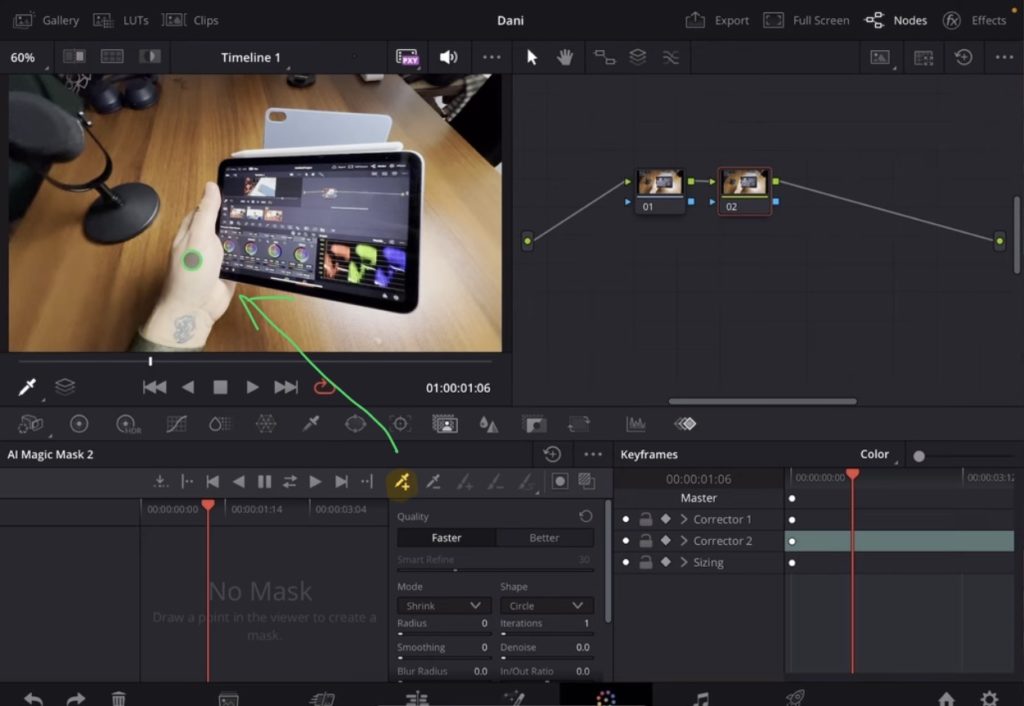
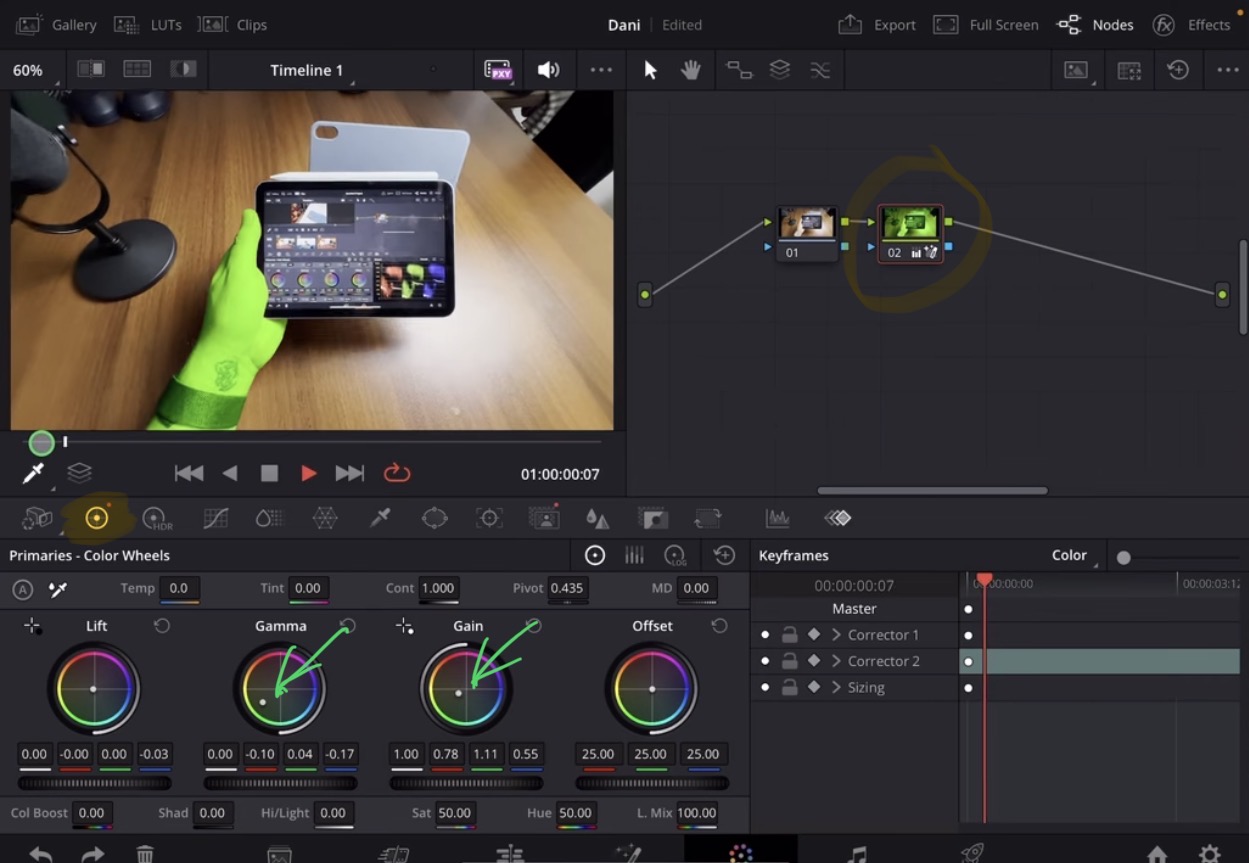
Um ein Objekt auszuwählen, klicke einfach auf das Pipetten-Symbol und dann im Viewer-Fenster auf das Objekt. Für bessere Ergebnisse kannst du weitere Punkte hinzufügen, bevor du mit der Verfolgung des Objekts beginnst. In meinem Beispiel habe ich 3 Punkte verwendet.
Wie kann man Objekte mit Magic Mask V.2 verfolgen?
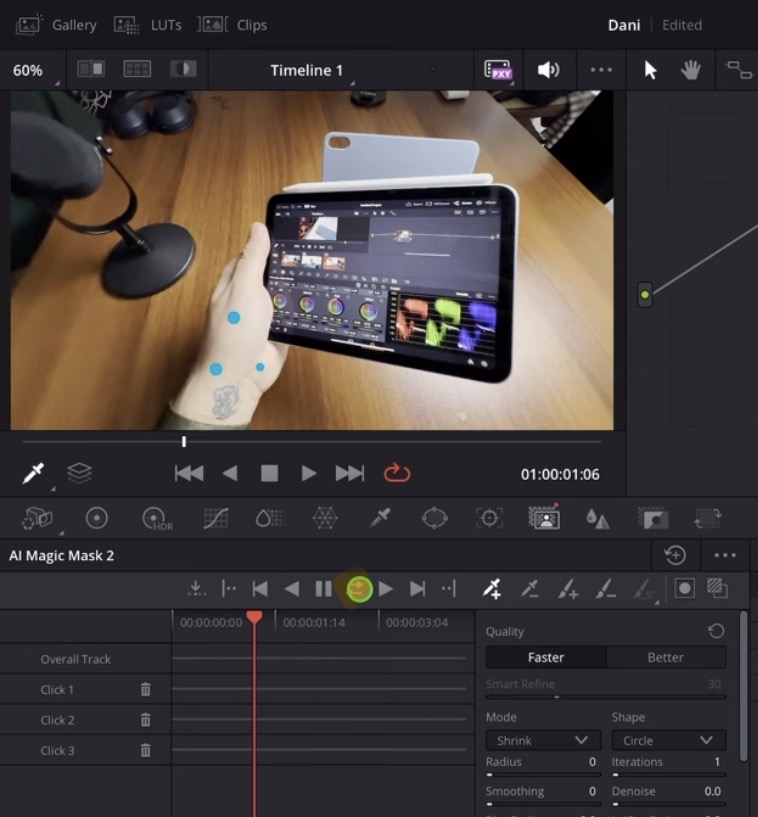
Der Grund, warum wir auf das Symbol mit beiden Richtungen klicken, ist, dass unsere Punkte in der Mitte des Clips gesetzt wurden. Der Clip hat also noch Frames vorwärts und Frames rückwärts übrig. Wenn du deine Auswahl am allerersten Frame am Anfang machst, kannst du auch einfach auf das Symbol mit nur dem Vorwärtspfeil klicken.
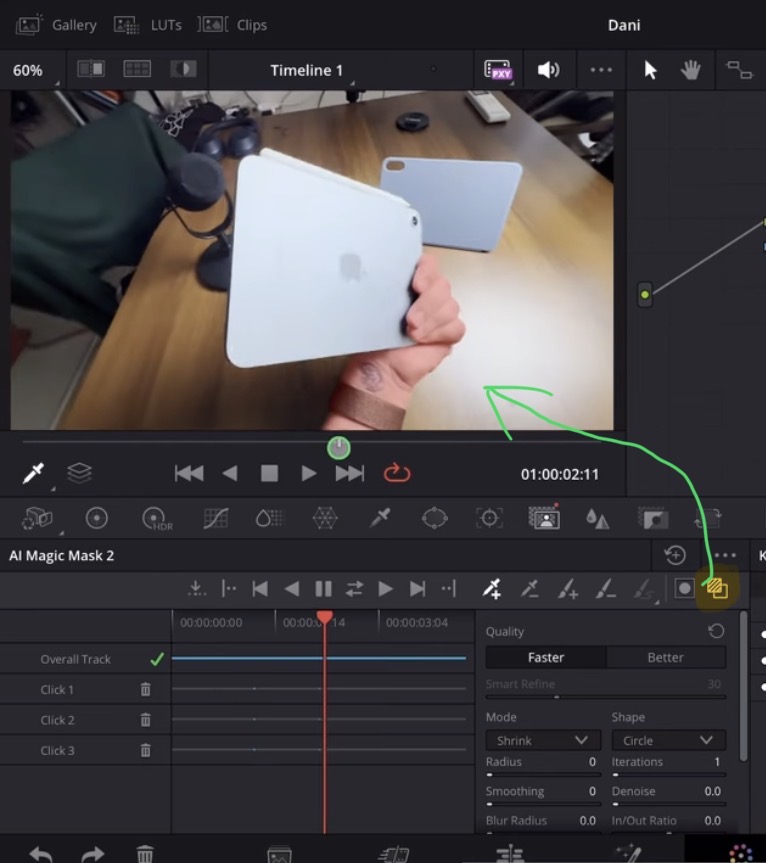
Warum verwenden wir überhaupt Magic Mask in DVR für iPad?
Wie verwendet man Magic Mask V1 (Legacy-Option)?
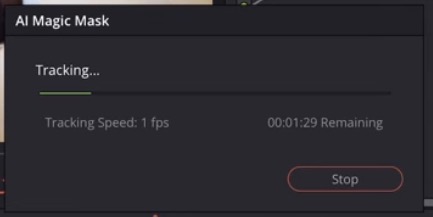
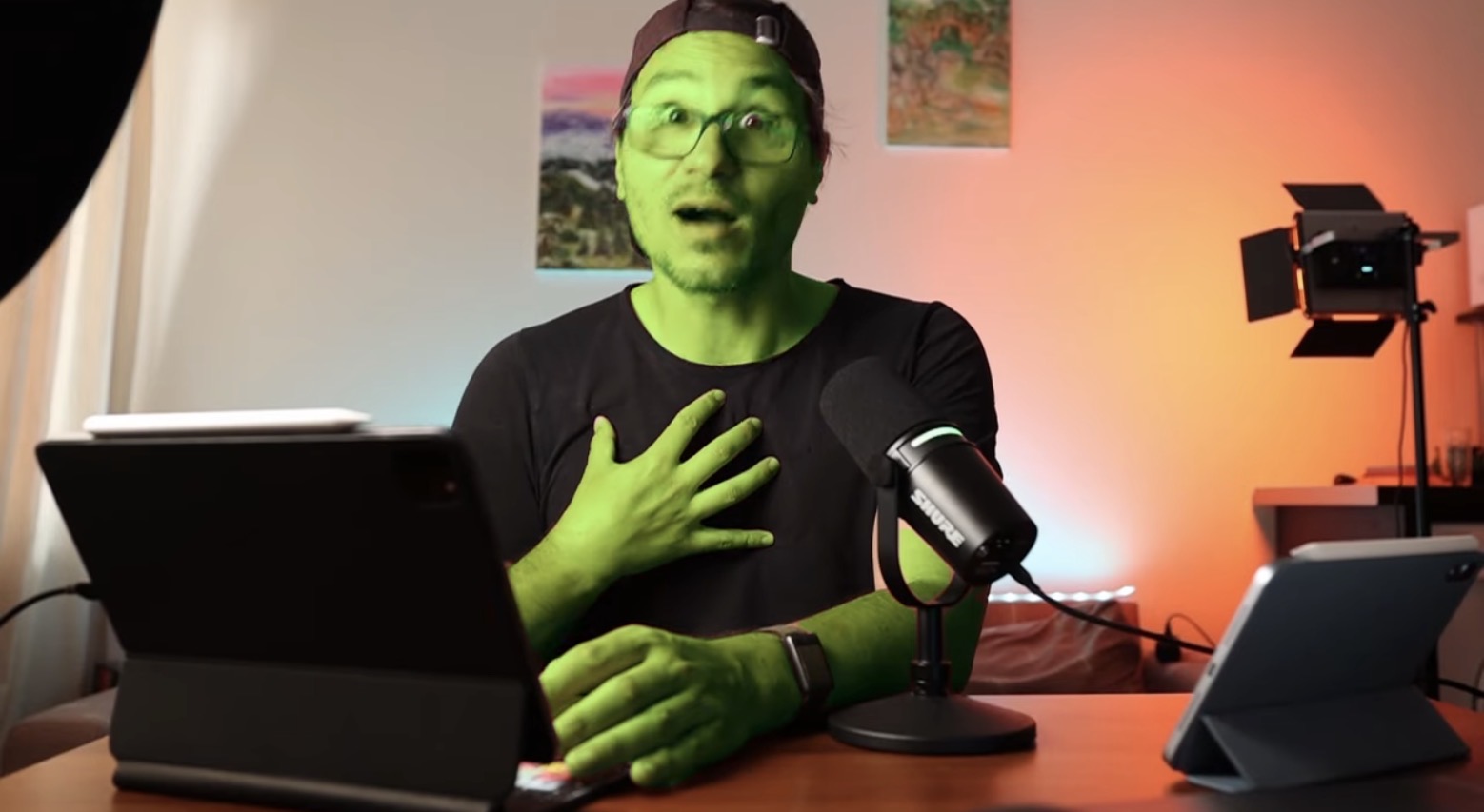
Die neue KI für Magic Mask Version 2 leistet viel bessere Arbeit beim Auswählen von Objekten und sogar beim Verfolgen von Objekten durch versteckte Objekte hindurch. Allerdings benötigt die neue KI auch viel mehr Zeit. In meinem Beispiel dauerte das Rendern eines nur 10 Sekunden langen Clips mehrere Minuten.
Aber schon die KI von Magic Mask V1 war bereits recht gut und leistete bei den meisten Objekten hervorragende Arbeit. Was also, wenn wir einfache Objekte haben und Zeit sparen möchten?
Wir können weiterhin die Legacy-Option verwenden. In diesem Video zeige ich dir, wie das geht:

Wenn du deinen eigenen Online-Kurs hosten möchtest, dann nimm CC360
Ich glaube wirklich, dass CC360 die beste Plattform ist, um Online-Kurse zu hosten. Schau einfach mal selbst nach hier.
BONUS: Alle Teilnehmer der DaVinci Resolve iPad Masterclass erhalten das Transition Pack GRATIS!
Du kannst das Transition Pack entweder separat hier erwerben: Seamless Transition Pack für DaVinci Resolve iPad. Oder alle unsere DaVinci Resolve iPad Packs sind ein GRATIS Bonus für die DaVinci Resolve iPad Masterclass Kursteilnehmer.
Schau dir hier die DaVinci Resolve iPad MasterClass an: Vom Beginner zum Pro.
Das könnte dich auch interessieren:
• Wie du iPhone HDR Videos bearbeitest in DaVinci Resolve iPad
• Screenshot von der Timeline (DaVinci Resolve iPad)
• Der Vergleich: DaVinci Resolve iPad Studio oder kostenlos?
• So synchronisierst du Audio & Video in DaVinci Resolve fürs iPad
• Top 3 Möglichkeiten Geschwindigkeit eines Clips ändern in DaVinci Resolve iPad

Videos auf dem iPad schneiden – das kann einfacher sein, als du denkst.
Ich bin Daniel – Filmemacher, Kursleiter und digitaler Nomade. Ich habe Final Cut Pro und DaVinci Resolve auf dem iPad intensiv in echten Projekten getestet – und zeige dir Schritt für Schritt, wie du das auch kannst. Ohne Technik-Frust. Ohne komplizierte Fachbegriffe.
Meine DaVinci Resolve iPad MasterClass und Final Cut Pro iPad MasterClass haben schon hunderten Anfängern geholfen – auch denen, die vorher noch nie geschnitten haben.


