

Mein eigenes Wispr Flow. 100% privat, kein Abo. (Early Access)
In diesem Artikel/Video zeige ich dir Phoenix Flow, eine Diktier-App, die ich für meinen Mac gebaut habe. Du sprichst, und eine lokale KI macht aus deinen Worten sauberen, formatierten Text in jeder App. Alles läuft zu 100% auf deinem Mac, nichts geht in die Cloud, und es gibt kein Abo.
Hol dir Phoenix Flow (Early Access): 100% privates Diktieren für deinen Mac. Einmal zahlen, kein Abo.
[Video] Mein eigenes Wispr Flow. 100% privat, kein Abo. (Early Access)
Was ist Phoenix Flow?
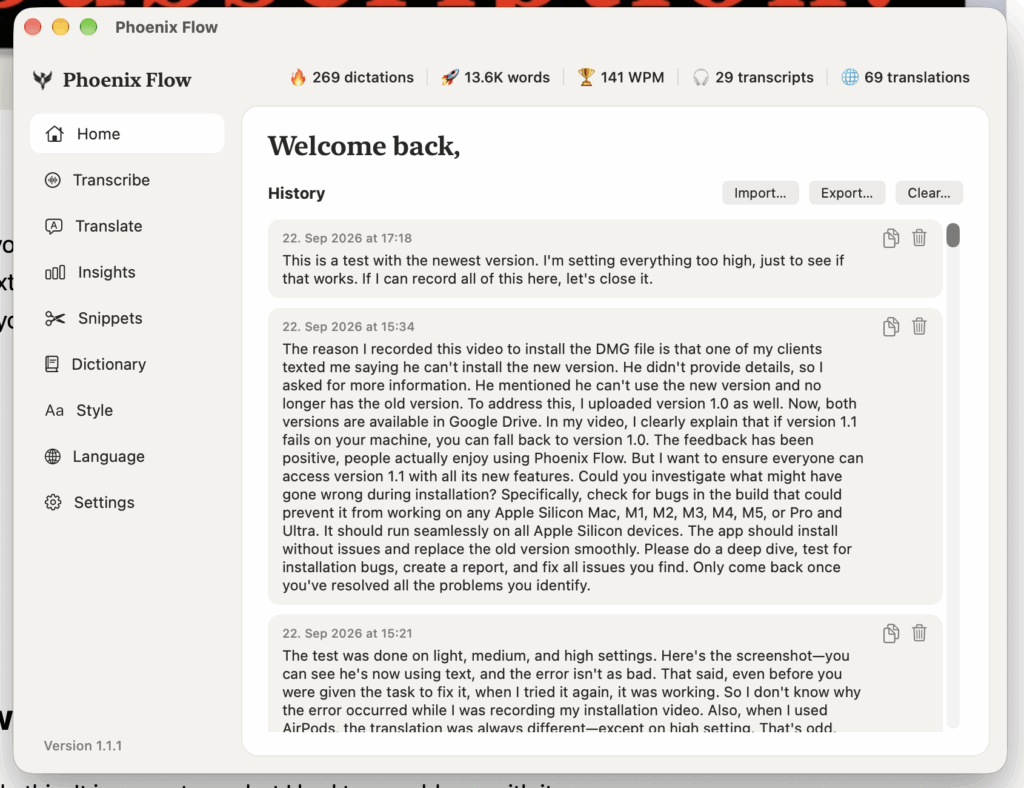
Du kannst so viel schneller sprechen als tippen. Genau das ist die Idee hinter Phoenix Flow. Du drückst eine Taste, sprichst, lässt die Taste los, und deine Worte erscheinen als Text genau dort, wo dein Cursor ist. In deinen Notizen, in einer E-Mail, in Claude oder ChatGPT. Im Hintergrund räumt eine lokale KI das Gesagte auf und formatiert es.
Warum ich eine Wispr Flow Alternative gebaut habe
Es gibt Apps wie Wispr Flow, die genau das machen. Das ist eine tolle App, aber ich hatte zwei Probleme damit.
• Deine Daten liegen in deren Cloud. Ich will die Kontrolle über meine eigenen Daten. Mit Phoenix Flow bleibt alles lokal auf deinem Mac. Nichts wird irgendwohin geschickt.
• Es ist ein Abo. Rund 12 $ pro Monat sind etwa 144 $ im Jahr. Bleibst du 10 Jahre dabei, hast du über 1.400 $ bezahlt, nur um mit einer KI zu reden. Phoenix Flow kaufst du einmal.
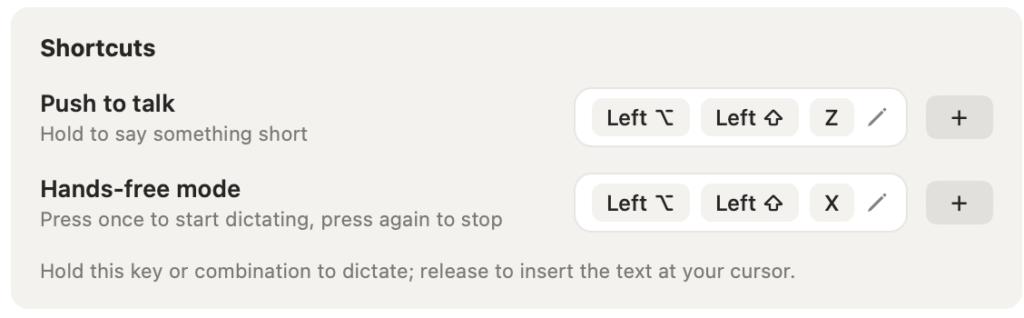
Push-to-Talk und Hands-Free Modus
Du hast zwei Möglichkeiten zu diktieren. Bei Push-to-Talk hältst du eine Taste gedrückt, während du sprichst. Im Hands-Free Modus schaltest du die Aufnahme ein und wieder aus. In den Settings legst du fest, welche Taste was macht, und du kannst sogar zwei oder drei verschiedene Tasten für dieselbe Aktion vergeben.
Dein Transkript-Verlauf bleibt auf deinem Mac
Jedes Transkript, das du jemals erstellst, wird gespeichert. So kannst du jederzeit zurückgehen und etwas noch einmal herauskopieren. Wenn du etwas nicht behalten willst, lösch es einfach. Die komplette Liste liegt außerdem in deinem Dokumente-Ordner, also kannst du auch dort aufräumen. Es sind deine Daten.
Mikrofon, Systemaudio oder beides aufnehmen
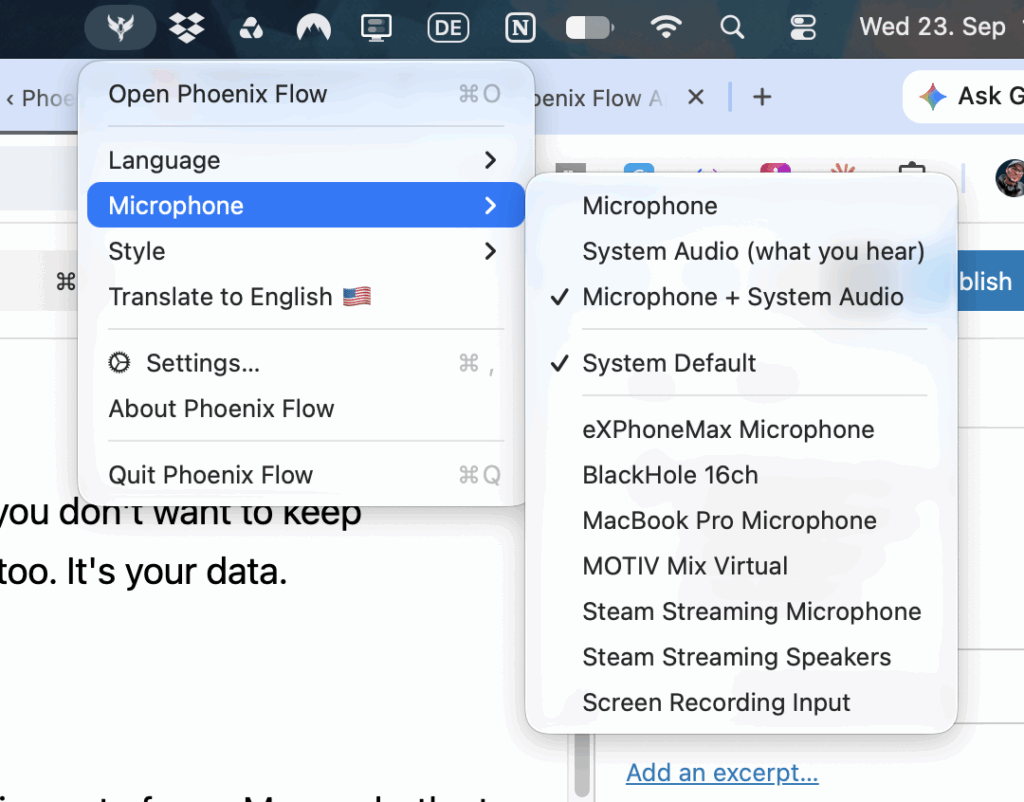
Unter Microphone entscheidest du, worauf Phoenix Flow hört. Nur auf dein Mikrofon, nur auf den Ton, der aus deinem Mac kommt, oder auf beides gleichzeitig. Das heißt, du kannst die App während eines Zoom-Calls im Hintergrund laufen lassen und bekommst ein komplettes Transkript, ohne dass ein Meeting-Bot dem Call beitritt. Ich habe damit meinen Spanischkurs aufgenommen.
Über 100 Sprachen, komplett offline
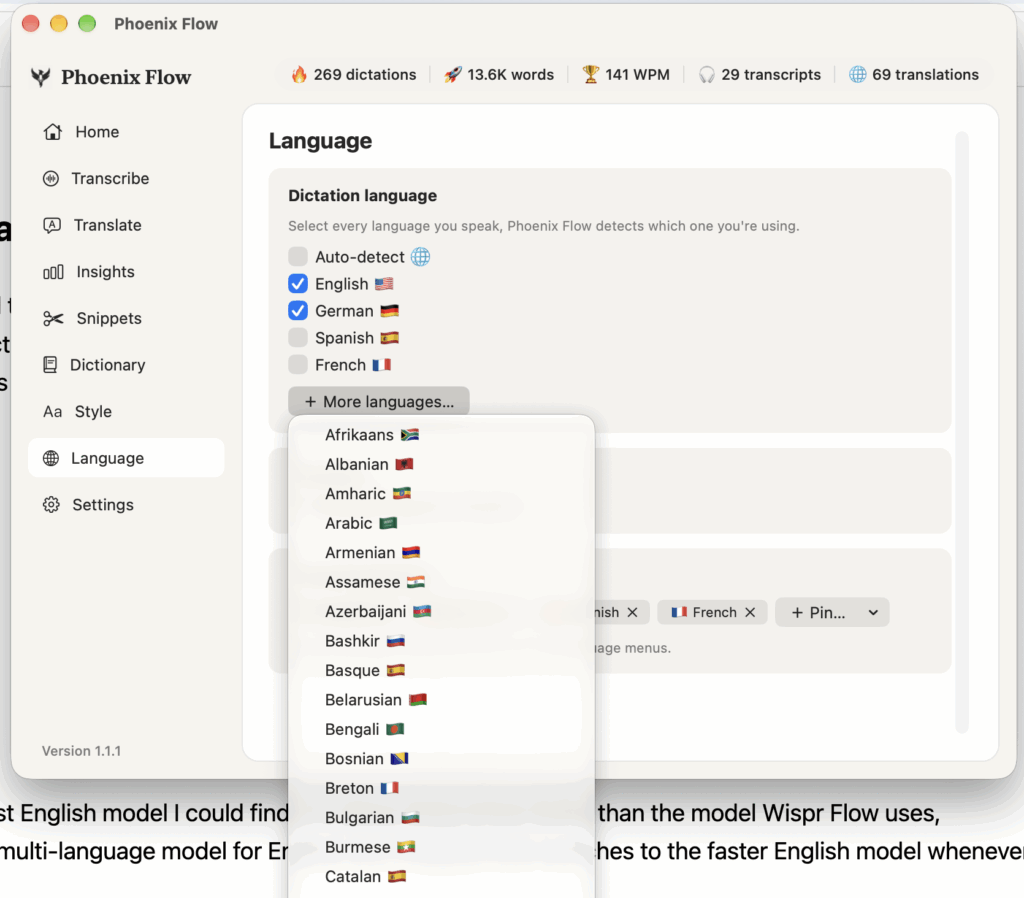
Englisch ist dabei, sobald du die App installierst. Unter Settings findest du die zusätzlichen Downloads, zum Beispiel das Multi-Language Pack mit über 100 Sprachen und die Sprechererkennung. Das Multi-Language Pack ist dasselbe KI-Modell, das Wispr Flow für seine Sprachen nutzt, aber es läuft trotzdem auf deinem Mac. Im Languages Menü wählst du, welche Sprachen gerade aktiv sind. Ich nutze aktuell Englisch, Deutsch und Spanisch.
Fun Fact: Für Englisch nutze ich das schnellste englische Modell, das ich finden konnte. Es ist etwa dreimal schneller als das Modell von Wispr Flow, weil Wispr Flow auch für Englisch nur das Multi-Language Modell verwendet. Phoenix Flow wechselt automatisch auf das schnellere englische Modell, sobald du Englisch sprichst.
Audio- und Videodateien transkribieren
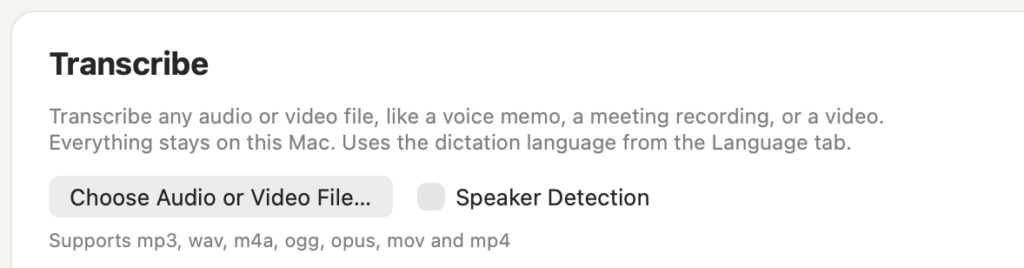
Mit Transcribe wählst du eine beliebige Audio- oder Videodatei aus, und Phoenix Flow macht aus dem kompletten Ton ein Transkript, das du herauskopieren kannst. Ich habe es mit einem meiner YouTube Update-Videos getestet. Jede Transkription wird in einem eigenen Verlauf gespeichert.
Offline übersetzen
Translate funktioniert wie Google Übersetzer, nur komplett offline. Die App merkt sich deine letzten Spracheinstellungen, damit du direkt weitermachen kannst. Auch deine Übersetzungen bekommen einen eigenen Verlauf.
Unter Insights siehst du deine Statistiken: wie viele Diktate, wie viele Wörter, deine Wörter pro Minute und wie viele Transkripte und Übersetzungen du erstellt hast.
Snippets per Sprachbefehl
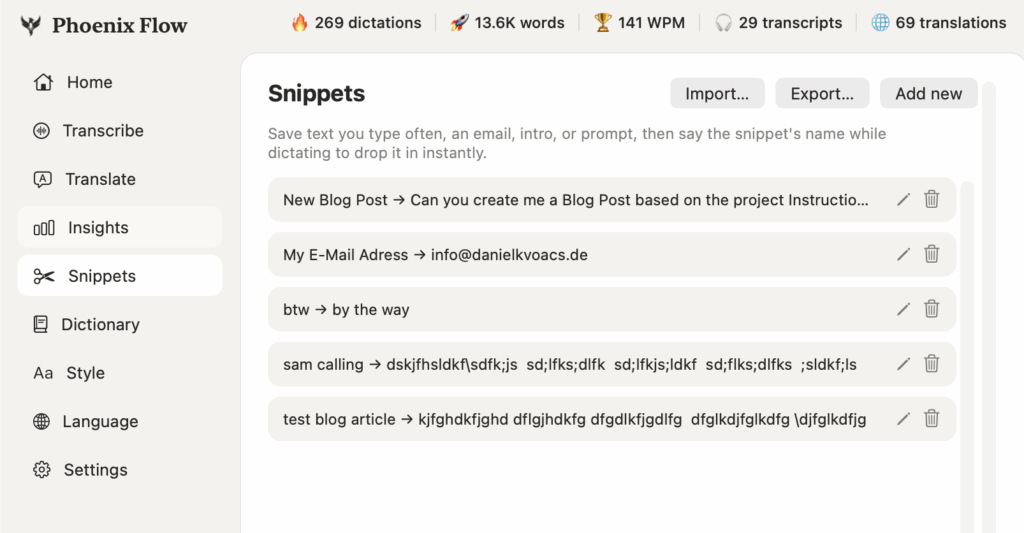
Das ist eine meiner Lieblingsfunktionen. Du erstellst deine eigenen Snippets und rufst sie mit deiner Stimme ab. Zum Beispiel gebe ich Claude immer denselben Text, wenn ich einen Blog Post erstelle. Anstatt ihn jedes Mal zu kopieren und einzufügen, sage ich „new blog post“ und der komplette Text wird eingefügt. Oder ich sage den Befehl für meine E-Mail-Adresse und sie erscheint. Deiner Kreativität sind keine Grenzen gesetzt.
Wörterbuch, KI-Formatierung und Tonfall
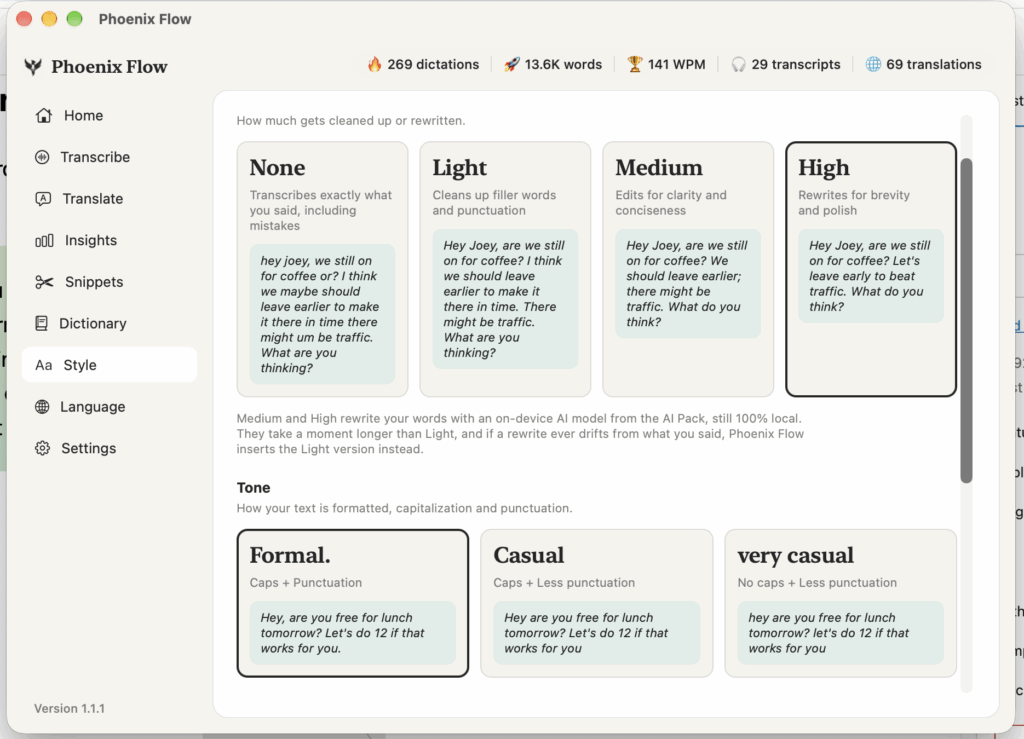
Wenn die App ein Wort nicht versteht, füg es einfach im Dictionary hinzu. Und weil die KI auf deinem Rechner läuft, entscheidest du, wie stark sie deinen Text verändern soll.
• None: Genau die Worte, die du gesagt hast.
• Light: Setzt Satzzeichen, korrigiert und formatiert deinen Text, damit er sich besser liest.
• Medium und High: Kommen mit einem zukünftigen Update und einer weiteren lokalen KI.
• Tonfall: Formell, locker oder sehr locker. Locker für WhatsApp, formell für E-Mails.
• Gesprochene Satzzeichen: Schalte das ein, wenn du „Punkt“, „Fragezeichen“ oder „Ausrufezeichen“ lieber selbst sagst.
Developer Mode zum Programmieren
Wenn du den Developer Mode aktivierst, versteht Phoenix Flow Programmiersprache. Sag zum Beispiel „document py“ und es wird als Code formatiert. Über 100 Developer-Snippets werden automatisch im Hintergrund hinzugefügt. Du kannst außerdem einstellen, dass der Modus nur in Code-Editoren und im Terminal aktiv ist, damit deine normalen Notizen unberührt bleiben. Wenn du kein Entwickler bist, lass ihn einfach aus.
Early Access und Systemvoraussetzungen
Ich starte Phoenix Flow als Early Access mit über 100 $ Rabatt. Du zahlst einmal und bekommst lebenslangen Zugang, also auch alle zukünftigen Updates. Kein Abo und keine versteckten Kosten. Das ist mein Dankeschön an jeden Abonnenten, jeden Kunden und alle auf meiner E-Mail-Liste.
Ganz ehrlich: Aktuell funktioniert Phoenix Flow nur auf Macs mit Apple Silicon (M1, M2, M3, M4). Auf älteren Intel-Macs läuft es nicht, und eine Windows-Version gibt es noch nicht. Wenn sich die App gut verkauft, kann ich jemanden einstellen, der mir hilft, sie auf Windows zu portieren. Eine iPhone-App ist für die Zukunft ebenfalls geplant.
Hol dir Phoenix Flow (Early Access): 100% privates Diktieren für deinen Mac. Einmal zahlen, kein Abo.


Videos auf dem iPad schneiden – das kann einfacher sein, als du denkst.
Ich bin Daniel – Filmemacher, Kursleiter und digitaler Nomade. Ich habe Final Cut Pro und DaVinci Resolve auf dem iPad intensiv in echten Projekten getestet – und zeige dir Schritt für Schritt, wie du das auch kannst. Ohne Technik-Frust. Ohne komplizierte Fachbegriffe.
Meine DaVinci Resolve iPad MasterClass und Final Cut Pro iPad MasterClass haben schon hunderten Anfängern geholfen – auch denen, die vorher noch nie geschnitten haben.
![So installierst du Phoenix Flow auf deinem Mac [Anleitung]](https://phoenixnomads.com/wp-content/uploads/2026/09/So-installierst-du-Phoenix-Flow-auf-deinem-Mac-Anleitung-394x330.jpg)

So installierst du Phoenix Flow auf deinem Mac [Anleitung]
24. September 2026 @ 13:05
[…] Falls du Phoenix Flow noch nicht kennst: Es ist eine Sprache-zu-Text App für deinen Mac, wie Wispr Flow, aber ohne monatliches Abo. Die komplette Übersicht findest du hier: Mein eigenes Wispr Flow. 100% privat, kein Abo. (Early Access) […]