DaVinci Resolve iPad: Der neue AI Face Reshaper erklärt
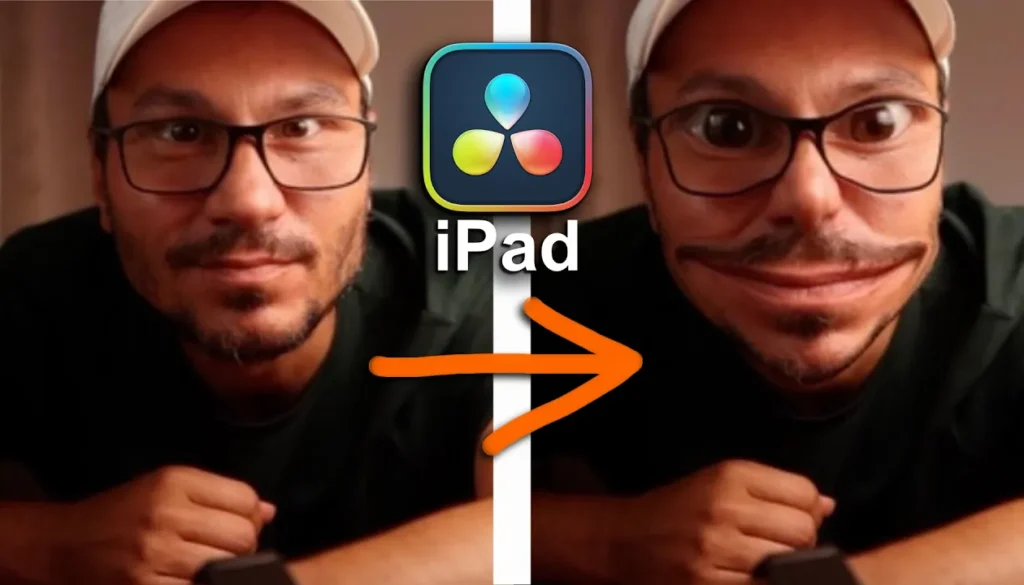
In diesem Artikel/Video zeige ich dir, wie du den neuen AI Face Reshaper in DaVinci Resolve fürs iPad nutzen kannst. Das ist ein neues AI Feature, das mit DaVinci Resolve 21 dazugekommen ist, und damit kannst du Gesichtszüge in Echtzeit verändern und anpassen, sogar auf dem iPad. Lass mich dir zeigen, wie es funktioniert.
Pro Tipp: Mache deine Videos cinematisch (und spare eine Menge Zeit) mit unserem Seamless Transition Pack für DaVinci Resolve iPad.

[Video] NEUER AI Face Reshaper in DaVinci Resolve iPad (Verändere JEDES Gesicht!)
Wie du den AI Face Reshaper in DaVinci Resolve fürs iPad hinzufügst
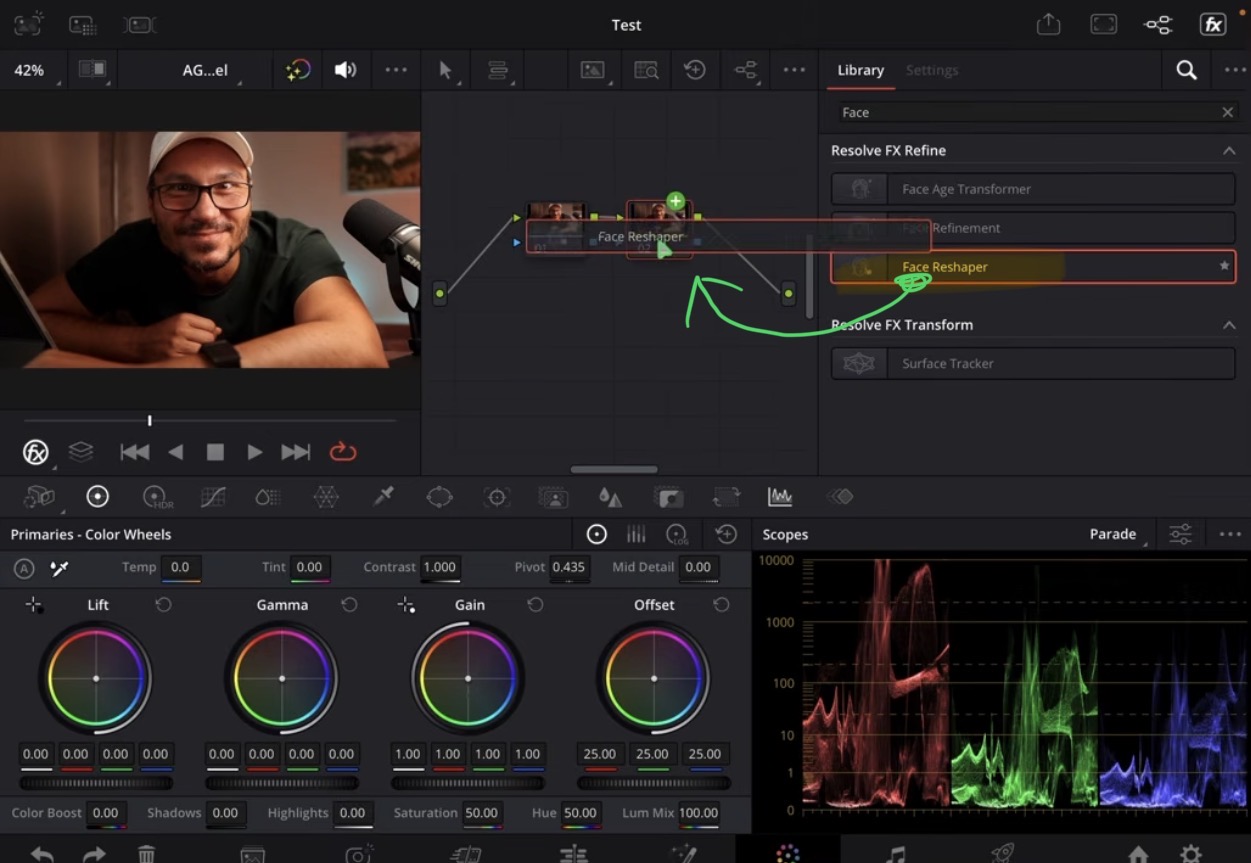
Wähle deinen Clip aus und gehe auf die Color Page. Füge einen neuen Node hinzu und suche dann unter den Effects nach „face“. Dort findest du den Face Reshaper. Ziehe ihn einfach per Drag and Drop auf deinen Node.
Das Gesicht erkennen und tracken
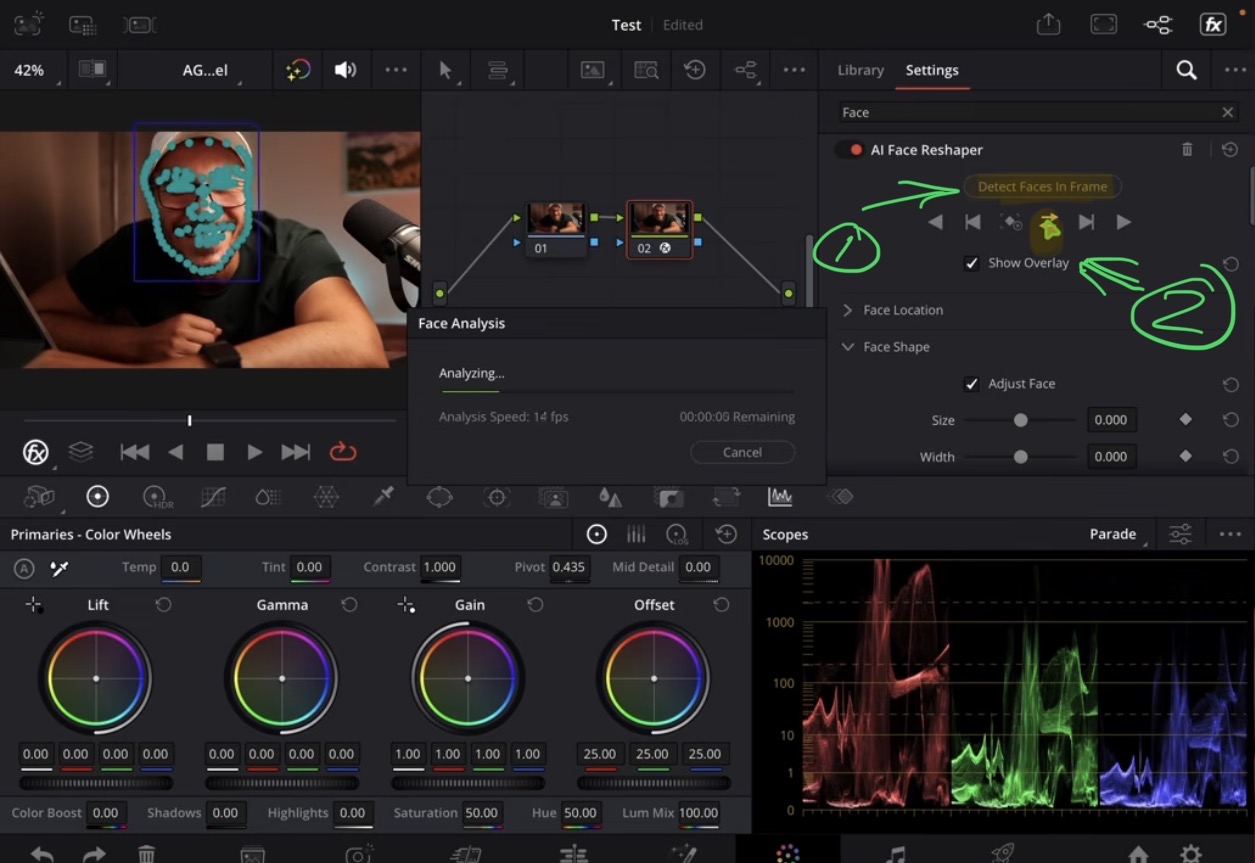
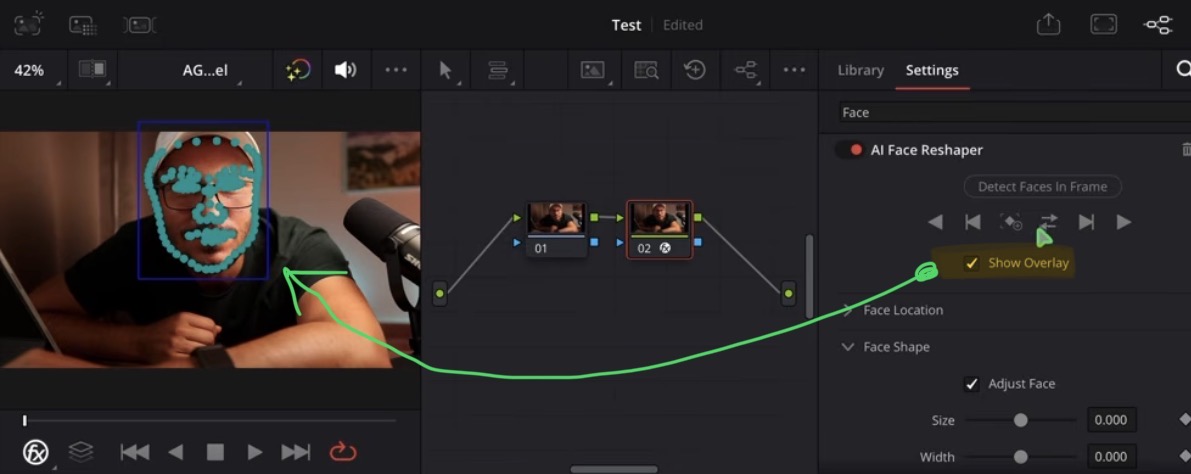
Sobald der Effekt auf deinem Node liegt, öffne das Menü und scrolle ganz nach oben. Als Erstes lässt du das Gesicht im Frame erkennen (Detect). Nachdem es das Gesicht erkannt hat, trackst du die Bewegung vor und zurück über den ganzen Clip. Je länger der Clip ist, desto länger dauert das. Ich empfehle dir, nur den Teil herauszuschneiden, den du wirklich reshapen möchtest. So geht alles schneller und einfacher. Du kannst das Overlay auch ein- und ausschalten.
Das Gesicht verändern (Face Shapes)
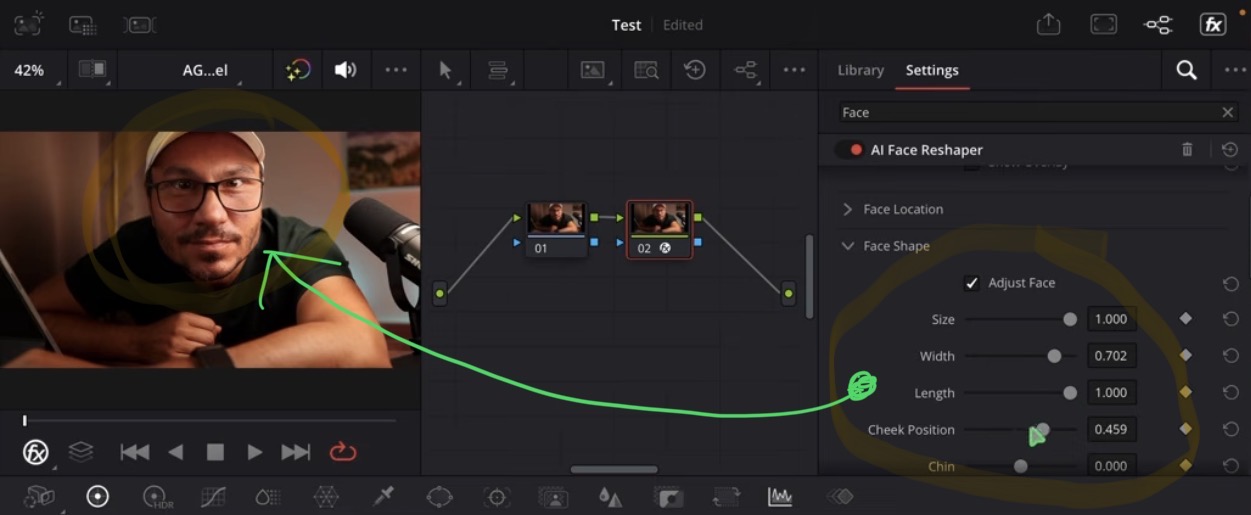
Jetzt gehst du auf den Reiter Face Shapes. Hier kannst du die Größe des Gesichts ändern, es kleiner oder größer machen, die Breite anpassen und sogar die Länge. Du kannst auch die Position der Wangen, das Kinn, den Kiefer und die Stirn verändern.
Augen, Nase und Mund anpassen
Es gibt eigene Reiter für die Augen (Eyes), die Nase (Nose) und den Mund (Mouth). Im Eyes-Reiter kannst du die Augen kleiner oder größer machen, die Höhe, den Abstand, die Position und sogar den Winkel ändern. Im Nose-Reiter änderst du die Größe, die Breite und die Höhe der Nase. Im Mouth-Reiter änderst du die Größe, die Position, die Breite und sogar das Lächeln.
Alles mit Keyframes animieren
Das Coole ist, dass all diese Anpassungen Keyframes unterstützen. So kannst du das Reshaping später in deinem Film sogar animieren, wenn du möchtest. Du hast die Positionen, den Winkel und noch viel mehr, das du über die Zeit mit Keyframes versehen kannst.
Es funktioniert in Echtzeit (kein Rendern nötig)
Was mir bei diesem Feature aufgefallen ist: Du musst es nicht einmal rendern. Auf meinem M1 iPad funktioniert dieses AI Feature tatsächlich in Echtzeit, du kannst das veränderte Gesicht also sofort in der Vorschau sehen.
Tipp für ältere iPads
Wenn du ein älteres iPad hast und der Clip ruckelt, kannst du nur den Teil, den du brauchst, mit dem In Point und dem Out Point markieren und dann nur diesen Abschnitt rausrendern. Erstelle daraus ein Video und ziehe es zurück in deine Timeline. Jetzt ist es fest eingebacken und du kannst es flüssig in deiner Timeline abspielen.
Dieses Feature ist dem AI Face Age Transformer sehr ähnlich, der ebenfalls neu dazugekommen ist. Zu dem habe ich ein eigenes Video gemacht, schau dir das also auf jeden Fall auch an, falls du es noch nicht gesehen hast.
Tipp: Wenn du nicht weißt, wie du die anderen Pages auf dem iPad bekommst, ließ zuerst diesen Artikel: Alle Funktionen in DaVinci Resolve fürs iPad freischalten? (So geht's)
Wenn du deinen eigenen Online-Kurs hosten möchtest, dann nimm CC360
Ich glaube wirklich, dass CC360 die beste Plattform ist, um Online-Kurse zu hosten. Schau einfach mal selbst nach hier.
BONUS: Alle Teilnehmer der DaVinci Resolve iPad Masterclass erhalten das Transition Pack GRATIS!
Du kannst das Transition Pack entweder separat hier erwerben: Seamless Transition Pack für DaVinci Resolve iPad. Oder alle unsere DaVinci Resolve iPad Packs sind ein GRATIS Bonus für die DaVinci Resolve iPad Masterclass Kursteilnehmer.
Schau dir hier die DaVinci Resolve iPad MasterClass an: Vom Beginner zum Pro.
Das könnte dich auch interessieren:
• Wie du iPhone HDR Videos bearbeitest in DaVinci Resolve iPad
• Screenshot von der Timeline (DaVinci Resolve iPad)
• Der Vergleich: DaVinci Resolve iPad Studio oder kostenlos?
• So synchronisierst du Audio & Video in DaVinci Resolve fürs iPad
• Top 3 Möglichkeiten Geschwindigkeit eines Clips ändern in DaVinci Resolve iPad


Videos auf dem iPad schneiden – das kann einfacher sein, als du denkst.
Ich bin Daniel – Filmemacher, Kursleiter und digitaler Nomade. Ich habe Final Cut Pro und DaVinci Resolve auf dem iPad intensiv in echten Projekten getestet – und zeige dir Schritt für Schritt, wie du das auch kannst. Ohne Technik-Frust. Ohne komplizierte Fachbegriffe.
Meine DaVinci Resolve iPad MasterClass und Final Cut Pro iPad MasterClass haben schon hunderten Anfängern geholfen – auch denen, die vorher noch nie geschnitten haben.