
Foto Page FREISCHALTEN in DaVinci Resolve für iPad
DaVinci Resolve fürs iPad hat eine Photo Page, und in diesem Artikel zeige ich dir, wie du sie freischaltest, wie du deine Fotos organisierst und filterst, und wie du sie direkt in DaVinci Resolve bearbeitest und exportierst. Die Photo Page ist noch nicht offiziell verfügbar, aber sie funktioniert genauso wie die Desktop-Version.
Pro Tipp: Mache deine Videos cinematisch (und spare eine Menge Zeit) mit unserem Seamless Transition Pack für DaVinci Resolve iPad.

[Video] Photo Page in DaVinci Resolve iPad freischalten
1. Photo Page in DaVinci Resolve für iPad freischalten
Methode 1: Der einfache Weg
Nachdem ich mein Video zur Photo Page veröffentlicht hatte, hat jemand in den Kommentaren darauf hingewiesen, dass du die Photo Page auch über die Menüleiste öffnen kannst. Gehe dazu auf Workspace und dann auf Show Page. Dort findest du neben den drei offiziell freigeschalteten Pages (Cut, Color, Deliver) auch die Photo Page. Damit die Menüleiste sichtbar ist, musst du iPadOS 26 verwenden und in den iPad-Einstellungen unter Multitasking & Gestures die Option „Windowed Apps“ aktiviert haben.
Info: Wenn du eine der anderen vier Pages öffnen möchtest (Media, Edit, Fusion oder Fairlight), brauchst du weiterhin Methode 2, bei der du alle Pages über Tastenkürzel freischaltest.
Methode 2: Über Tastenkürzel öffnen
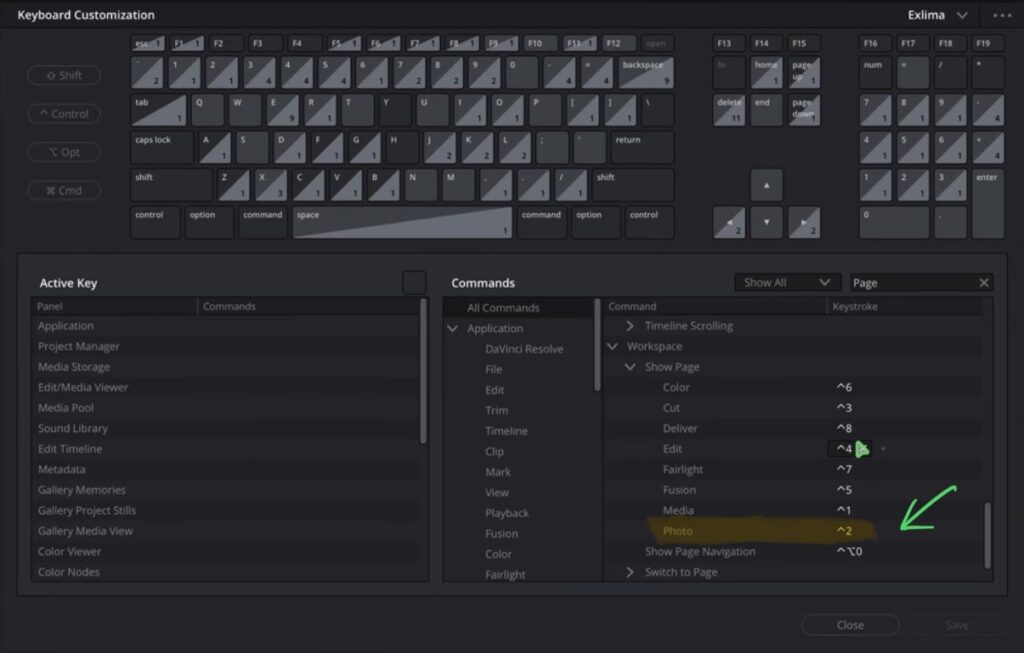
Eine weitere Möglichkeit, die Photo Page und alle anderen Pages in DaVinci Resolve für iPad zu öffnen: Du musst ihr ein Tastenkürzel zuweisen. Gehe dazu ins DaVinci Resolve Menü und wähle Keyboard Customization, oder nutze das Kürzel Option + Command + K. Scrolle dort runter zu Workspace und suche nach Show Pages. Dort findest du alle Pages inklusive der Photo Page und kannst ein beliebiges Kürzel zuweisen.
Wenn du keine Bluetooth-Tastatur hast und die Photo Page trotzdem freischalten möchtest, gibt es auf dem Kanal ein separates Video mit dem Titel „Full Function, No Keyboard Needed“. Darin zeige ich dir, wie du dein Smartphone (Android oder iPhone) nutzen kannst, um alle Pages freizuschalten. Du musst das nur einmal machen, und die Pages bleiben offen.
2. Fotos in der Photo Page organisieren
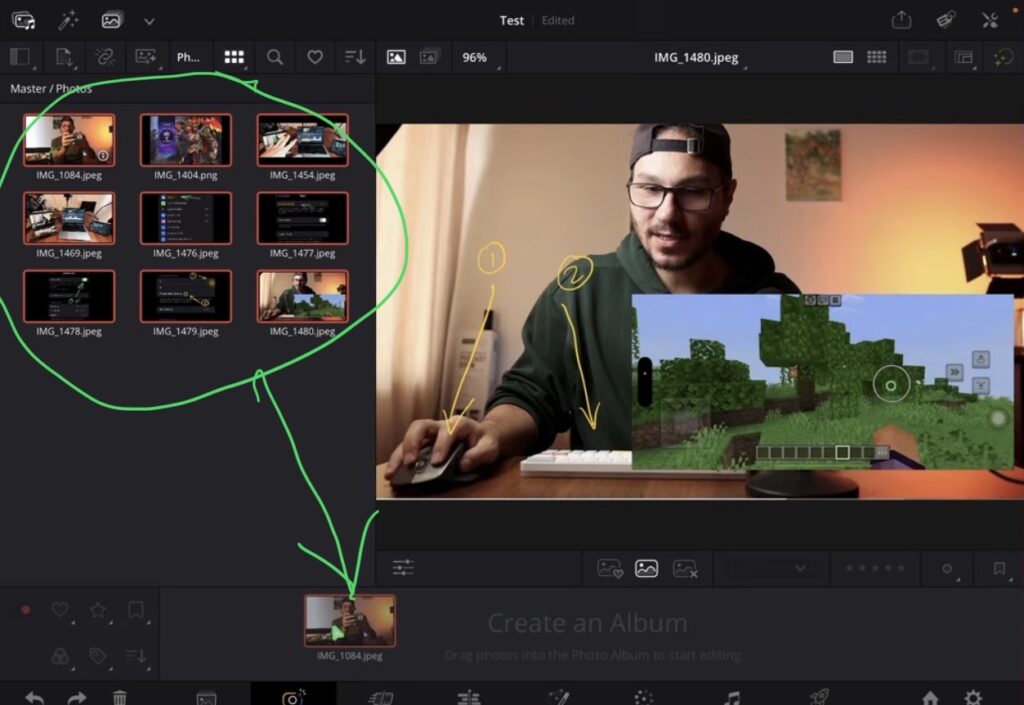
Die Photo Page ist in drei Hauptbereiche aufgeteilt. Das erste Icon ist deine Galerie, in der du alle deine Ordner siehst. Du kannst Fotos aus deiner Fotos-App importieren und dann mit dem dritten Icon ein Album erstellen. Ziehe deine Fotos per Drag & Drop in das Album. Sobald deine Fotos drin sind, kannst du das Media-Panel schließen, um mehr Platz zu haben. Öffne den Inspector auf der rechten Seite, um auf alle Bearbeitungswerkzeuge zuzugreifen.
3. Fotos filtern und bewerten in DaVinci Resolve iPad
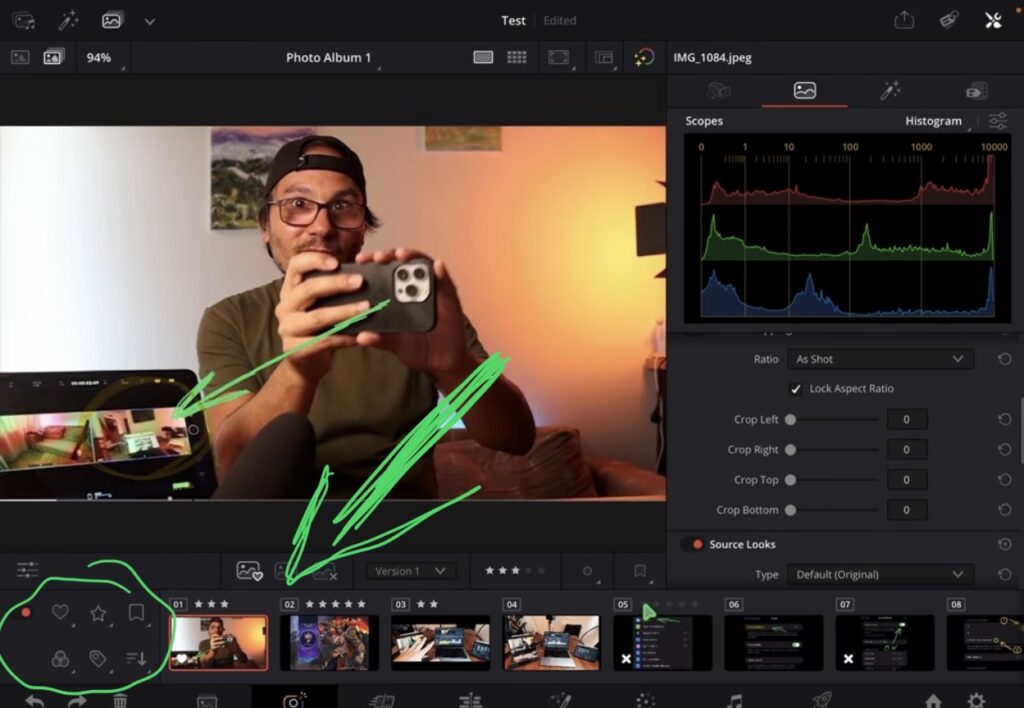
Du kannst deine Fotos auf verschiedene Arten bewerten und filtern. Nutze das Flag-Icon, um Fotos als „gefällt mir“ oder „abgelehnt“ zu markieren. Du kannst jedem Foto auch eine Sternebewertung von eins bis fünf geben und dann den Filter nutzen, um nur Fotos mit einer bestimmten Sternezahl anzuzeigen. Außerdem kannst du Fotos Farblabels zuweisen und nach Farbe filtern. Wenn du mehrere Fotos gleichzeitig auswählst und im Inspector unter Attributes ein Keyword eingibst, erhalten alle ausgewählten Fotos dieses Keyword auf einmal, das du dann ebenfalls als Filter verwenden kannst.
4. Fotos in der Photo Page bearbeiten
Um ein Foto zu bearbeiten, öffne den Inspector (das zweite Icon) und du siehst alle Regler für die Anpassungen. Die Regler sind mit der Color Page verknüpft, Änderungen hier tauchen also auch dort auf. Du kannst jederzeit zur Color Page wechseln und mit Nodes arbeiten, genau wie bei Videos. Die Photo Page hat auch Scopes (Waveform, Parade, Vectorscope, Histogramm und CIE Chromatizität), die du oben ein- und ausblenden kannst.
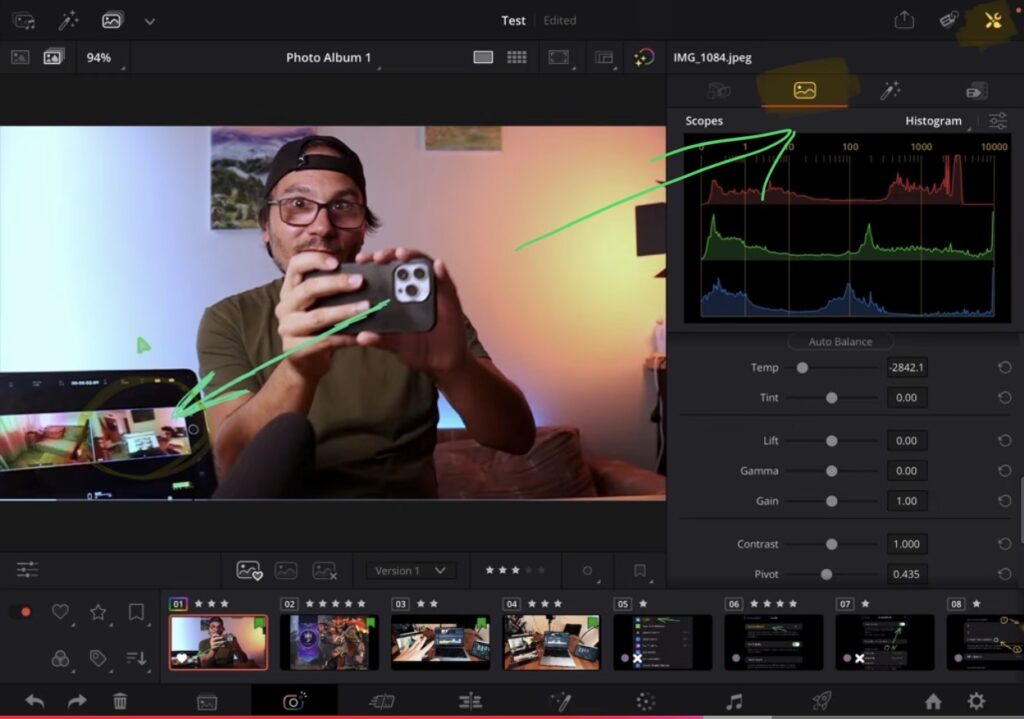
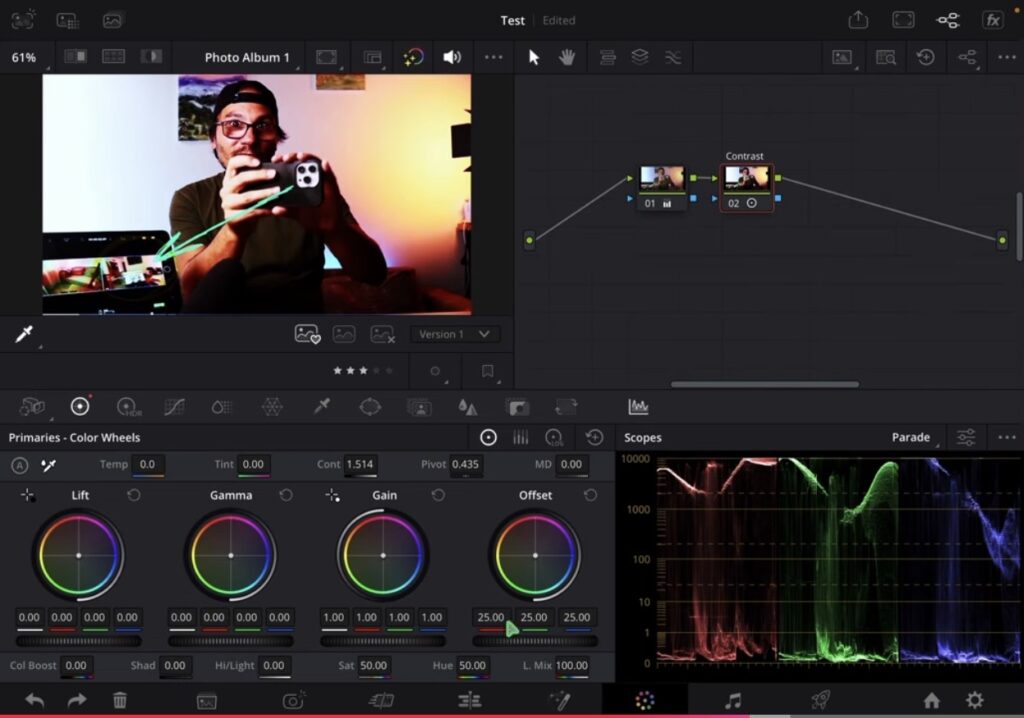
Pro Tipp: Du kannst deinen Fotos auch direkt in der Photo Page Effekte hinzufügen. Öffne das Effects-Panel und ziehe einen beliebigen DaVinci Resolve Effekt auf dein Foto. Den Film Look Creator zum Beispiel kannst du einfach auf ein Bild ziehen und alle Einstellungen direkt im Effects-Tab anpassen.
5. Fotos aus DaVinci Resolve iPad exportieren
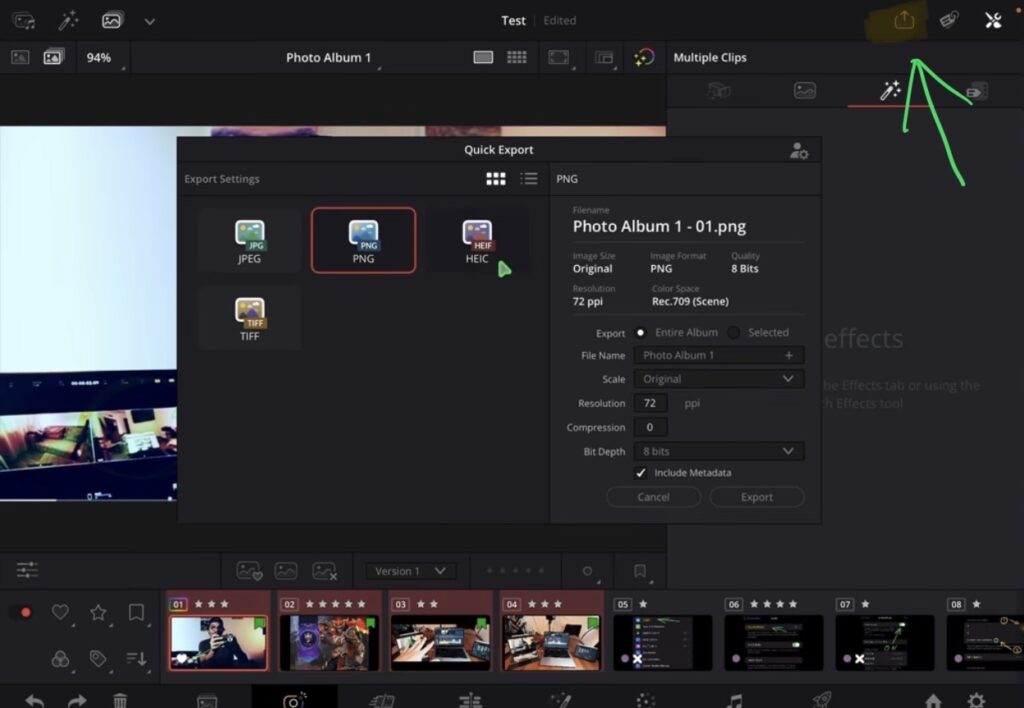
Wähle die Fotos aus, die du exportieren möchtest, und tippe dann oben auf das Export-Icon. Du kannst als JPEG, PNG, HEIC oder TIFF exportieren. Lege die Qualität fest, gib dem Album einen Namen, tippe auf Export und wähle den Speicherort in deinem Files-Browser. DaVinci Resolve exportiert alle ausgewählten Fotos in diesen Ordner.
5. Zwischen Timeline und Fotoalben wechseln
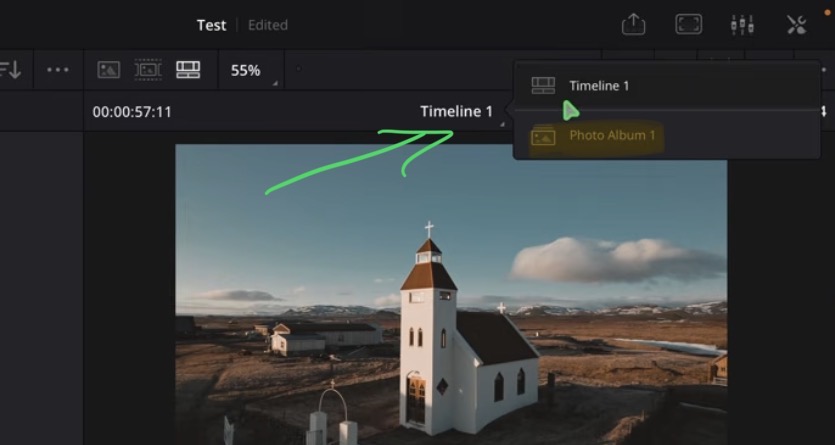
Wenn du in der Photo Page bist, wird der Playhead grau, weil du mit Fotos arbeitest und nicht mit Videos. Um zurück zur Video-Timeline zu wechseln, gehe zum Master-Bin und doppelklicke auf deine Timeline. Du kannst auch oben in der Photo Page zwischen deiner Timeline und Fotoalben hin- und herwechseln.
Wenn du deinen eigenen Online-Kurs hosten möchtest, dann nimm CC360
Ich glaube wirklich, dass CC360 die beste Plattform ist, um Online-Kurse zu hosten. Schau einfach mal selbst nach hier.
BONUS: Alle Teilnehmer der DaVinci Resolve iPad Masterclass erhalten das Transition Pack GRATIS!
Du kannst das Transition Pack entweder separat hier erwerben: Seamless Transition Pack für DaVinci Resolve iPad. Oder alle unsere DaVinci Resolve iPad Packs sind ein GRATIS Bonus für die DaVinci Resolve iPad Masterclass Kursteilnehmer.
Schau dir hier die DaVinci Resolve iPad MasterClass an: Vom Beginner zum Pro.
Das könnte dich auch interessieren:
• Wie du iPhone HDR Videos bearbeitest in DaVinci Resolve iPad
• Screenshot von der Timeline (DaVinci Resolve iPad)
• Der Vergleich: DaVinci Resolve iPad Studio oder kostenlos?
• So synchronisierst du Audio & Video in DaVinci Resolve fürs iPad
• Top 3 Möglichkeiten Geschwindigkeit eines Clips ändern in DaVinci Resolve iPad


Videos auf dem iPad schneiden – das kann einfacher sein, als du denkst.
Ich bin Daniel – Filmemacher, Kursleiter und digitaler Nomade. Ich habe Final Cut Pro und DaVinci Resolve auf dem iPad intensiv in echten Projekten getestet – und zeige dir Schritt für Schritt, wie du das auch kannst. Ohne Technik-Frust. Ohne komplizierte Fachbegriffe.
Meine DaVinci Resolve iPad MasterClass und Final Cut Pro iPad MasterClass haben schon hunderten Anfängern geholfen – auch denen, die vorher noch nie geschnitten haben.


