
Schluss mit Raten ob deine Timeline gecached ist (DaVinci Resolve iPad)
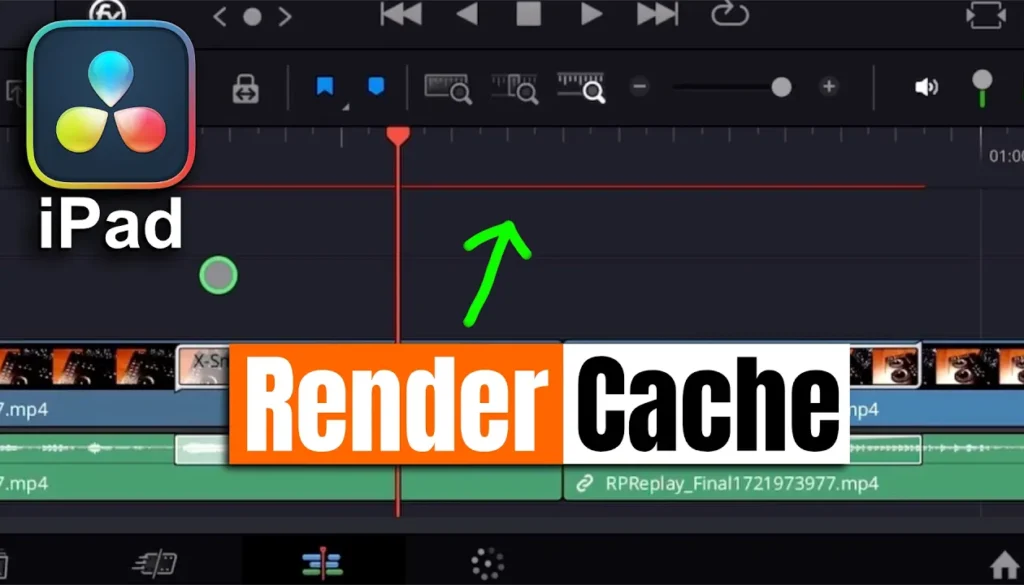
In diesem Artikel/Video zeige ich dir, wie du die Render Cache Aktivität in der Cut Page von DaVinci Resolve für iPad sehen kannst. Das war bisher nur in der Edit Page sichtbar, aber jetzt zeigt es auch die Cut Page an. Ich zeige dir, wie du es aktivierst und wie es deinen Workflow beschleunigt.
Pro Tipp: Mache deine Videos cinematisch (und spare eine Menge Zeit) mit unserem Seamless Transition Pack für DaVinci Resolve iPad.

[Video] Render Cache Aktivität in der Cut Page sehen (DaVinci Resolve iPad)
Wie aktiviert man Render Cache in DaVinci Resolve für iPad?
Standardmäßig ist der Render Cache in DaVinci Resolve für iPad auf „None“ eingestellt. Das bedeutet, dass nichts gecached wird und Transitions oder Effekte, die mehr Rechenleistung brauchen, in der Vorschau ruckeln können. Um das zu ändern, gehe in die Settings, dann Project Settings, und unter General Options findest du die Render Cache Einstellung.


Du kannst es auf „User“ oder „Smart“ einstellen. Smart ist eine gute Wahl, weil DaVinci Resolve automatisch entscheidet, was gecached werden muss. Klicke auf Save und schon kann es losgehen.
Wie sieht die Render Cache Aktivität in der Cut Page aus?

Sobald du den Render Cache aktivierst und zurück in die Cut Page gehst, siehst du eine rote Linie über deinen Clips in der Timeline. Diese rote Linie bedeutet, dass DaVinci Resolve gerade im Hintergrund rendert und cached. Früher konnte man das nur in der Edit Page sehen. Jetzt zeigt es auch die Cut Page an.
Rote Linie vs. blaue Linie in der Timeline
Rot bedeutet, DaVinci Resolve rendert noch die Cache-Datei. Wenn die Linie blau wird, ist der Caching-Prozess abgeschlossen. Jetzt wird deine Vorschau sofort und ohne Ruckeln abgespielt. Das ist besonders hilfreich, wenn du ein älteres iPad wie ein M1 hast und eine flüssige Vorschau möchtest.
Kann man während des Cachings weiter bearbeiten?
Ja. Das Beste am Render Caching ist, dass du weiter bearbeiten kannst, während es im Hintergrund arbeitet. Du musst nicht sitzen bleiben und warten. Bearbeite einfach weiter, und DaVinci Resolve cached alles im Hintergrund. Beachte aber, dass jedes Mal, wenn du eine Änderung machst, zum Beispiel eine Transition austauschst, dieser Teil neu gecached werden muss. Das passiert aber automatisch.
Tipp: Wenn du nicht weißt, wie du die anderen Pages auf dem iPad bekommst, lies zuerst diesen Artikel: Alle Funktionen in DaVinci Resolve fürs iPad freischalten? (So geht's)
Wenn du deinen eigenen Online-Kurs hosten möchtest, dann nimm CC360
Ich glaube wirklich, dass CC360 die beste Plattform ist, um Online-Kurse zu hosten. Schau einfach mal selbst nach hier.
BONUS: Alle Teilnehmer der DaVinci Resolve iPad Masterclass erhalten das Transition Pack GRATIS!
Du kannst das Transition Pack entweder separat hier erwerben: Seamless Transition Pack für DaVinci Resolve iPad. Oder alle unsere DaVinci Resolve iPad Packs sind ein GRATIS Bonus für die DaVinci Resolve iPad Masterclass Kursteilnehmer.
Schau dir hier die DaVinci Resolve iPad MasterClass an: Vom Beginner zum Pro.
Das könnte dich auch interessieren:
• Wie du iPhone HDR Videos bearbeitest in DaVinci Resolve iPad
• Screenshot von der Timeline (DaVinci Resolve iPad)
• Der Vergleich: DaVinci Resolve iPad Studio oder kostenlos?
• So synchronisierst du Audio & Video in DaVinci Resolve fürs iPad
• Top 3 Möglichkeiten Geschwindigkeit eines Clips ändern in DaVinci Resolve iPad


Videos auf dem iPad schneiden – das kann einfacher sein, als du denkst.
Ich bin Daniel – Filmemacher, Kursleiter und digitaler Nomade. Ich habe Final Cut Pro und DaVinci Resolve auf dem iPad intensiv in echten Projekten getestet – und zeige dir Schritt für Schritt, wie du das auch kannst. Ohne Technik-Frust. Ohne komplizierte Fachbegriffe.
Meine DaVinci Resolve iPad MasterClass und Final Cut Pro iPad MasterClass haben schon hunderten Anfängern geholfen – auch denen, die vorher noch nie geschnitten haben.


