

Cinematic BLACK BARS in Final Cut Pro iPad (So geht’s)
In diesem Artikel/Video zeige ich dir, wie du cinematische schwarze Balken in Final Cut Pro auf dem iPad erstellen kannst. Wir schauen uns auch an, wie du sie animieren kannst, damit sie sanft ins Bild gleiten.

[Video] Cinematische schwarze Balken in Final Cut Pro auf dem iPad erstellen
Seitenverhältnisse für cinematisches Video verstehen
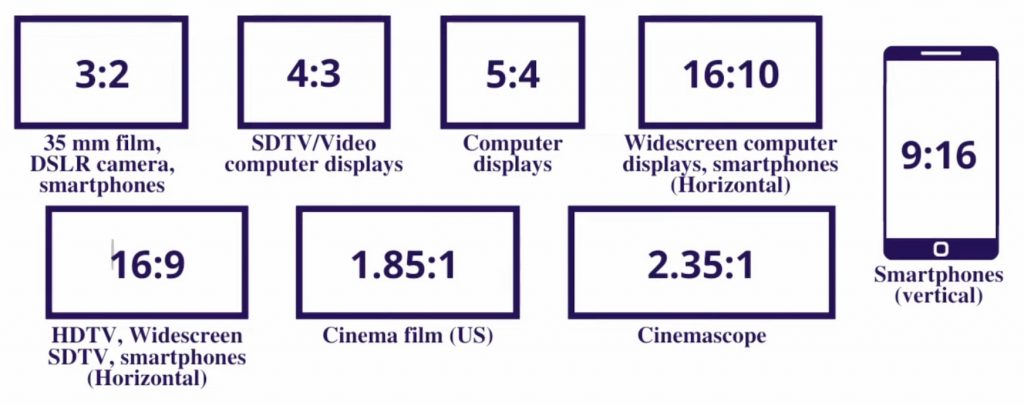
Bevor wir starten, schauen wir uns kurz an, warum diese schwarzen Balken überhaupt existieren. Das Standard-Seitenverhältnis für die meisten Bildschirme, Handys und Fernseher ist 16×9. Aber wenn du dir einen Hollywood-Film im Kino anschaust, ist das Seitenverhältnis normalerweise breiter, entweder 1.85×1 oder sogar CinemaScope mit 2.35×1.
Wenn du Aufnahmen in diesen breiteren Formaten auf einem normalen 16×9-Bildschirm abspielst, erscheinen die schwarzen Balken oben und unten. Die schwarzen Balken werden also nicht auf das Material gelegt. Sie sind einfach das Ergebnis einer breiteren Auflösung, die auf einem schmaleren Bildschirm angezeigt wird.
Lösung 1: Wie du die Timeline-Auflösung in Final Cut Pro auf dem iPad änderst
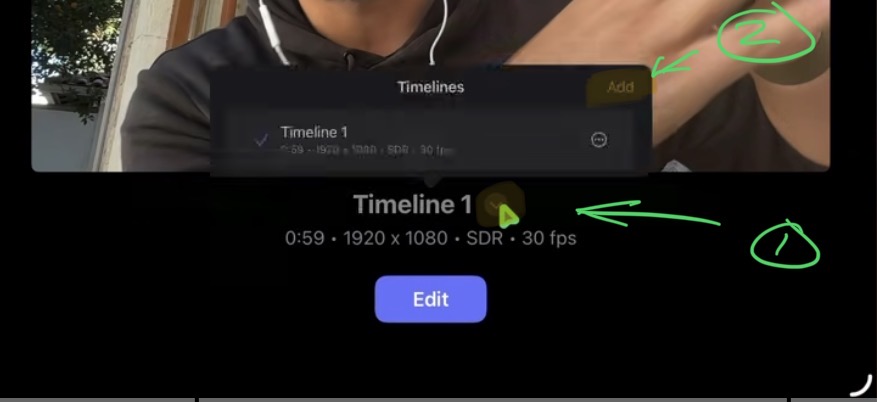
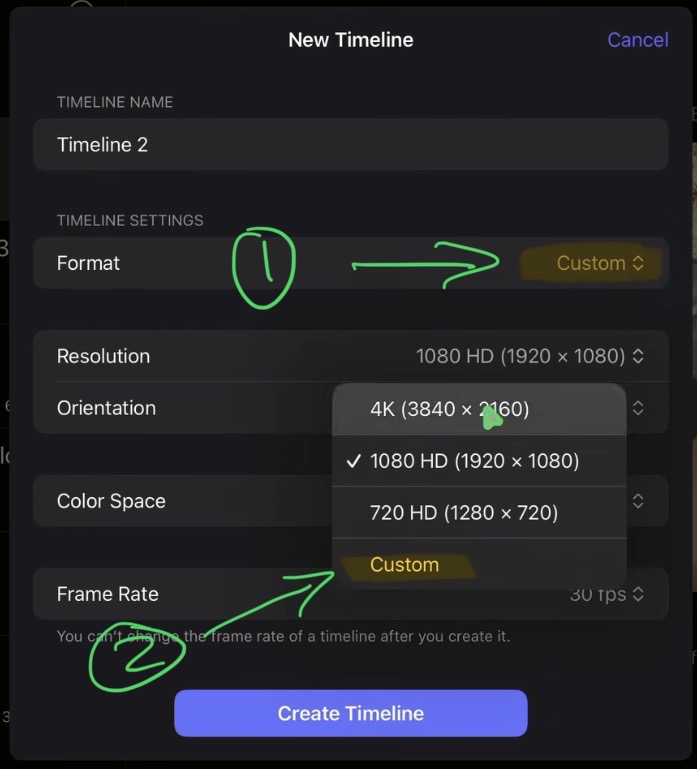
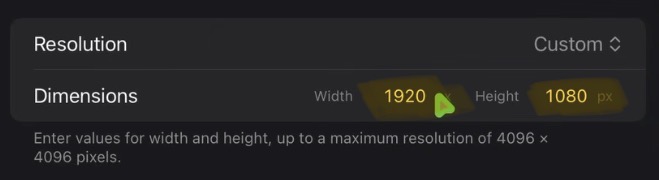
Die erste Methode ist, wie Hollywood es tatsächlich macht. Anstatt schwarze Balken hinzuzufügen, erstellst du einfach deine Timeline in der breiteren Auflösung. Gehe in Final Cut Pro auf dem iPad zu deinem Projekt, klicke darauf und wähle Add. Unter Format ändere von Automatic auf Custom. Jetzt kannst du die Auflösung ändern und eine eigene Breite und Höhe in Pixeln festlegen. Wenn du die genaue Auflösung kennst, stelle sie hier ein und deine Timeline startet direkt in diesem Format.
Aber die meisten von euch sind wahrscheinlich hier, weil ihr normalerweise in 16×9 dreht und die schwarzen Balken einfach als kreativen Effekt nutzen wollt, vielleicht für ein B-Roll-Segment. Das machen wir als Nächstes.
Lösung 2: Wie du schwarze Balken mit Cropping in Final Cut Pro auf dem iPad erstellst
Um schwarze Balken auf einer normalen 16×9-Timeline zu erstellen, nutzen wir die Cropping-Funktion. Wähle deinen Videoclip aus, öffne den Inspector und gehe zum zweiten Tab. Scrolle nach unten und du findest die Crop Tools. Hier kannst du von oben, links, rechts und unten per Pixelwert croppen.
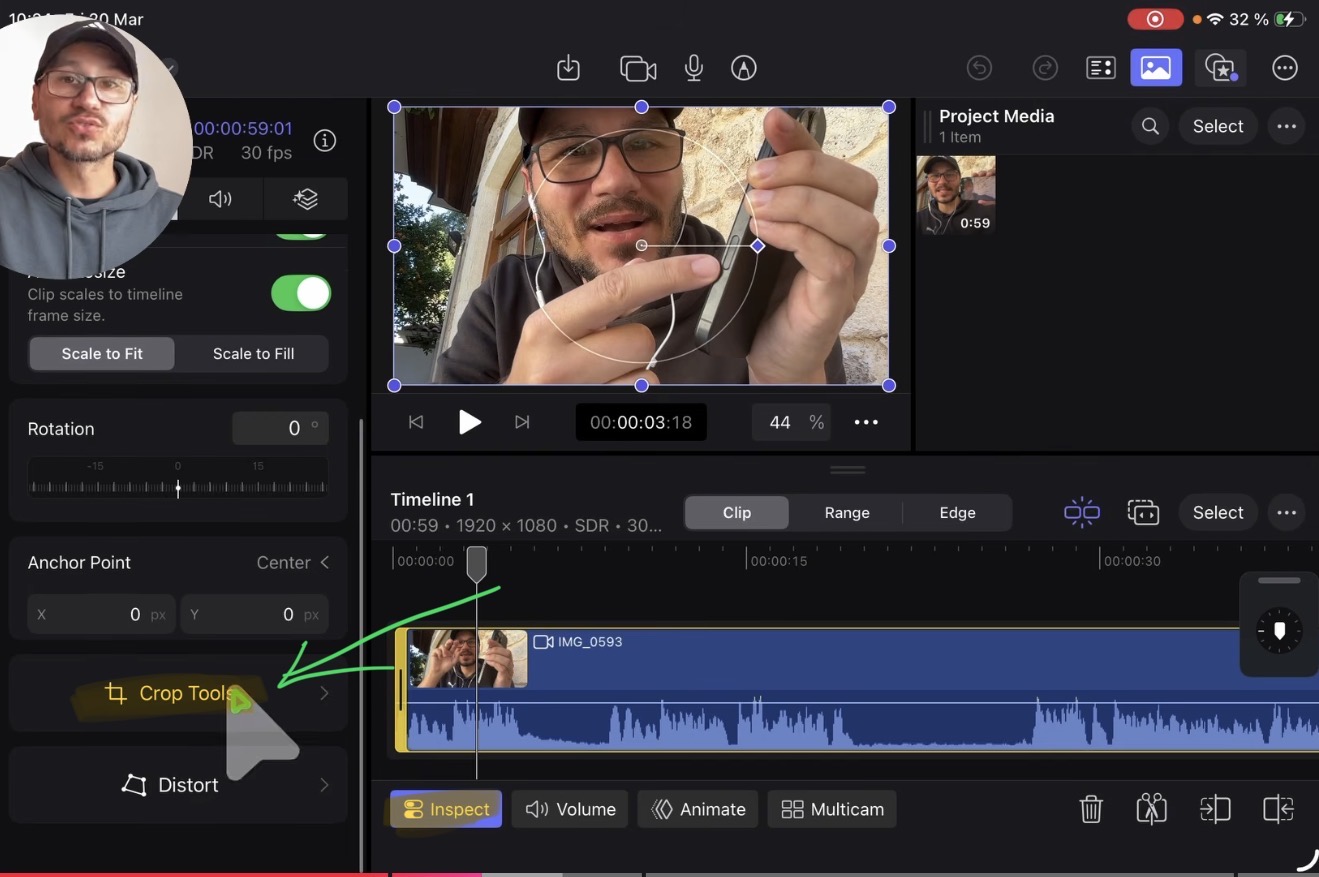
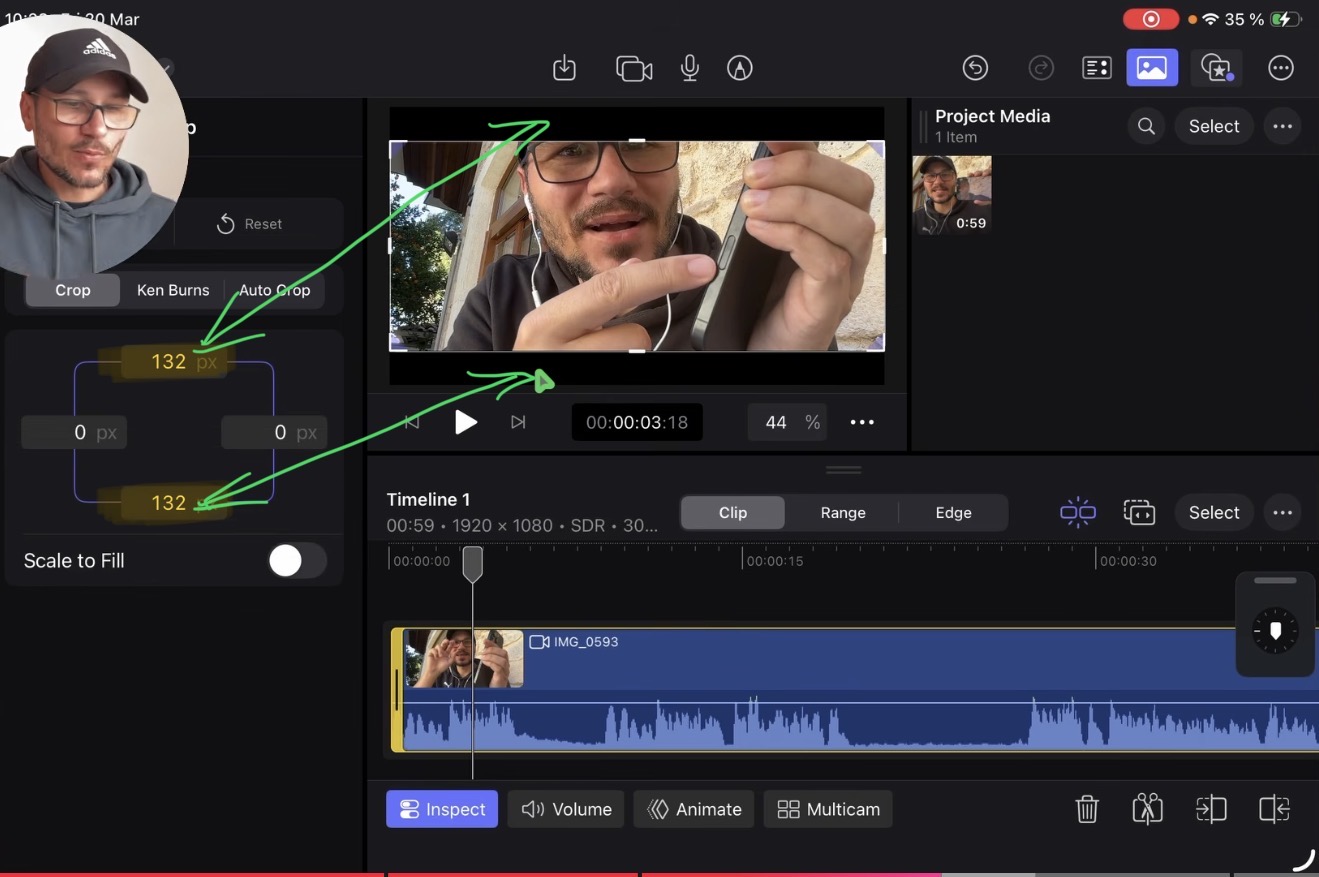
Deine 16×9-Timeline hat eine Auflösung von 1920×1080, die Höhe ist also 1080 Pixel. Wenn du 1080 Pixel von oben croppst, verschwindet das gesamte Bild. Aber wenn du nur 50 Pixel von oben croppst, bekommst du einen kleinen schwarzen Balken.
Wie du die richtigen Crop-Werte für 2.35:1 berechnest
Sagen wir, du möchtest den CinemaScope 2.35×1 Look erreichen. So berechnest du es: Nimm die Breite deiner Timeline von 1920 und teile sie durch 2.35. Das ergibt ungefähr 817 Pixel für die Höhe. Deine Timeline-Höhe ist 1080, also 1080 minus 817 ergibt 263 Pixel, die insgesamt gecroppt werden müssen. Teile 263 durch 2 und du bekommst etwa 132 Pixel. Stelle also Crop Top auf 132 und Crop Bottom auf 132. Jetzt hast du perfekt symmetrische cinematische schwarze Balken.
Berechnungsbeispiel
Schritt 1: 1920:2.35 = 817
Schritt 2: 1080-817 = 263
Schritt 3: 263:2 = 131.5
Wie du schwarze Balken in Final Cut Pro auf dem iPad animierst
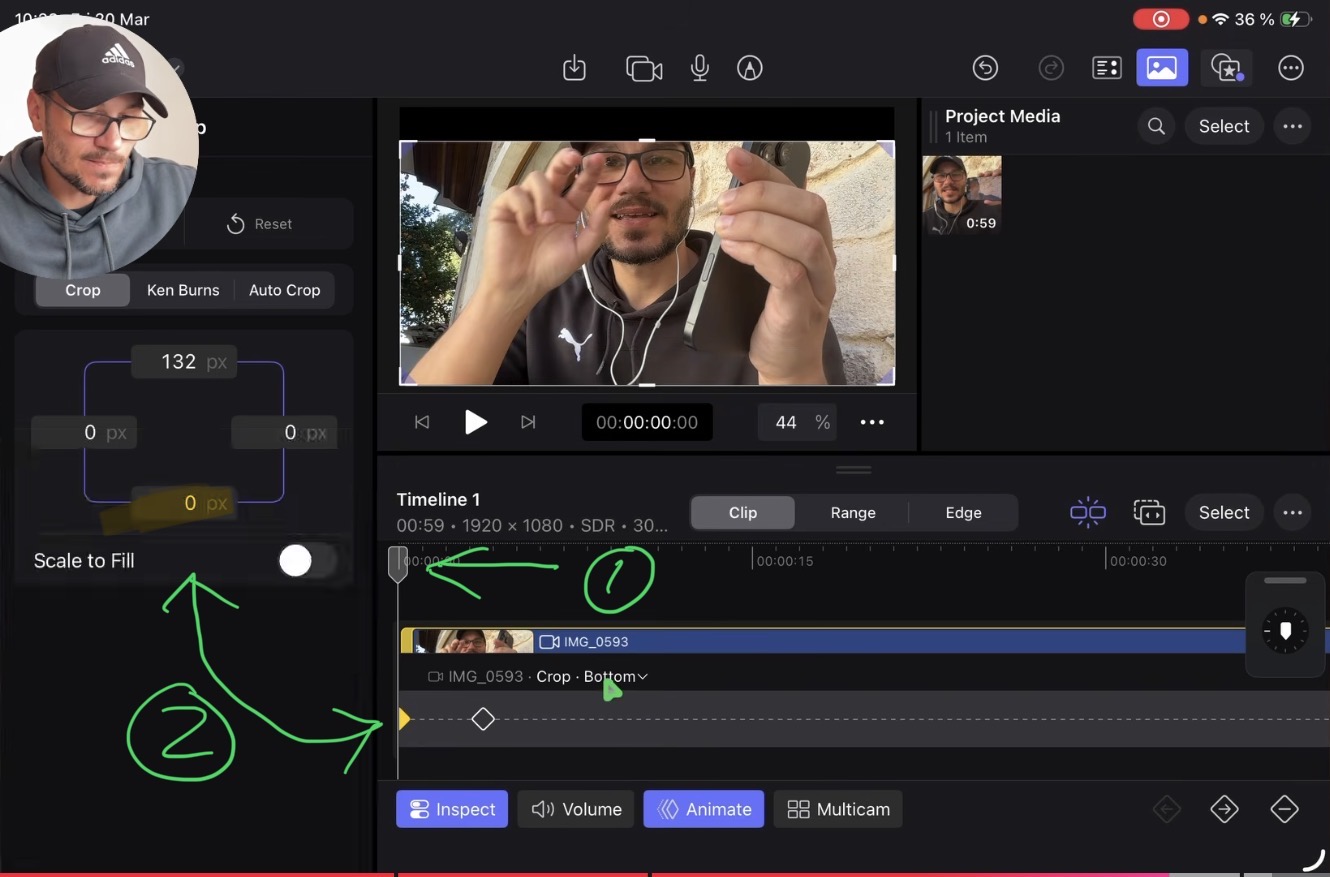
Jetzt animieren wir die schwarzen Balken, damit sie von oben und unten ins Bild gleiten. Stelle zuerst sicher, dass die Crop-Werte für Top und Bottom bereits auf 132 (oder deinen gewünschten Wert) eingestellt sind. Aktiviere dann den Animate-Schalter im Inspector.
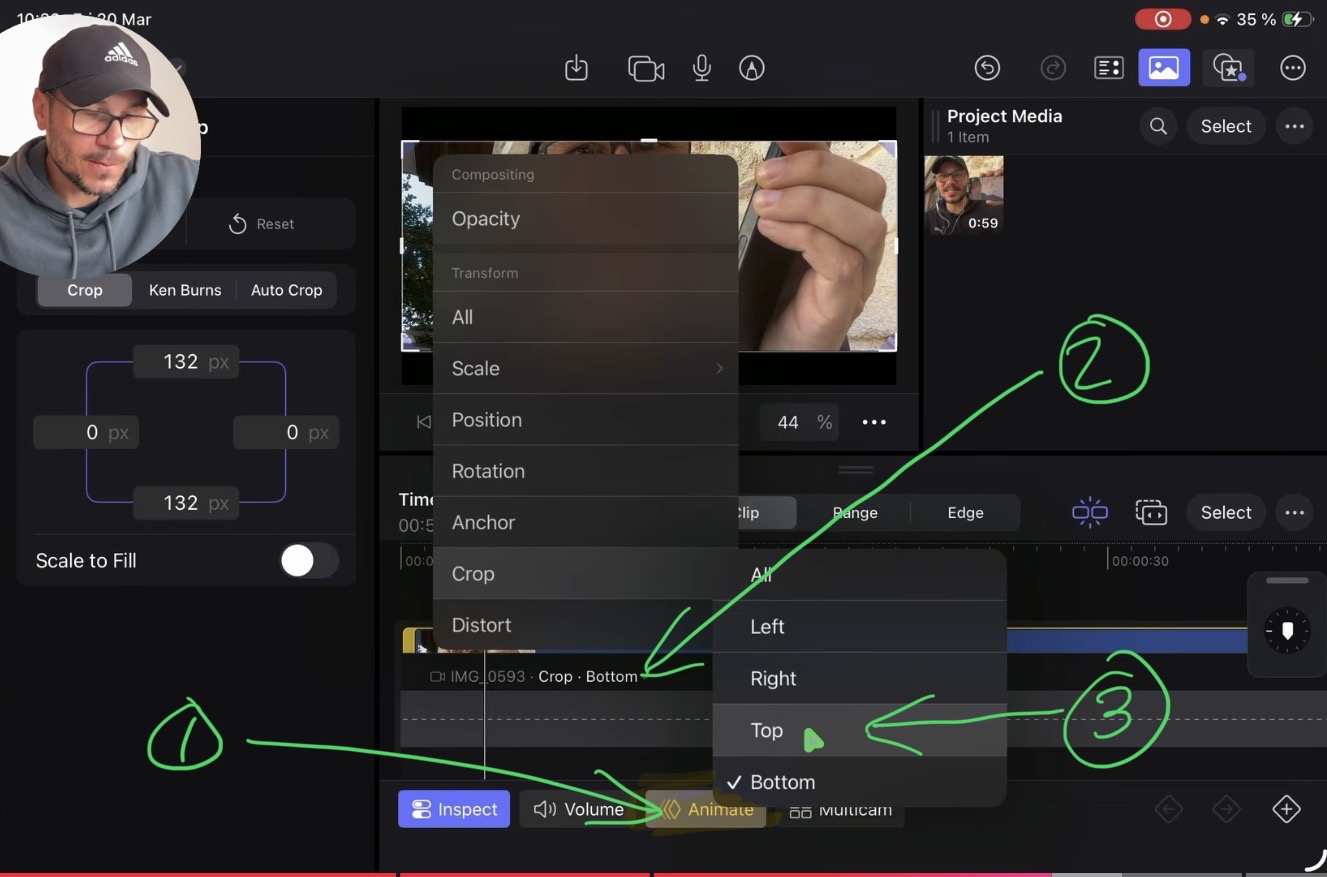
Bewege deinen Playhead auf die Position, an der die schwarzen Balken vollständig sichtbar sein sollen. Erstelle einen Keyframe für Crop Top und einen Keyframe für Crop Bottom an dieser Position. Die Werte sind bereits auf 132 eingestellt, also fixieren diese Keyframes den Endzustand.
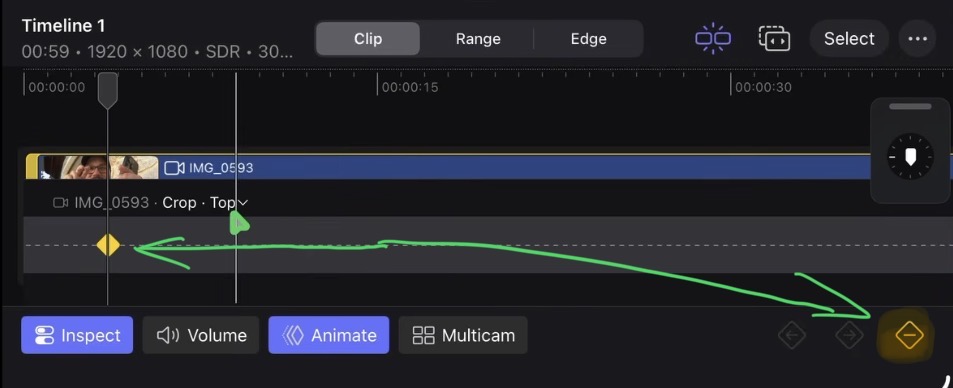
Bewege jetzt den Playhead zurück zum Anfang des Clips. Füge einen weiteren Keyframe für Crop Top und Crop Bottom hinzu, aber setze diesmal beide Werte auf null. Wenn du auf Play drückst, gleiten die schwarzen Balken sanft von den Rändern ins Bild. Das war's.
Wenn du deinen eigenen Online-Kurs hosten möchtest, dann nimm CC360
Ich glaube wirklich, dass CC360 die beste Plattform ist, um Online-Kurse zu hosten. Schau einfach mal selbst nach hier.
Das könnte dich auch interessieren:
• Audio Skimming EIN/AUS in Final Cut Pro fürs iPad
• Keyframes erstellen in Final Cut Pro iPad [Anleitung]
• Timeline KOPIEREN in Final Cut Pro iPad!


Videos auf dem iPad schneiden – das kann einfacher sein, als du denkst.
Ich bin Daniel – Filmemacher, Kursleiter und digitaler Nomade. Ich habe Final Cut Pro und DaVinci Resolve auf dem iPad intensiv in echten Projekten getestet – und zeige dir Schritt für Schritt, wie du das auch kannst. Ohne Technik-Frust. Ohne komplizierte Fachbegriffe.
Meine DaVinci Resolve iPad MasterClass und Final Cut Pro iPad MasterClass haben schon hunderten Anfängern geholfen – auch denen, die vorher noch nie geschnitten haben.


