
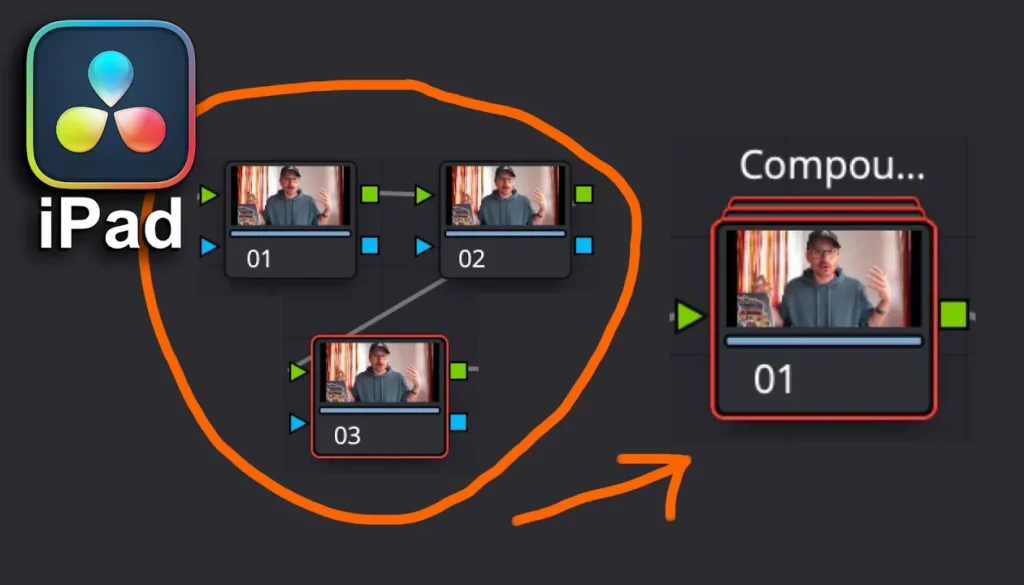
Compound Nodes in DaVinci Resolve iPad: So erstellen & öffnen!
In diesem Artikel/Video zeige ich dir, wie du Compound Nodes in der Color Page von DaVinci Resolve für das iPad verwenden kannst. Du kannst mehrere Nodes zu einem kombinieren, sie mit einem einfachen Doppelklick öffnen und sie sogar wieder auflösen, wenn du sie nicht mehr brauchst.
Pro Tipp: Mache deine Videos cinematisch (und spare eine Menge Zeit) mit unserem Seamless Transition Pack für DaVinci Resolve iPad.

[Video] Compound Nodes in DaVinci Resolve iPad: So erstellst und öffnest du sie
Wie erstellt man einen Compound Node in DaVinci Resolve iPad?
In der Color Page von DaVinci Resolve für das iPad kannst du mehrere Nodes zu einem einzigen Compound Node zusammenfassen. Das ist super praktisch, wenn du deinen Node Tree sauber und übersichtlich halten willst.
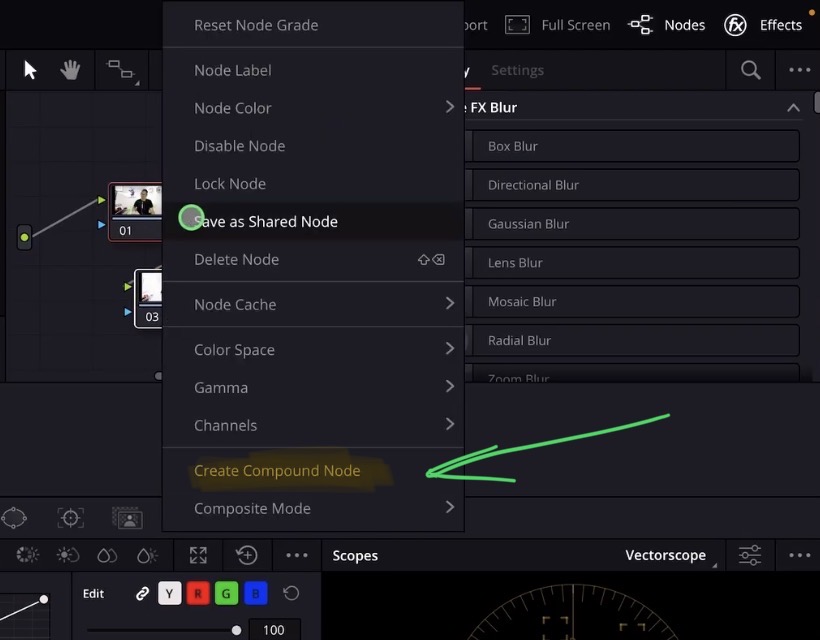
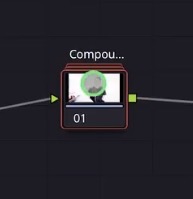
Um einen Compound Node zu erstellen, wähle einfach alle Nodes aus, die du zusammenfassen willst. Dann mache einen Rechtsklick und wähle „Create Compound Node“. Alle ausgewählten Nodes werden jetzt in einem einzigen Node gruppiert.
Wie öffnet man einen Compound Node auf dem iPad?
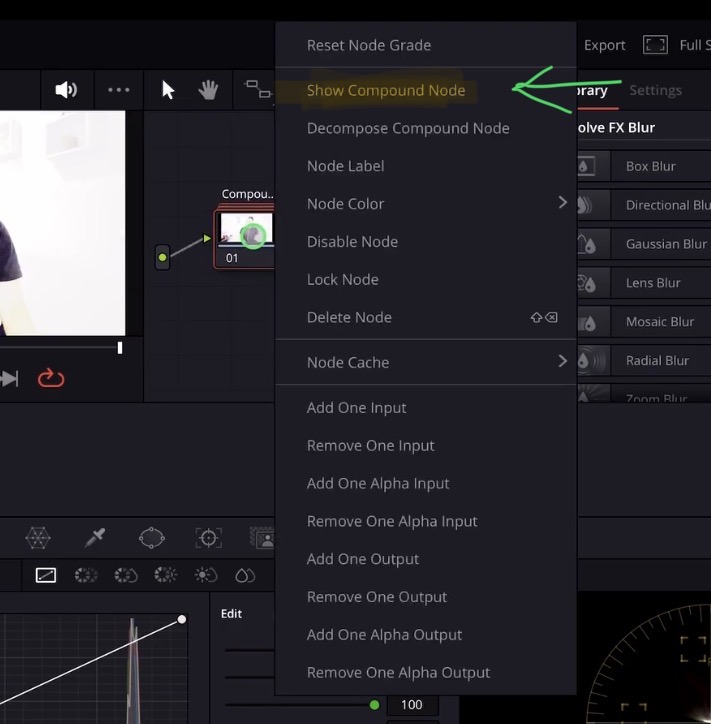
Um zu sehen, was sich in deinem Compound Node befindet, hast du zwei Möglichkeiten. Du kannst einen Rechtsklick auf den Compound Node machen und „Show Compound Node“ auswählen. Oder du kannst einfach doppelt auf den Compound Node klicken, um ihn zu öffnen. Diese Doppelklick-Unterstützung ist eine neuere Ergänzung der iPad-Version von DaVinci Resolve.
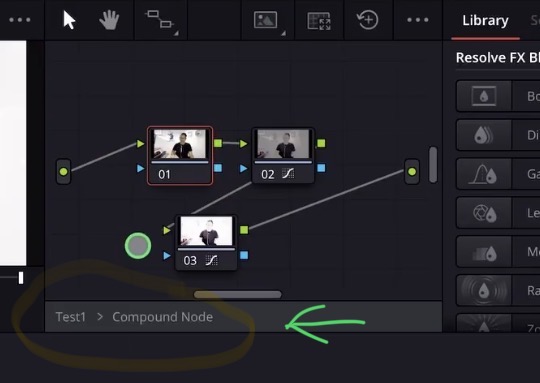
Sobald du dich im Compound Node befindest, siehst du eine separate Ansicht mit allen einzelnen Nodes. Du kannst diesem Compound Node einen Namen geben, um alles übersichtlich zu halten. Um zurück zum Haupt-Node Tree zu gelangen, klicke einfach doppelt auf den Namen des Compound Node oben.
Wie löst man einen Compound Node auf?
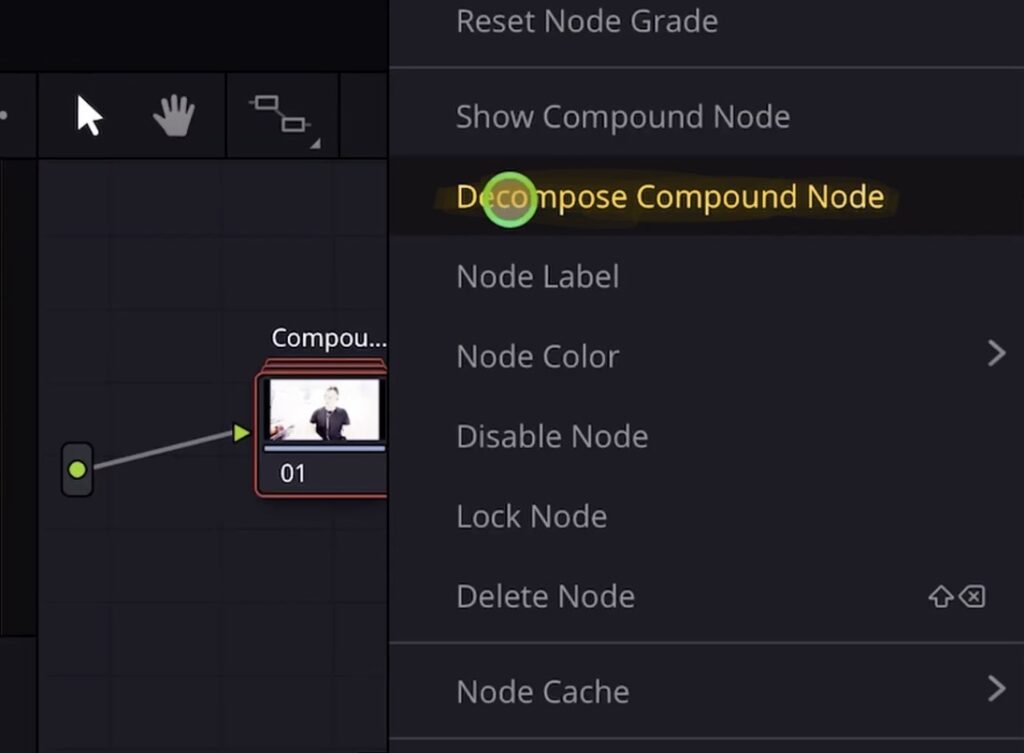
Wenn du den Compound Node nicht mehr brauchst und alle einzelnen Nodes zurückhaben willst, kannst du einen Rechtsklick auf den Compound Node machen und „Decompose Compound Node“ auswählen. Das löst ihn auf und alle deine ursprünglichen Nodes sind wieder im Haupt-Node Tree.
Tipp: Wenn du nicht weißt, wie du die anderen Pages auf dem iPad bekommst, ließ zuerst diesen Artikel: Alle Funktionen in DaVinci Resolve fürs iPad freischalten? (So geht's)
Wenn du deinen eigenen Online-Kurs hosten möchtest, dann nimm CC360
Ich glaube wirklich, dass CC360 die beste Plattform ist, um Online-Kurse zu hosten. Schau einfach mal selbst nach hier.
BONUS: Alle Teilnehmer der DaVinci Resolve iPad Masterclass erhalten das Transition Pack GRATIS!
Du kannst das Transition Pack entweder separat hier erwerben: Seamless Transition Pack für DaVinci Resolve iPad. Oder alle unsere DaVinci Resolve iPad Packs sind ein GRATIS Bonus für die DaVinci Resolve iPad Masterclass Kursteilnehmer.
Schau dir hier die DaVinci Resolve iPad MasterClass an: Vom Beginner zum Pro.
Das könnte dich auch interessieren:
• Wie du iPhone HDR Videos bearbeitest in DaVinci Resolve iPad
• Screenshot von der Timeline (DaVinci Resolve iPad)
• Der Vergleich: DaVinci Resolve iPad Studio oder kostenlos?
• So synchronisierst du Audio & Video in DaVinci Resolve fürs iPad
• Top 3 Möglichkeiten Geschwindigkeit eines Clips ändern in DaVinci Resolve iPad


Videos auf dem iPad schneiden – das kann einfacher sein, als du denkst.
Ich bin Daniel – Filmemacher, Kursleiter und digitaler Nomade. Ich habe Final Cut Pro und DaVinci Resolve auf dem iPad intensiv in echten Projekten getestet – und zeige dir Schritt für Schritt, wie du das auch kannst. Ohne Technik-Frust. Ohne komplizierte Fachbegriffe.
Meine DaVinci Resolve iPad MasterClass und Final Cut Pro iPad MasterClass haben schon hunderten Anfängern geholfen – auch denen, die vorher noch nie geschnitten haben.


