DaVinci Resolve iPad UPDATE: Voice Over endlich da!!!
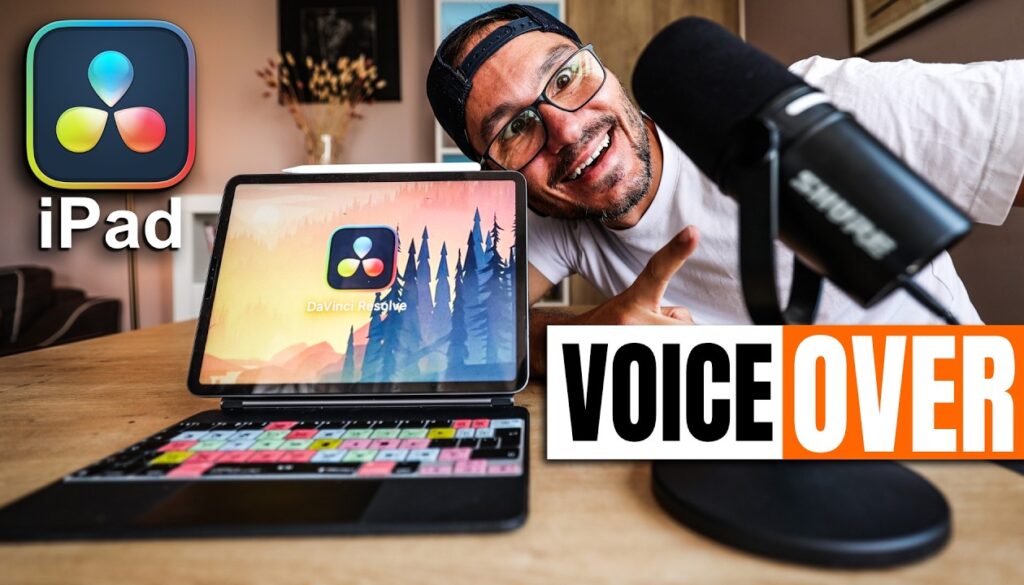
In diesem Artikel/Video zeige ich dir das neue Voice Over Tool in der Cut Page von DaVinci Resolve fürs iPad. Ich habe es beim Testen der neuen Version 21.1 entdeckt, und auf dieses Feature wartet unsere Community schon sehr lange. Ich zeige dir, wo du es findest, welche Einstellungen du ändern solltest und wie du deine eigene Stimme direkt auf dem iPad aufnimmst.
Pro Tipp: Mache deine Videos cinematisch (und spare eine Menge Zeit) mit unserem Seamless Transition Pack für DaVinci Resolve iPad.

[Video] DaVinci Resolve iPad UPDATE: Voice Over endlich da!!!
Wo findest du das Voice Over Tool in der Cut Page von DaVinci Resolve iPad?

Voice Over ist etwas, das jeder Filmemacher braucht. Mit DaVinci Resolve 21 haben wir KI Voice Over bekommen, aber unsere eigene Stimme konnten wir in der Cut Page auf dem iPad immer noch nicht aufnehmen. Das hat sich jetzt geändert. In den offiziellen Update Notes habe ich dieses Feature nicht gefunden, aber in Version 21.1 ist es da. Alle anderen neuen Features dieses Updates zeige ich dir in einem separaten Video.
So nutzt du ein externes Mikrofon für Voice Over auf dem iPad

Ich habe mein Shure Podcast Mikrofon per USB-C angeschlossen und konnte es sofort als Input Device auswählen. Du bist also nicht auf das eingebaute iPad Mikrofon angewiesen.
Voice Over Einstellungen: Monitoring, Countdown und Prompter

• Monitoring: Wenn du Kopfhörer angeschlossen hast, kannst du hören, was dein Mikrofon sendet, noch bevor du mit der Aufnahme startest. Wegen des Echos finde ich das nervig, deshalb schalte ich es stumm.
• Countdown: Du kannst von keinem Countdown auf einen 3-Sekunden-Countdown umstellen. Ich mag den 3-Sekunden-Countdown, weil er dir Zeit gibt, dich vorzubereiten.
• Prompter Overlay: Du kannst auch ein Prompter Overlay aktivieren, wenn du während der Aufnahme einen Prompter nutzen möchtest.
So nimmst du ein Voice Over in DaVinci Resolve iPad auf
Setze deinen Playhead an die Stelle, an der das Voice Over starten soll, und tippe auf Record. Mit dem 3-Sekunden-Countdown siehst du 3, 2, 1 und dann startet die Aufnahme. Wenn du fertig bist, tippe auf Stop.

Jetzt kannst du die Aufnahme direkt abspielen und prüfen, wie sie klingt. Das war's. Endlich können wir unser eigenes Voice Over in der Cut Page auf dem iPad aufnehmen. Danke, Blackmagic Design! Und wenn du noch andere versteckte Features in Version 21.1 findest, lass es mich in den Kommentaren unter dem Video wissen.
Tipp: Wenn du nicht weißt, wie du die anderen Pages auf dem iPad bekommst, lies zuerst diesen Artikel: Alle Funktionen in DaVinci Resolve fürs iPad freischalten? (So geht’s)
Wenn du deinen eigenen Online-Kurs hosten möchtest, dann nimm CC360
Ich glaube wirklich, dass CC360 die beste Plattform ist, um Online-Kurse zu hosten. Schau einfach mal selbst nach hier.
BONUS: Alle Teilnehmer der DaVinci Resolve iPad Masterclass erhalten das Transition Pack GRATIS!
Du kannst das Transition Pack entweder separat hier erwerben: Seamless Transition Pack für DaVinci Resolve iPad. Oder alle unsere DaVinci Resolve iPad Packs sind ein GRATIS Bonus für die DaVinci Resolve iPad Masterclass Kursteilnehmer.
Schau dir hier die DaVinci Resolve iPad MasterClass an: Vom Beginner zum Pro.
Das könnte dich auch interessieren:
• Wie du iPhone HDR Videos bearbeitest in DaVinci Resolve iPad
• Screenshot von der Timeline (DaVinci Resolve iPad)
• Der Vergleich: DaVinci Resolve iPad Studio oder kostenlos?
• So synchronisierst du Audio & Video in DaVinci Resolve fürs iPad
• Top 3 Möglichkeiten Geschwindigkeit eines Clips ändern in DaVinci Resolve iPad

Videos auf dem iPad schneiden – das kann einfacher sein, als du denkst.
Ich bin Daniel – Filmemacher, Kursleiter und digitaler Nomade. Ich habe Final Cut Pro und DaVinci Resolve auf dem iPad intensiv in echten Projekten getestet – und zeige dir Schritt für Schritt, wie du das auch kannst. Ohne Technik-Frust. Ohne komplizierte Fachbegriffe.
Meine DaVinci Resolve iPad MasterClass und Final Cut Pro iPad MasterClass haben schon hunderten Anfängern geholfen – auch denen, die vorher noch nie geschnitten haben.