DaVinci Resolve iPad UPDATE: Legacy Speed Mode Retime Kurve (Erklärt)
DaVinci Resolve für iPad hat ein neues Update bekommen und wir sind jetzt bei Version 21.0.3. Das ist ein sehr kleines Update mit hauptsächlich Bugfixes, aber eine Änderung ist wirklich wichtig, wenn du mit Speed Ramps arbeitest. In diesem Artikel zeige ich dir den neuen Legacy Speed Mode und die komplette Änderungsliste von diesem Update.
Pro Tipp: Mache deine Videos cinematisch (und spare eine Menge Zeit) mit unserem Seamless Transition Pack für DaVinci Resolve iPad.

[Video] DaVinci Resolve iPad 21.0.3 Update: Der Legacy Speed Mode ist zurück!
Was ist der neue Legacy Speed Mode in DaVinci Resolve iPad?
Die größte Änderung in diesem Update ist der neue Legacy Speed Mode für die Retime Curve. Um ihn zu finden, erstellst du zuerst einen Speed Ramp. Öffne die Retime Controls auf deinem Clip, füge deine Speed Points hinzu und ändere die Geschwindigkeit. Danach öffnest du den Curve Editor, wo du deine Kurven, Ease In und Ease Out anpassen kannst.
Im Curve Editor hast du jetzt oben unter dem Drei-Punkte-Menü eine neue Option. Dort kannst du auf den Legacy Speed Mode umschalten. Standardmäßig nutzt DaVinci Resolve den Standard Mode, also den neuen Modus, den wir mit DaVinci Resolve 21 bekommen haben.
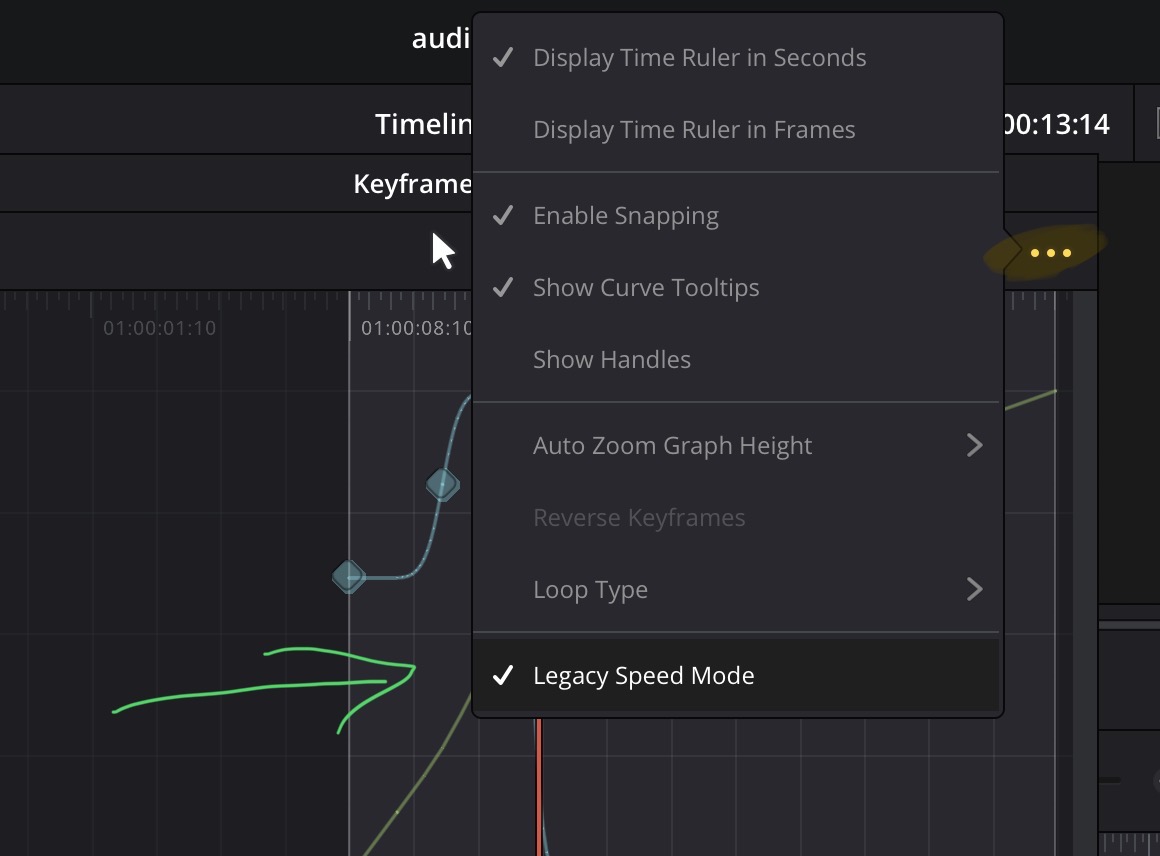
Wenn das neue Verhalten nicht das ist, was du möchtest, kannst du hier jetzt zurück zu der Art und Weise wechseln, wie Speed Ramps in Version 18 bis 20 funktioniert haben, indem du den Legacy Mode aktivierst.
Legacy Speed Mode oder Standard Mode: Was solltest du nehmen?
Du musst es dir so vorstellen. Das neue System, das DaVinci Resolve 21 eingeführt hat, ist so etwas wie ein automatischer Assistent. Es ist wie beim Autofahren, wo dir ein Assistent dabei hilft, all die verschiedenen Punkte und Speed Points für dich herauszufinden.
Aber seit DaVinci Resolve 21 draußen ist, hat die Community gemerkt, dass das automatische System manchmal keinen guten Job macht. Manchmal analysiert es all diese Punkte einfach zu stark. Und wenn das passiert, kannst du jetzt zurück in den Legacy Mode wechseln. Es gibt hier kein besser oder schlechter. Der Legacy Mode gibt dir einfach die Kontrolle zurück. Das heißt, du musst mehr über die Key Points und die Speed Ramps wissen, aber wenn du sie änderst, hast du die komplette Kontrolle.
Mein Tipp: Starte immer zuerst mit dem neuen Standard Mode. Schau, ob dein Speed Ramp funktioniert. Wenn er aus welchem Grund auch immer am Anfang oder am Ende des Speed Ramps Probleme macht, wechsle in den Legacy Mode und nutze den alten Weg.
DaVinci Resolve iPad 21.0.3: Die komplette Änderungsliste
DaVinci Resolve iPad Version 21.0.3 (22.07.2026)
• Neue Legacy Speed Mode Option für die Retime Curve.
• DNG Pre Tone Curve ist in neuen Projekten standardmäßig aktiviert.
• Problem beim Hinzufügen eines Keyframes an einem Subframe behoben.
• Problem beim Einfügen von Keyframes in verknüpfte Audio Clips behoben.
• Konfigurierbare Keyframe Ease Actions hinzugefügt.
• Anzeige der Frames im Inspector für Übergangsdauern bei Interlaced Material.
• Interpretation der Dauer von Interlaced Generators und Transitions korrigiert.
• Audiodauer für eingefügte Abschnitte von Interlaced Material korrigiert.
• Problem bei der Field Dominance Erkennung bei einigen Interlaced Clips behoben.
• Problem mit gerenderter Magic Mask für Fotos im Album behoben.
• Problem beim Verschieben des Bezier Window beim Anpassen der Vertex Smoothness behoben.
• Vorschau-Problem bei HDR Still Exports in einigen Browsern behoben.
• Falsche Ergebnisse beim Audio Mapping über Scripting in einigen Szenarien behoben.
• DaVinci Resolve 21 Referenzhandbuch aktualisiert.
• Allgemeine Performance- und Stabilitätsverbesserungen.
Tipp: Wenn du nicht weißt, wie du die anderen Pages auf dem iPad bekommst, ließ zuerst diesen Artikel: Alle Funktionen in DaVinci Resolve fürs iPad freischalten? (So geht’s)
Und falls du das große Update Video noch nicht gesehen hast: Ich habe das DaVinci Resolve 21 Video mit allen Features veröffentlicht. Das ist ein Video mit 1 Stunde und 25 Minuten, in dem ich durch alle großen Änderungen gehe, die wir mit DaVinci Resolve auf dem iPad bekommen haben. Schau da unbedingt rein, da sind eine Menge Gems drin, die du wahrscheinlich in keinem anderen Video sehen wirst: DaVinci Resolve iPad Version 21.0 Alle Features erklärt
Wenn du deinen eigenen Online-Kurs hosten möchtest, dann nimm CC360
Ich glaube wirklich, dass CC360 die beste Plattform ist, um Online-Kurse zu hosten. Schau einfach mal selbst nach hier.
BONUS: Alle Teilnehmer der DaVinci Resolve iPad Masterclass erhalten das Transition Pack GRATIS!
Du kannst das Transition Pack entweder separat hier erwerben: Seamless Transition Pack für DaVinci Resolve iPad. Oder alle unsere DaVinci Resolve iPad Packs sind ein GRATIS Bonus für die DaVinci Resolve iPad Masterclass Kursteilnehmer.
Schau dir hier die DaVinci Resolve iPad MasterClass an: Vom Beginner zum Pro.
Das könnte dich auch interessieren:
• Wie du iPhone HDR Videos bearbeitest in DaVinci Resolve iPad
• Screenshot von der Timeline (DaVinci Resolve iPad)
• Der Vergleich: DaVinci Resolve iPad Studio oder kostenlos?
• So synchronisierst du Audio & Video in DaVinci Resolve fürs iPad
• Top 3 Möglichkeiten Geschwindigkeit eines Clips ändern in DaVinci Resolve iPad


Videos auf dem iPad schneiden – das kann einfacher sein, als du denkst.
Ich bin Daniel – Filmemacher, Kursleiter und digitaler Nomade. Ich habe Final Cut Pro und DaVinci Resolve auf dem iPad intensiv in echten Projekten getestet – und zeige dir Schritt für Schritt, wie du das auch kannst. Ohne Technik-Frust. Ohne komplizierte Fachbegriffe.
Meine DaVinci Resolve iPad MasterClass und Final Cut Pro iPad MasterClass haben schon hunderten Anfängern geholfen – auch denen, die vorher noch nie geschnitten haben.