
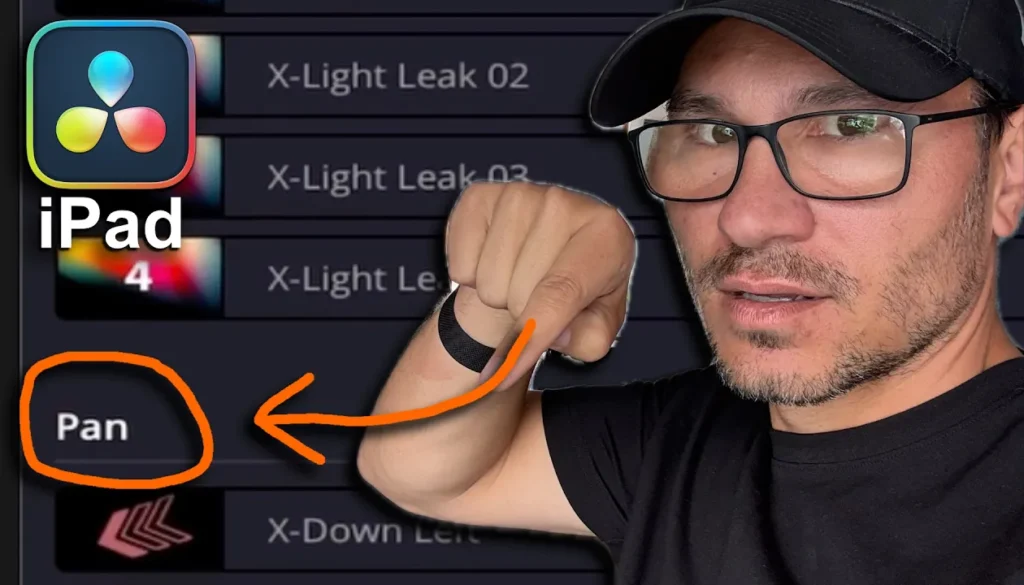
DaVinci Resolve iPad: Fusion-Effekte gruppieren
Blackmagic Design hat die Gruppierung von Fusion-Effekten und Transitions in der Cut Page von DaVinci Resolve für das iPad verbessert. In diesem Artikel zeige ich dir, was sich geändert hat und wie du damit deine Effekte und Transitions schneller findest.
Pro Tipp: Mache deine Videos cinematisch (und spare eine Menge Zeit) mit unserem Seamless Transition Pack für DaVinci Resolve iPad.

[Video] Verbesserte Gruppierung von Fusion-Effekten in der Cut Page
Wie Transitions und Effekte in der Cut Page früher organisiert waren
In der Cut Page, wenn du das Transitions- oder Effekte-Panel oben öffnest, wurden alle Drittanbieter-Plugins und Transitions in einer einzigen langen, flachen Liste angezeigt. Es gab keine Kategoriestruktur. Wenn du also das Seamless Transition Pack aus der DaVinci Resolve iPad Masterclass installiert hattest, erschienen alle Transitions einfach als unsortierte Liste.
Wie es auf der Edit Page funktioniert hat (und jetzt auch auf der Cut Page)

Auf der Edit Page waren Transitions und Effekte schon immer ordentlich nach Kategorien sortiert. Wenn du zum Beispiel unter Effects zu Video Transitions gehst, erscheinen Drittanbieter-Plugins wie Motion VFX oder das Phoenix Transition Pack aus der Masterclass in eigenen benannten Gruppen: Fading Transitions, Glitch Transitions, Kaleidoscope, Light Leaks, Pan Transitions und so weiter. Diese Struktur hat das Suchen deutlich schneller gemacht.
Was sich geändert hat: Kategorien erscheinen jetzt auch in der Cut Page
Mit diesem Update zeigt die Cut Page jetzt dieselbe Kategoriestruktur, die die Edit Page schon immer hatte. Deine Drittanbieter-Transitions und Effekte sind jetzt in ihren jeweiligen Gruppen organisiert, sodass du sie in der Cut Page genauso schnell findest wie auf der Edit Page.

Das gilt auch für Effekte. Wenn du Drittanbieter-Effekte installiert hast, zum Beispiel Callout-Tools von Motion VFX, erscheinen diese jetzt ebenfalls gruppiert im Effekte-Panel der Cut Page. Du kannst sie durch Hovern vorab ansehen und dann per Drag-and-drop direkt auf deine Clips in der Timeline ziehen.

Tipp: Wenn du nicht weißt, wie du die anderen Pages auf dem iPad bekommst, lies zuerst diesen Artikel: Alle Funktionen in DaVinci Resolve fürs iPad freischalten? (So geht's)
Wenn du deinen eigenen Online-Kurs hosten möchtest, dann nimm CC360
Ich glaube wirklich, dass CC360 die beste Plattform ist, um Online-Kurse zu hosten. Schau einfach mal selbst nach hier.
BONUS: Alle Teilnehmer der DaVinci Resolve iPad Masterclass erhalten das Transition Pack GRATIS!
Du kannst das Transition Pack entweder separat hier erwerben: Seamless Transition Pack für DaVinci Resolve iPad. Oder alle unsere DaVinci Resolve iPad Packs sind ein GRATIS Bonus für die DaVinci Resolve iPad Masterclass Kursteilnehmer.
Schau dir hier die DaVinci Resolve iPad MasterClass an: Vom Beginner zum Pro.
Das könnte dich auch interessieren:
• Wie du iPhone HDR Videos bearbeitest in DaVinci Resolve iPad
• Screenshot von der Timeline (DaVinci Resolve iPad)
• Der Vergleich: DaVinci Resolve iPad Studio oder kostenlos?
• So synchronisierst du Audio & Video in DaVinci Resolve fürs iPad
• Top 3 Möglichkeiten Geschwindigkeit eines Clips ändern in DaVinci Resolve iPad


Videos auf dem iPad schneiden – das kann einfacher sein, als du denkst.
Ich bin Daniel – Filmemacher, Kursleiter und digitaler Nomade. Ich habe Final Cut Pro und DaVinci Resolve auf dem iPad intensiv in echten Projekten getestet – und zeige dir Schritt für Schritt, wie du das auch kannst. Ohne Technik-Frust. Ohne komplizierte Fachbegriffe.
Meine DaVinci Resolve iPad MasterClass und Final Cut Pro iPad MasterClass haben schon hunderten Anfängern geholfen – auch denen, die vorher noch nie geschnitten haben.


