
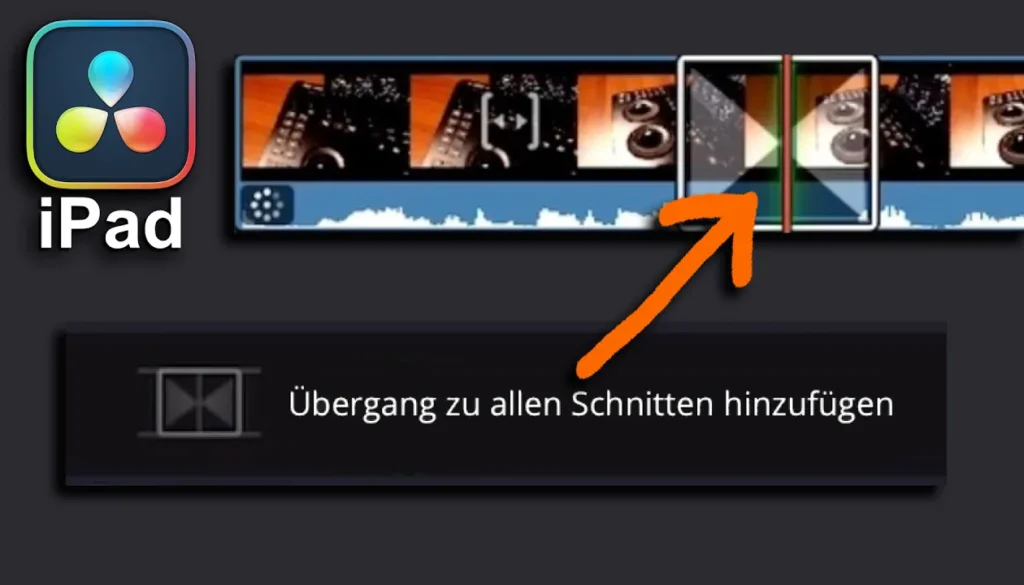
Übergänge auf ALLE Clips gleichzeitig (DaVinci Resolve iPad)
In diesem Artikel/Video zeige ich dir, wie du Übergänge auf alle Edit Points gleichzeitig anwenden kannst in DaVinci Resolve fürs iPad. Du kannst auch eine Standard-Transition festlegen und sogar eigene Transition Presets erstellen. Lass mich dir zeigen, wie das funktioniert.
Pro Tipp: Mache deine Videos cinematisch (und spare eine Menge Zeit) mit unserem Seamless Transition Pack für DaVinci Resolve iPad.

[Video] Übergänge auf ALLE Clips gleichzeitig anwenden in DaVinci Resolve iPad
Wie du eine Standard-Transition in DaVinci Resolve iPad festlegst
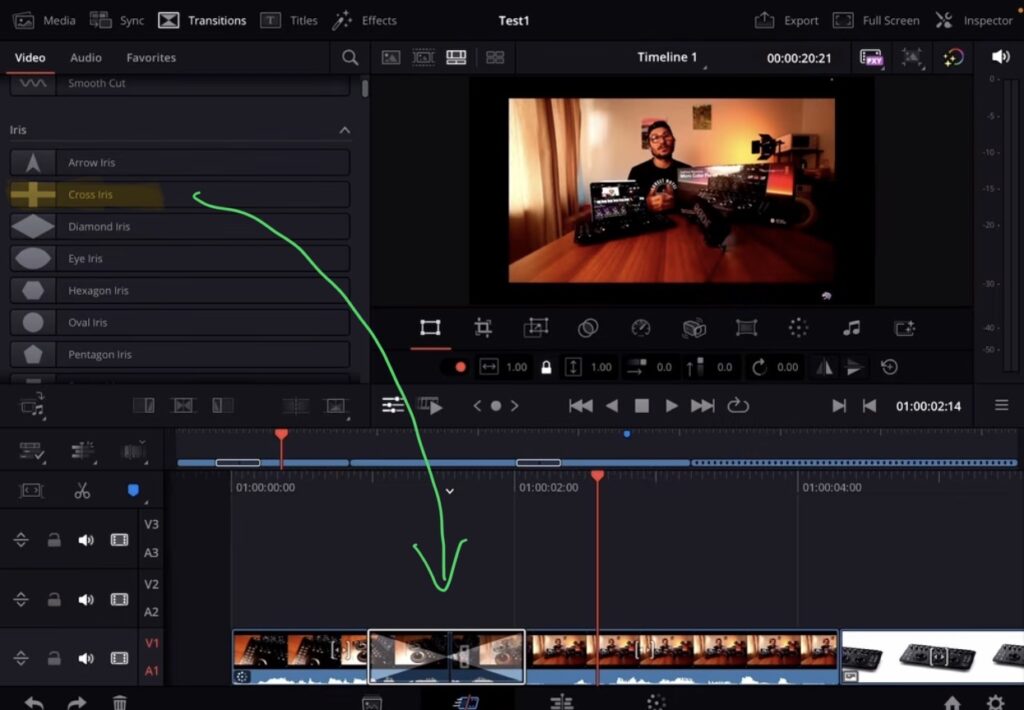
Öffne das Transitions Panel oben in deiner Timeline. Hier findest du alle Übergänge von DaVinci Resolve. Du kannst dir eine Vorschau anzeigen lassen, wie jeder Übergang aussieht, bevor du ihn anwendest.
Du kannst jeden Übergang per Drag & Drop auf einen Edit Point in deiner Timeline ziehen. Aber wenn du den gleichen Übergang auf mehrere Edit Points anwenden willst, dauert das einzeln ewig.
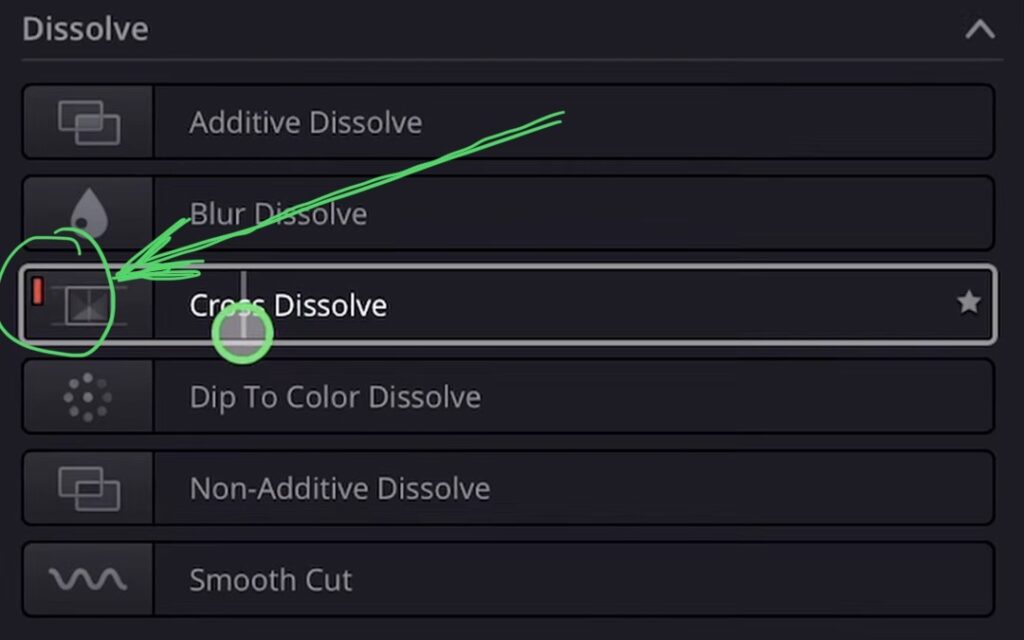
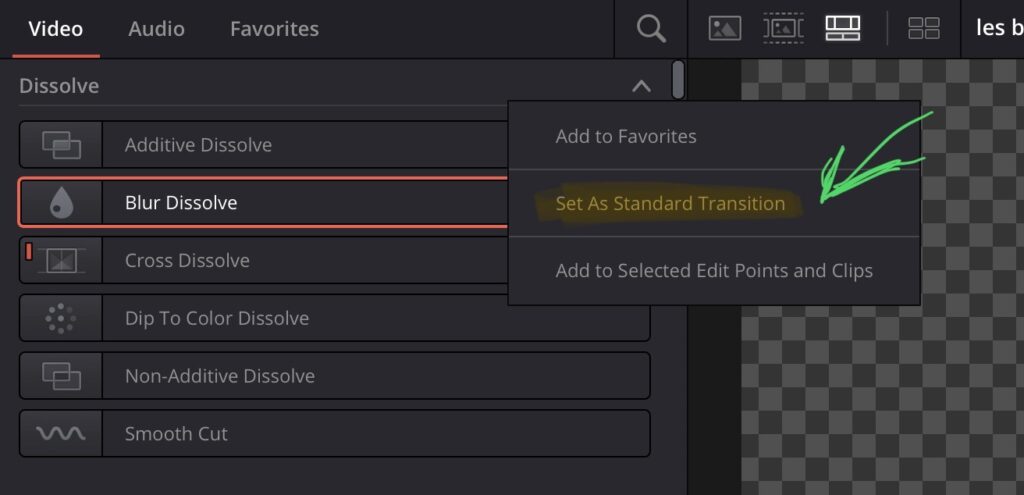
Die erste Methode ist, eine Standard-Transition festzulegen. Klicke mit der rechten Maustaste auf einen Übergang und setze ihn als Standard. Du wirst eine rote Linie auf dem Übergang sehen. Diese rote Linie bedeutet, dass es deine Standard-Transition ist.
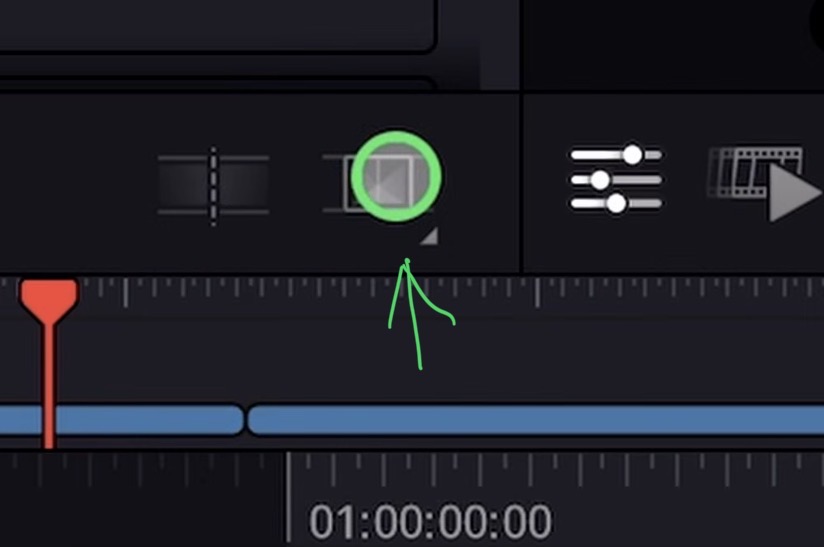
Bewege deinen Playhead zum nächsten Edit Point und klicke erneut, um einen weiteren hinzuzufügen.
Wie du Übergänge auf alle Edit Points gleichzeitig anwendest
Hier ist der schnellere Weg. Füge zuerst einen beliebigen Übergang zu einem Edit Point in deiner Timeline hinzu. Klicke dann auf das Transition-Icon in der Toolbar und wähle „Add Transition to All Edits“.
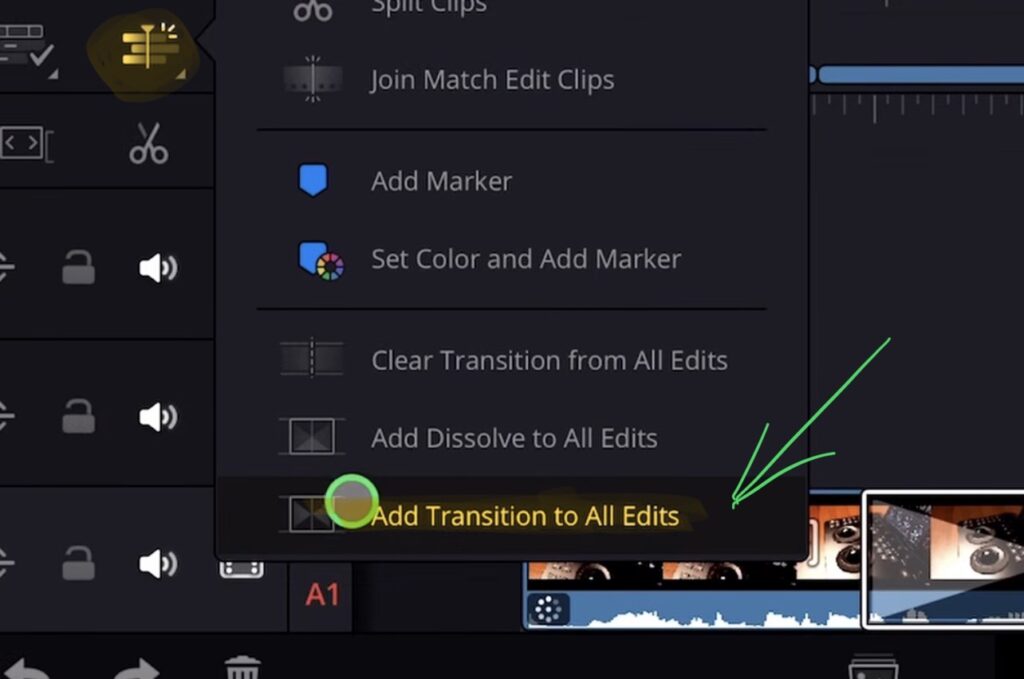
DaVinci Resolve verwendet den letzten Übergang, den du hinzugefügt hast, und wendet ihn auf jeden Edit Point in deiner Timeline an. Das funktioniert mit jedem Übergang, auch mit Drittanbieter-Übergängen wie von Motion VFX oder dem Seamless Transition Pack.
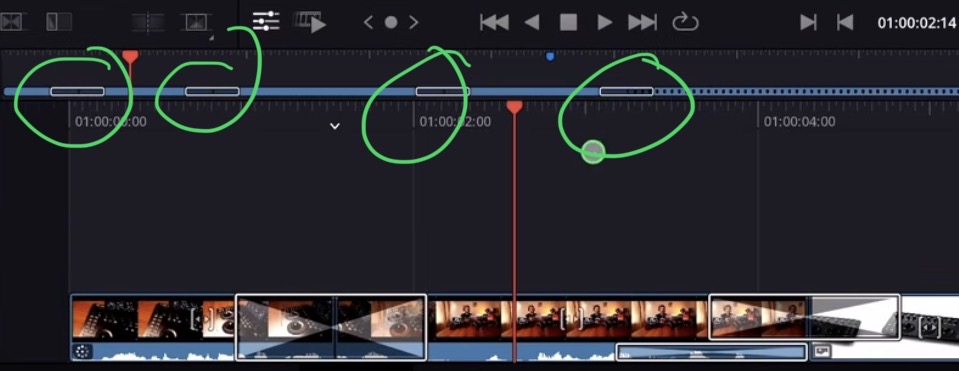
Kannst du benutzerdefinierte Transition-Einstellungen auf alle Edits anwenden?
Leider nein. Wenn du einen Übergang anpasst (die Dauer änderst, einen Feather hinzufügst, die Transition Curve änderst, Ease In und Ease Out anpasst) und dann „Add Transition to All Edits“ verwendest, werden deine benutzerdefinierten Einstellungen nicht übernommen. Es wird der originale Übergang mit Standardeinstellungen angewendet.
Wie du ein Transition Preset in DaVinci Resolve iPad erstellst
Wenn du deine benutzerdefinierten Transition-Einstellungen speichern willst, musst du ein Transition Preset erstellen. Das funktioniert nicht in der Cut Page. Du musst zur Edit Page wechseln.
In der Edit Page klicke mit der rechten Maustaste auf deinen angepassten Übergang und wähle „Create Transition Preset“. Gib ihm einen Namen und klicke auf Okay.
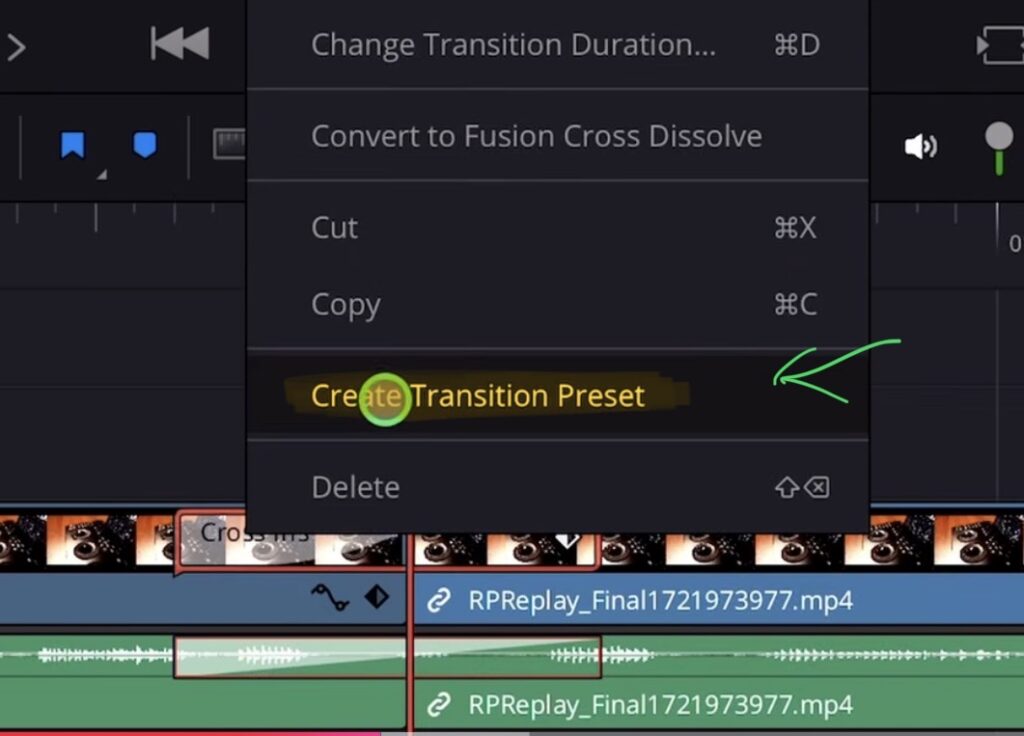
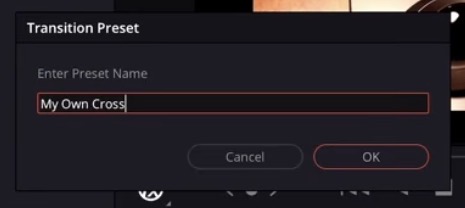
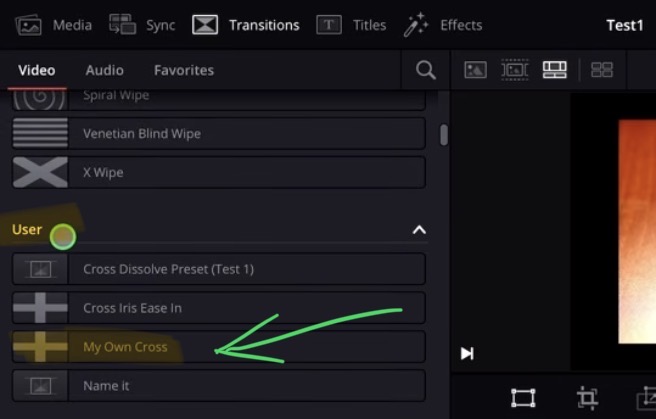
Info: Leider werden auch bei der Verwendung von „Add Transition to All Edits“ mit einem User Preset die benutzerdefinierten Einstellungen nicht übernommen. Hoffentlich wird das in einem zukünftigen Update behoben.
Wie du die Einstellungen für mehrere Übergänge gleichzeitig änderst
Es gibt einen Workaround. Nachdem du Übergänge auf alle Edits angewendet hast, kannst du mehrere Übergänge auswählen, indem du Command gedrückt hältst und auf jeden einzelnen klickst. Öffne dann den Inspector und ändere die Einstellungen dort. Das wendet die Änderungen auf alle ausgewählten Übergänge gleichzeitig an.
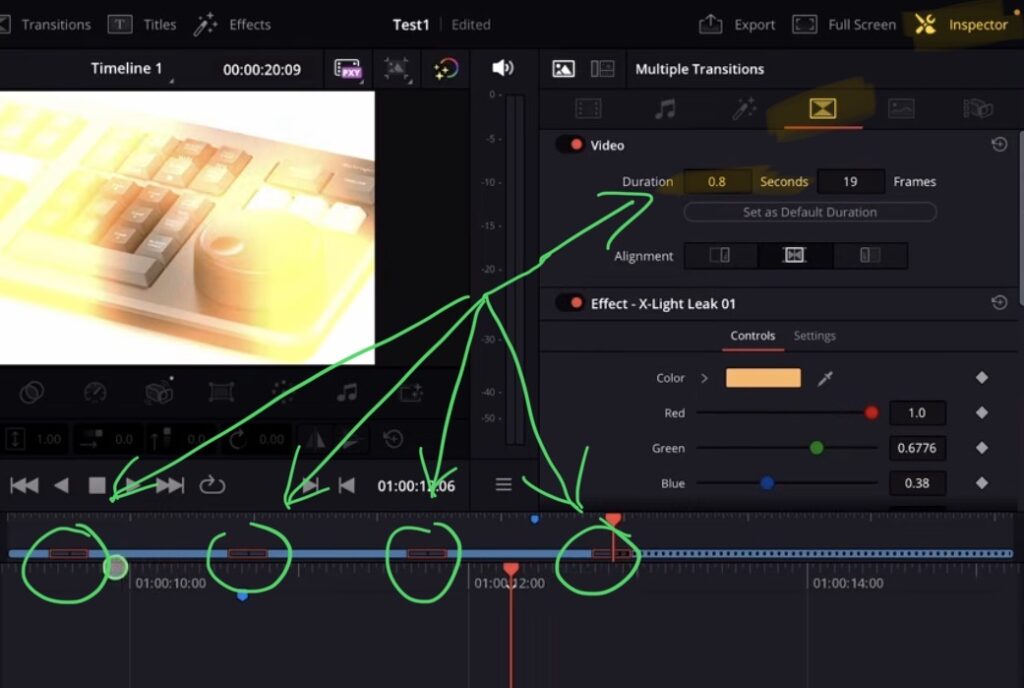
Du kannst die Dauer, Farbe und andere Parameter ändern. Alle ausgewählten Übergänge werden mit deinen neuen Einstellungen aktualisiert.
Tipp: Wenn du nicht weißt, wie du die anderen Pages auf dem iPad bekommst, ließ zuerst diesen Artikel: Alle Funktionen in DaVinci Resolve fürs iPad freischalten? (So geht's)
Wenn du deinen eigenen Online-Kurs hosten möchtest, dann nimm CC360
Ich glaube wirklich, dass CC360 die beste Plattform ist, um Online-Kurse zu hosten. Schau einfach mal selbst nach hier.
BONUS: Alle Teilnehmer der DaVinci Resolve iPad Masterclass erhalten das Transition Pack GRATIS!
Du kannst das Transition Pack entweder separat hier erwerben: Seamless Transition Pack für DaVinci Resolve iPad. Oder alle unsere DaVinci Resolve iPad Packs sind ein GRATIS Bonus für die DaVinci Resolve iPad Masterclass Kursteilnehmer.
Schau dir hier die DaVinci Resolve iPad MasterClass an: Vom Beginner zum Pro.
Das könnte dich auch interessieren:
• Wie du iPhone HDR Videos bearbeitest in DaVinci Resolve iPad
• Screenshot von der Timeline (DaVinci Resolve iPad)
• Der Vergleich: DaVinci Resolve iPad Studio oder kostenlos?
• So synchronisierst du Audio & Video in DaVinci Resolve fürs iPad
• Top 3 Möglichkeiten Geschwindigkeit eines Clips ändern in DaVinci Resolve iPad


Videos auf dem iPad schneiden – das kann einfacher sein, als du denkst.
Ich bin Daniel – Filmemacher, Kursleiter und digitaler Nomade. Ich habe Final Cut Pro und DaVinci Resolve auf dem iPad intensiv in echten Projekten getestet – und zeige dir Schritt für Schritt, wie du das auch kannst. Ohne Technik-Frust. Ohne komplizierte Fachbegriffe.
Meine DaVinci Resolve iPad MasterClass und Final Cut Pro iPad MasterClass haben schon hunderten Anfängern geholfen – auch denen, die vorher noch nie geschnitten haben.


