
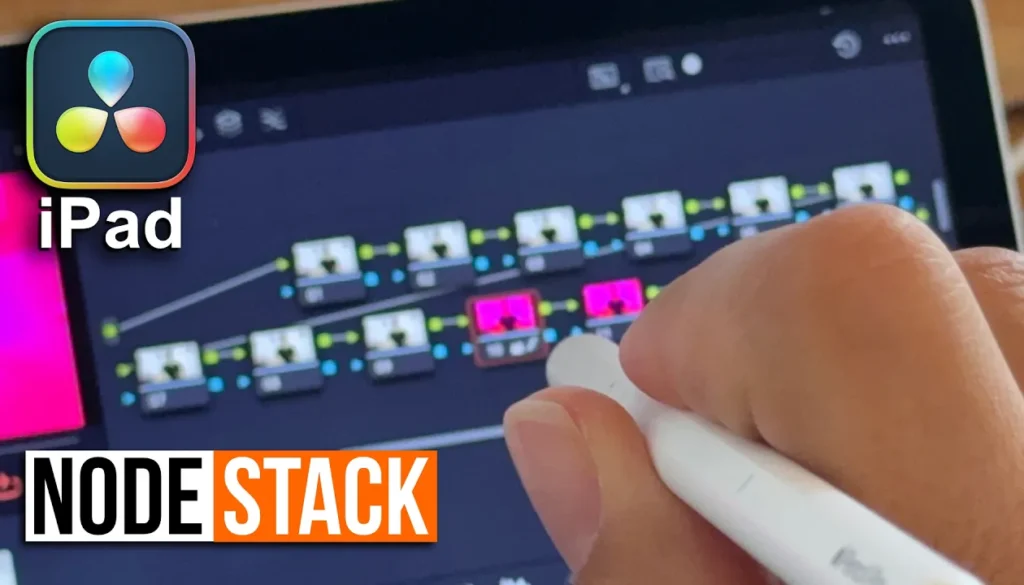
Node Stacks haben mein Color Grading für immer verändert!
In diesem Artikel/Video zeige ich dir, wie du Node Stacks in der Color Page von DaVinci Resolve auf dem iPad verwenden kannst. Node Stacks erlauben es dir, komplexes Color Grading in separate Ebenen aufzuteilen, damit dein Node Tree sauber und übersichtlich bleibt. Lass mich dir zeigen, wie du es einrichtest und wie es funktioniert.
Pro Tipp: Mache deine Videos cinematisch (und spare eine Menge Zeit) mit unserem Seamless Transition Pack für DaVinci Resolve iPad.

[Video] Node Stacks haben mein Color Grading für immer verändert
Was sind Node Stacks in DaVinci Resolve iPad?
Wenn du in DaVinci Resolve auf dem iPad komplexes Color Grading machst, kann dein Node Tree mit der Zeit sehr unübersichtlich werden. Besonders auf dem iPad, wo der Bildschirm etwas kleiner ist. Node Stacks lösen dieses Problem, indem sie dir erlauben, dein Color Grading in separate Ebenen aufzuteilen. Statt alles in einen langen Node Tree zu packen, kannst du deine Arbeit auf bis zu vier Ebenen verteilen.
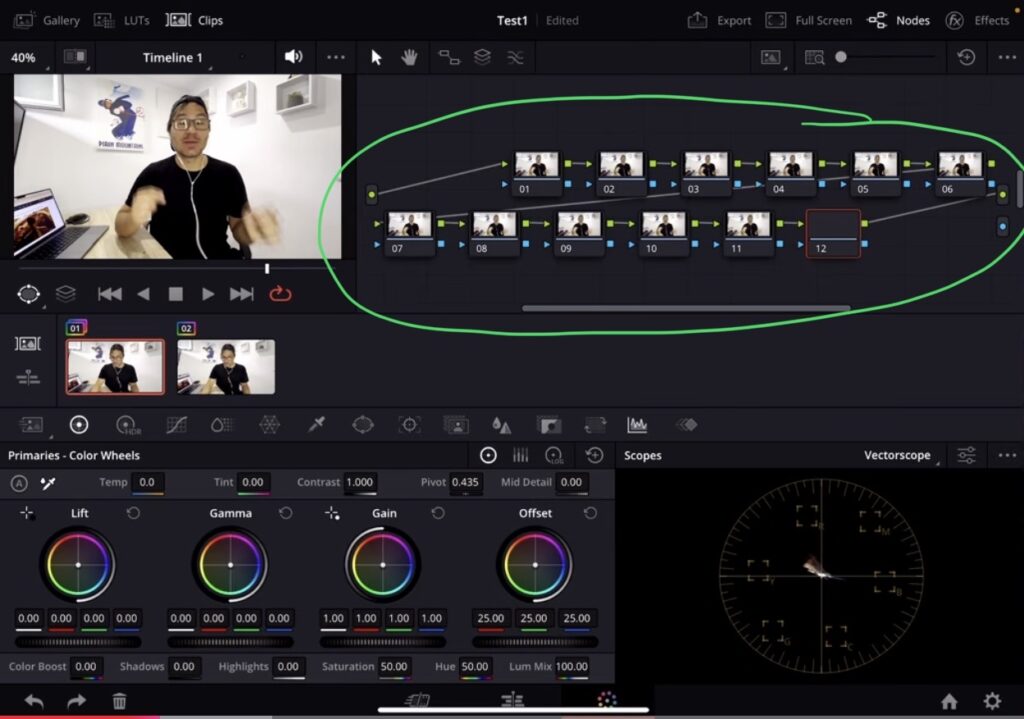
Farbänderungen pro Clip vs. Timeline
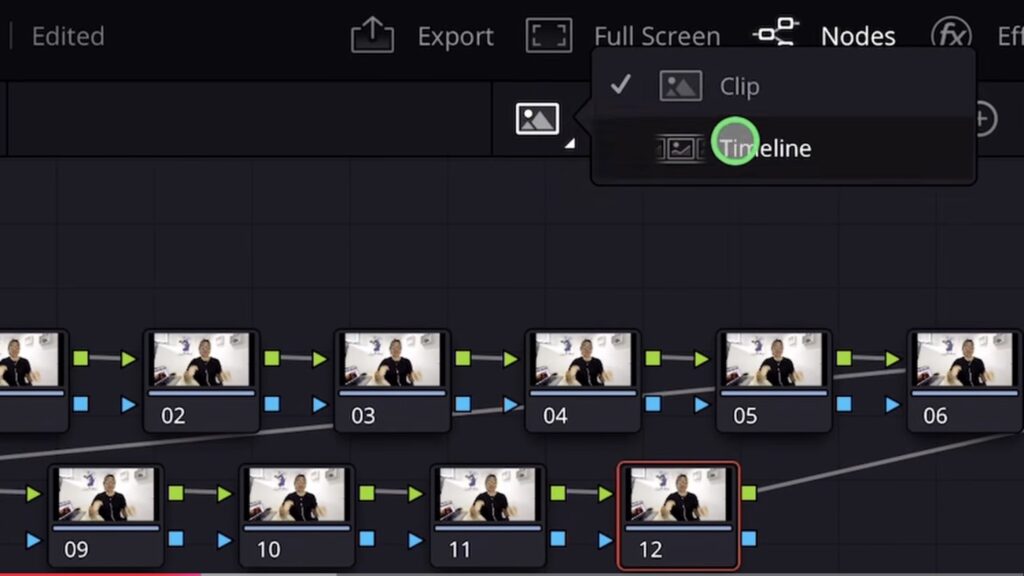
Bevor ich dir die Node Stacks zeige, musst du wissen, dass du Farbänderungen standardmäßig entweder pro Clip oder für die gesamte Timeline machen kannst. Das betrifft dann alle Clips in deiner Timeline. Um zwischen diesen beiden Optionen zu wechseln, kannst du oben rechts dieses kleine Icon verwenden. Standardmäßig steht es auf Clip.
Wie aktiviert man Node Stack Layers in DaVinci Resolve iPad?
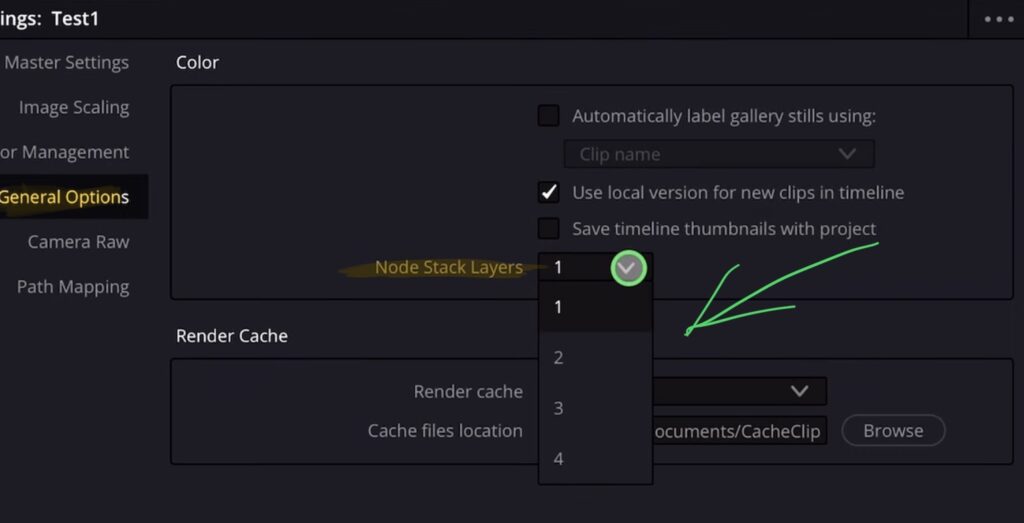
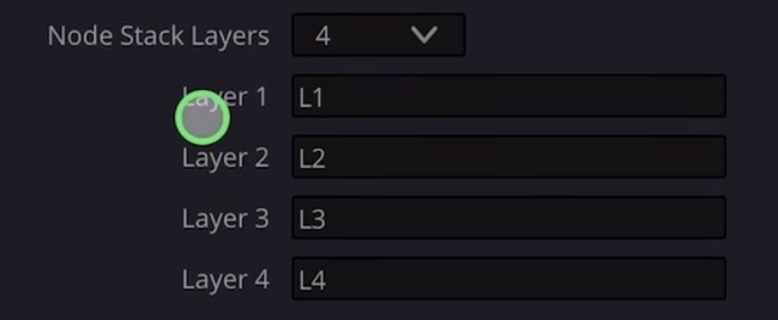
Um Node Stacks zu aktivieren, gehe zur Color Page und öffne die Settings. Unter General Options findest du eine Einstellung namens „Color Node Stack Layer“. Standardmäßig ist diese auf eine Ebene eingestellt. Du kannst sie jetzt auf bis zu vier Ebenen ändern. Du kannst jeder Ebene sogar einen eigenen Namen geben, der zu deinem Workflow passt, zum Beispiel „Primary“, „Secondary“, oder du behältst einfach L1, L2, L3, L4.
Wie funktionieren Node Stack Layers?
Sobald du mehrere Ebenen aktiviert hast, kannst du über den Layer Selector oben im Node Graph zwischen ihnen wechseln. Du siehst dann Optionen wie Clip 1 L1, Clip 1 L2, Clip 1 L3 und so weiter. Jede Ebene gibt dir einen frischen Node Graph, in dem du deine Anpassungen vornehmen kannst.
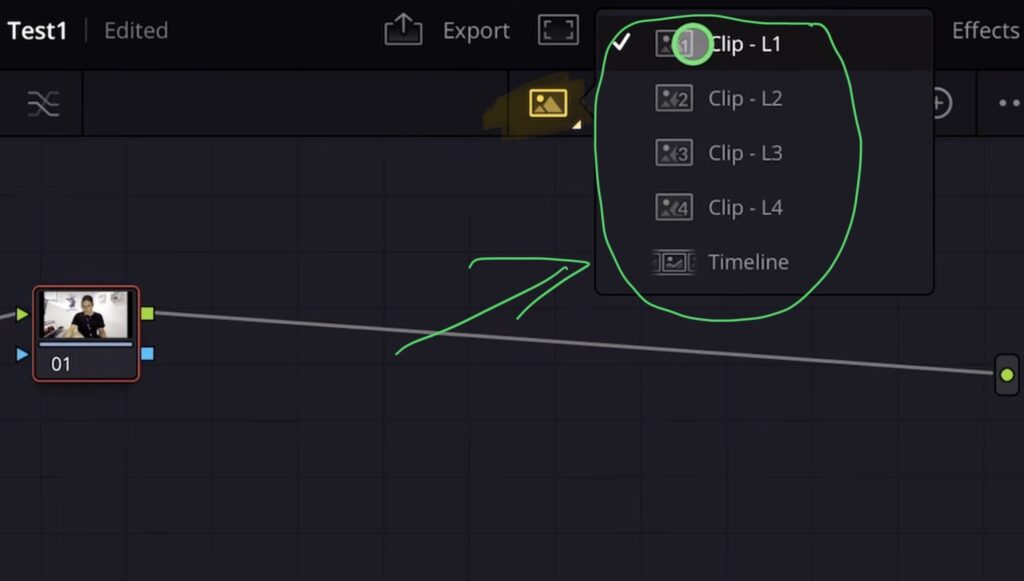
Die Funktionsweise ist einfach: DaVinci Resolve verarbeitet zuerst alle Nodes in Layer 1, geht dann zu Layer 2, dann Layer 3 und so weiter. Es ist einfach eine weitere Möglichkeit, deine Arbeit zu trennen, um alles organisiert zu halten.
Eins musst du beachten: Wenn du in Layer 3 arbeitest und zu einem anderen Clip wechselst, bleibst du weiterhin in Layer 3. Die Layer-Auswahl bleibt dort, wo du gerade bist. Wenn du also bei einem neuen Clip von vorne anfangen willst, denke daran, zurück zu Layer 1 zu wechseln.
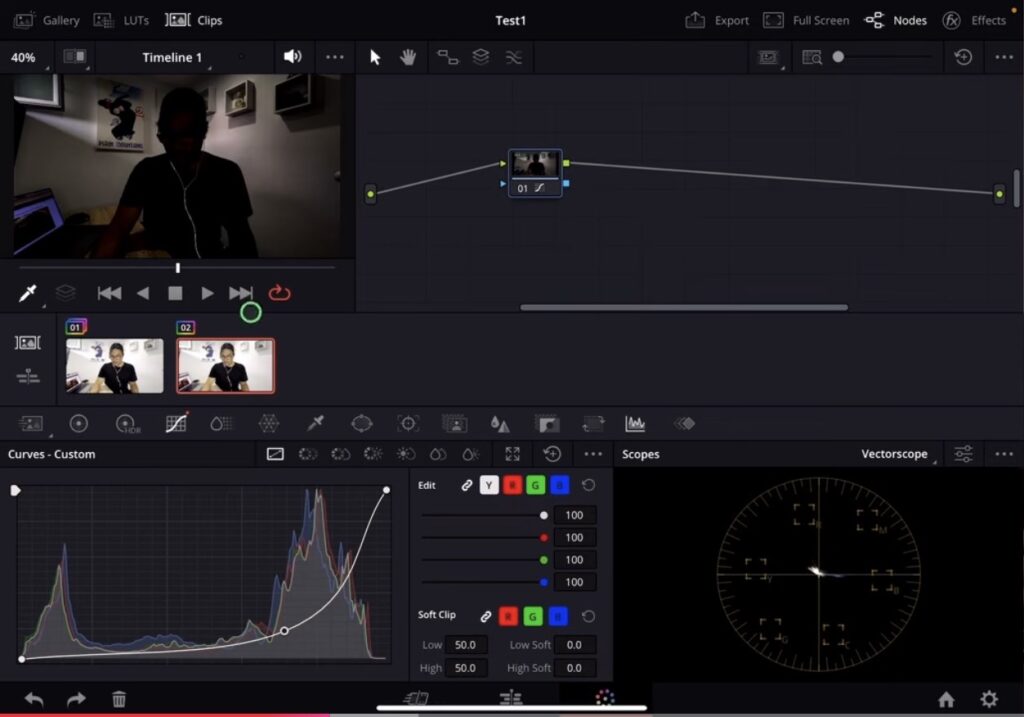
Der Timeline Node funktioniert weiterhin genauso wie vorher. Alles, was du im Timeline Node anwendest, wird über alles andere gelegt, quer durch alle Clips.
Wie kopiert man Color Grades mit Node Stack Layers?
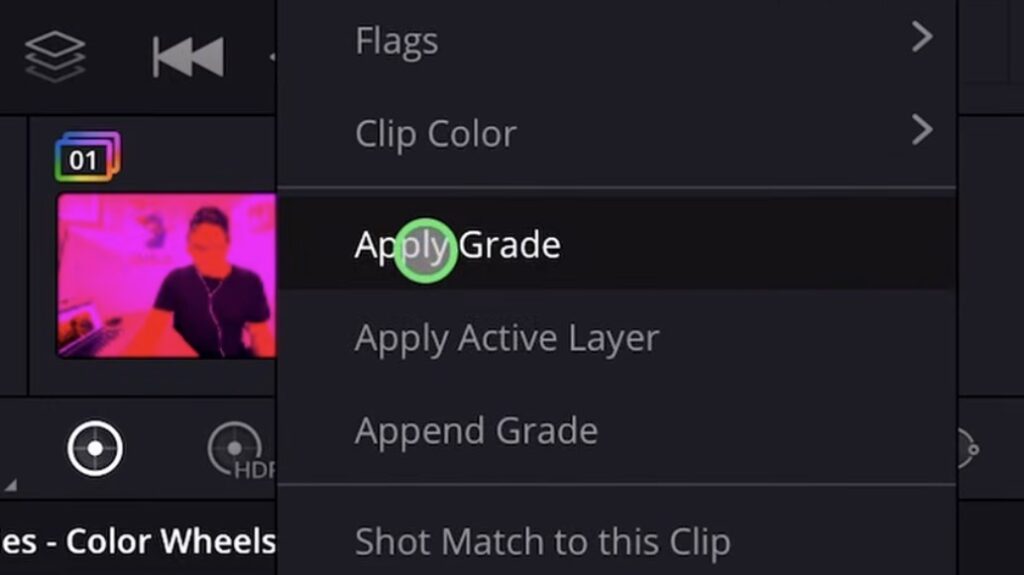
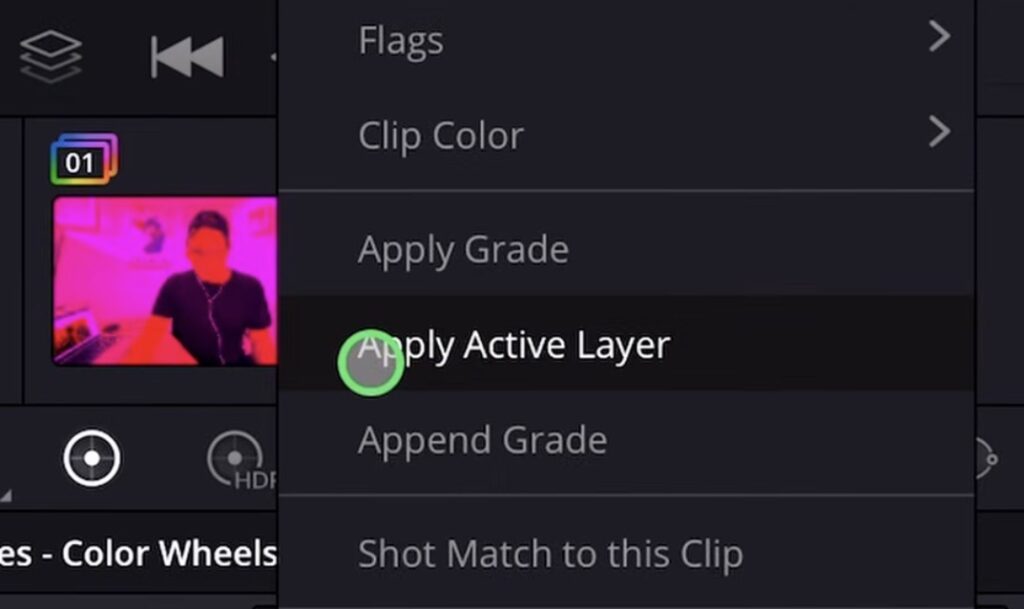
Du kannst Color Grades weiterhin so kopieren, wie du es immer getan hast. Wähle den Clip aus, auf den du das Grade anwenden willst, dann mache einen Rechtsklick auf den Clip, von dem du kopieren willst, und wähle „Apply“. Das kopiert alle Ebenen.
Aber es gibt jetzt eine neue Option: „Apply Active Layer“. Wenn du dich gerade in Layer 1 befindest und nur die Layer 1 Einstellungen von einem anderen Clip kopieren willst (ohne Layer 2, 3 oder 4 zu verändern), kannst du einen Rechtsklick machen und „Apply Active Layer“ wählen. Das kopiert nur die Ebene, auf der du dich gerade befindest.
Tipp: Wenn du nicht weißt, wie du die anderen Pages auf dem iPad bekommst, ließ zuerst diesen Artikel: Alle Funktionen in DaVinci Resolve fürs iPad freischalten? (So geht's)
Wenn du deinen eigenen Online-Kurs hosten möchtest, dann nimm CC360
Ich glaube wirklich, dass CC360 die beste Plattform ist, um Online-Kurse zu hosten. Schau einfach mal selbst nach hier.
BONUS: Alle Teilnehmer der DaVinci Resolve iPad Masterclass erhalten das Transition Pack GRATIS!
Du kannst das Transition Pack entweder separat hier erwerben: Seamless Transition Pack für DaVinci Resolve iPad. Oder alle unsere DaVinci Resolve iPad Packs sind ein GRATIS Bonus für die DaVinci Resolve iPad Masterclass Kursteilnehmer.
Schau dir hier die DaVinci Resolve iPad MasterClass an: Vom Beginner zum Pro.
Das könnte dich auch interessieren:
• Wie du iPhone HDR Videos bearbeitest in DaVinci Resolve iPad
• Screenshot von der Timeline (DaVinci Resolve iPad)
• Der Vergleich: DaVinci Resolve iPad Studio oder kostenlos?
• So synchronisierst du Audio & Video in DaVinci Resolve fürs iPad
• Top 3 Möglichkeiten Geschwindigkeit eines Clips ändern in DaVinci Resolve iPad


Videos auf dem iPad schneiden – das kann einfacher sein, als du denkst.
Ich bin Daniel – Filmemacher, Kursleiter und digitaler Nomade. Ich habe Final Cut Pro und DaVinci Resolve auf dem iPad intensiv in echten Projekten getestet – und zeige dir Schritt für Schritt, wie du das auch kannst. Ohne Technik-Frust. Ohne komplizierte Fachbegriffe.
Meine DaVinci Resolve iPad MasterClass und Final Cut Pro iPad MasterClass haben schon hunderten Anfängern geholfen – auch denen, die vorher noch nie geschnitten haben.


