
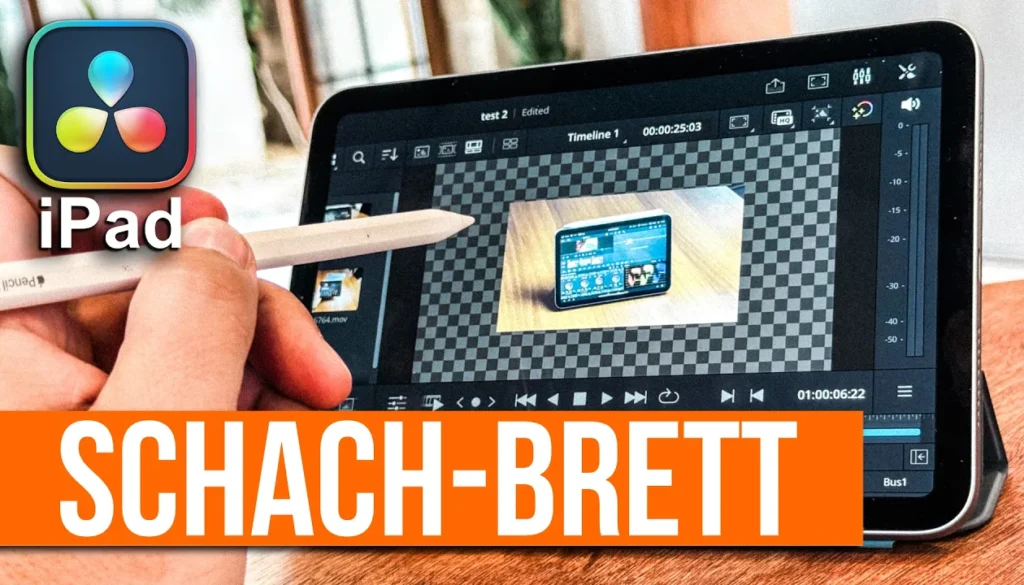
Schachbrett? Alpha-Hintergründe in DaVinci Resolve iPad
In diesem Artikel/Video zeige ich dir, wie du den Viewer Hintergrund in DaVinci Resolve fürs iPad auf ein Schachbrettmuster oder einen grauen Hintergrund ändern kannst. Das ist nützlich, wenn du sehen willst, ob dein Material transparente Bereiche hat oder ob die schwarzen Balken um deine Clips tatsächlich transparent sind.
Pro Tipp: Mache deine Videos cinematisch (und spare eine Menge Zeit) mit unserem Seamless Transition Pack für DaVinci Resolve iPad.

[Video] Schachbrett & Grauer Hintergrund im Viewer von DaVinci Resolve iPad
Warum brauchst du einen Schachbrett Hintergrund im Viewer?
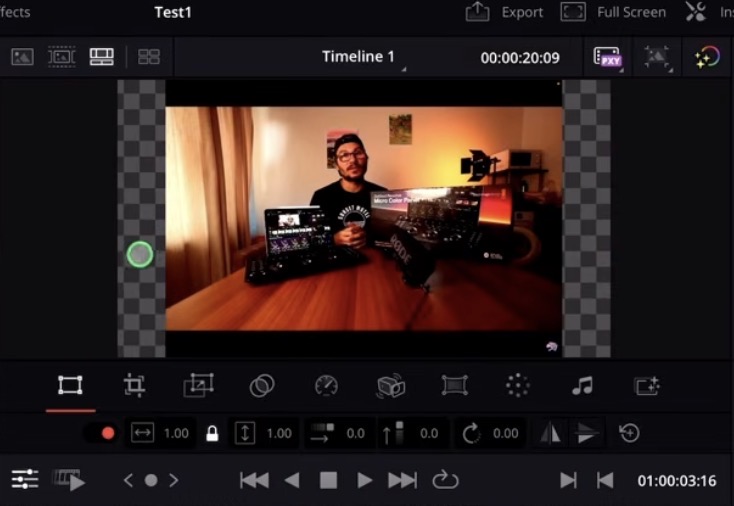
Nehmen wir an, du hast ein Video auf deinem iPad aufgenommen, aber deine Timeline Auflösung ist auf 16×9 eingestellt. Du wirst schwarze Balken um dein Material sehen. Aber ist das jetzt tatsächlich ein schwarzer Hintergrund oder ist es transparent? Standardmäßig kannst du das nicht erkennen, weil der Viewer Hintergrund schwarz ist.
Wie du den Viewer Hintergrund in DaVinci Resolve iPad änderst
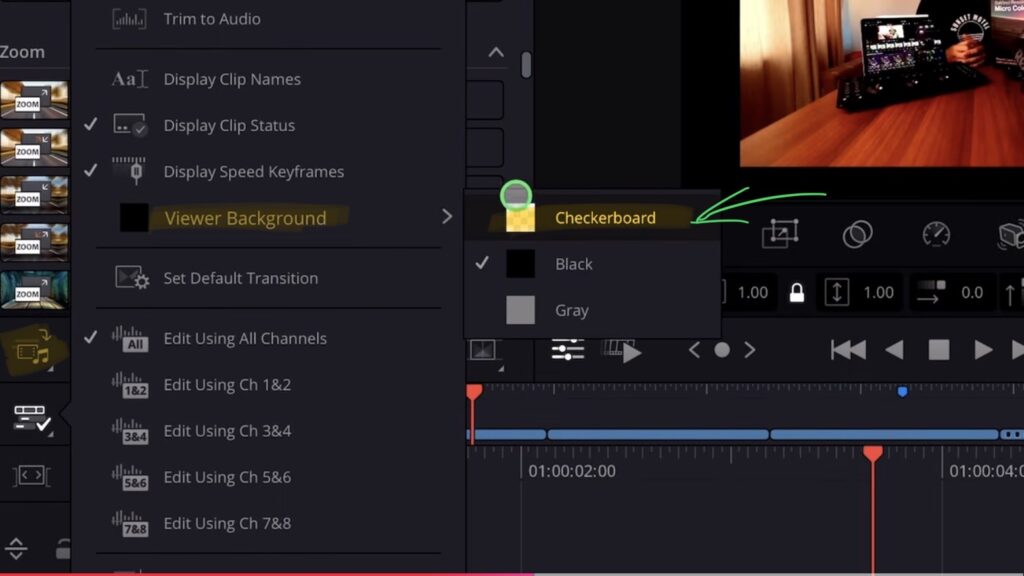
Um den Viewer Hintergrund zu ändern, gehe zu deinen Timeline Settings und suche nach der Option „View a Background“. Du kannst diese jetzt von Black auf Checkerboard ändern. Sobald du das machst, siehst du das Schachbrettmuster in allen transparenten Bereichen deines Viewers. Das funktioniert genauso wie in der Fusion Page, wo transparente Bereiche ebenfalls mit einem Schachbrettmuster angezeigt werden.
Du hast auch die Möglichkeit, den Hintergrund auf Gray zu setzen, wenn du das dem Schachbrettmuster vorziehst.
Tipp: Wenn du nicht weißt, wie du die anderen Pages auf dem iPad bekommst, ließ zuerst diesen Artikel: Alle Funktionen in DaVinci Resolve fürs iPad freischalten? (So geht's)
Wenn du deinen eigenen Online-Kurs hosten möchtest, dann nimm CC360
Ich glaube wirklich, dass CC360 die beste Plattform ist, um Online-Kurse zu hosten. Schau einfach mal selbst nach hier.
BONUS: Alle Teilnehmer der DaVinci Resolve iPad Masterclass erhalten das Transition Pack GRATIS!
Du kannst das Transition Pack entweder separat hier erwerben: Seamless Transition Pack für DaVinci Resolve iPad. Oder alle unsere DaVinci Resolve iPad Packs sind ein GRATIS Bonus für die DaVinci Resolve iPad Masterclass Kursteilnehmer.
Schau dir hier die DaVinci Resolve iPad MasterClass an: Vom Beginner zum Pro.
Das könnte dich auch interessieren:
• Wie du iPhone HDR Videos bearbeitest in DaVinci Resolve iPad
• Screenshot von der Timeline (DaVinci Resolve iPad)
• Der Vergleich: DaVinci Resolve iPad Studio oder kostenlos?
• So synchronisierst du Audio & Video in DaVinci Resolve fürs iPad
• Top 3 Möglichkeiten Geschwindigkeit eines Clips ändern in DaVinci Resolve iPad


Videos auf dem iPad schneiden – das kann einfacher sein, als du denkst.
Ich bin Daniel – Filmemacher, Kursleiter und digitaler Nomade. Ich habe Final Cut Pro und DaVinci Resolve auf dem iPad intensiv in echten Projekten getestet – und zeige dir Schritt für Schritt, wie du das auch kannst. Ohne Technik-Frust. Ohne komplizierte Fachbegriffe.
Meine DaVinci Resolve iPad MasterClass und Final Cut Pro iPad MasterClass haben schon hunderten Anfängern geholfen – auch denen, die vorher noch nie geschnitten haben.


