
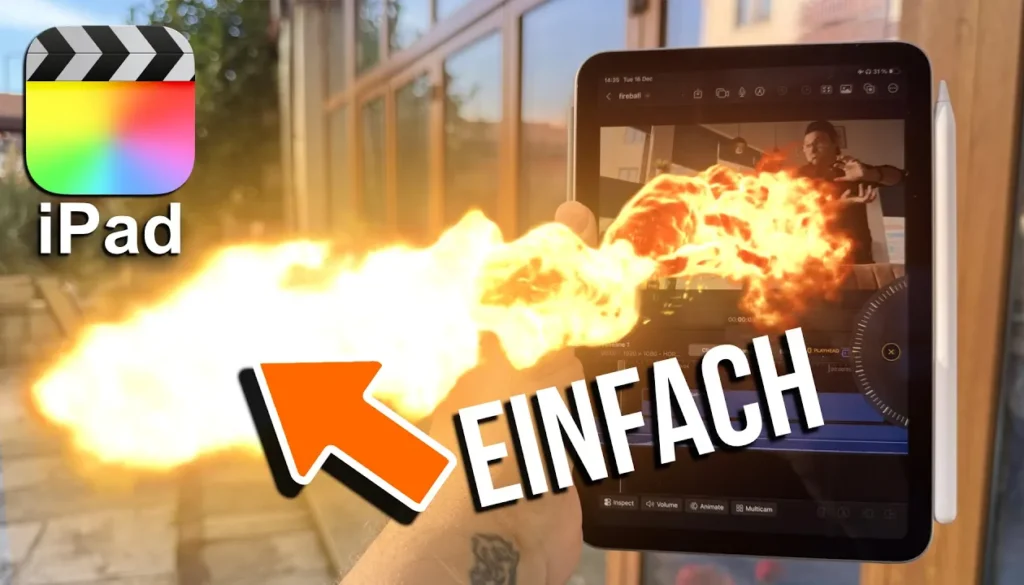
Krasse Feuerball-Effekte auf dem iPad (Final Cut Pro Tutorial)
In diesem Artikel/Video zeige ich dir eine einfache Feuerball-Animation, die du sogar in Final Cut Pro auf dem iPad verwenden kannst. Wir nutzen dazu das Big Films Superhero Pack. Das sind transparente Video-Overlays, die ganz ohne offizielle Plugin-Unterstuetzung funktionieren. Ich zeige dir, wie du die Effekte importierst, anwendest und positionierst.

[Video] KRASSE Feuerball-Effekte auf dem iPad (Final Cut Pro Tutorial)
Was sind Big Films Effekte und warum funktionieren sie auf dem iPad?
Als Final Cut Pro auf dem iPad gestartet ist, hat Apple angekuendigt, dass es Third-Party-Plugin-Support geben wird. Sie haben sogar Motion VFX als einen der groessten Plugin-Hersteller erwaehnt. Aber seitdem gibt es immer noch keinen offiziellen Plugin-Support von Third-Party-Herstellern.
Warum kann man dann Big Films Effekte nutzen? Weil Big Films Packs keine traditionellen Plugins sind. Es sind vorgerenderte Video-Animationen mit transparentem Hintergrund. Du nimmst einfach das Video mit dem transparenten Hintergrund, legst es in deine Schnittsoftware und passt es dann auf dem Bildschirm an. Geschwindigkeit aendern, neu positionieren, was auch immer du moechtest. Es ist sofort angewendet. Super einfach.
 ✩✩✩ Erstelle Animationen wie in Marvel Filmen mit diesen einfachen Drag & Drop VFX PackSuperhero FX von BigFilms.
Big Films Effekte in Final Cut Pro auf dem iPad importieren
Weil die Big Films Dateien sehr gross sind, empfehle ich, sie auf einer externen SSD zu speichern. In Final Cut Pro auf dem iPad gehst du auf Import Media, dann auf Files, navigierst zu deinem externen Laufwerk und suchst das gewuenschte Pack. Zum Beispiel hast du im Superhero Volume 2 verschiedene Ordner wie Fire Attacks. Das iPad zeigt dir sogar eine Vorschau jeder Animation, damit du sehen kannst, was du bekommst.


Ein grosser Unterschied zu DaVinci Resolve auf dem iPad: In Final Cut Pro wird jedes Video auf den internen Speicher kopiert. Selbst wenn du einen Clip von einem externen Laufwerk auswaehlst, erstellt es intern eine Kopie. Das solltest du bei der Arbeit mit diesen grossen Dateien beachten.
Den Feuerball-Effekt in Final Cut Pro auf dem iPad anwenden
Nach dem Import kannst du die Animationen im Media Pool als Vorschau ansehen. Dann ziehst du den Effekt einfach per Drag & Drop auf deine Timeline ueber deinen Videoclip. Jetzt musst du den Effekt mit deinem Material ausrichten.

Das Transform Tool zum Positionieren und Spiegeln des Effekts verwenden
Wenn die Animation in die falsche Richtung geht, kannst du das mit dem Inspector beheben. Waehle den Overlay-Clip aus, oeffne den Inspector und klicke auf Transform Settings. Jetzt hast du Anfasser, mit denen du den Effekt bewegen und sogar drehen kannst. Wenn der Feuerball zum Beispiel von links nach rechts kommt, du ihn aber andersherum brauchst, drehst du ihn einfach um.

Positioniere den Effekt so, dass er dort startet, wo du ihn haben moechtest (zum Beispiel von deiner Hand) und passe dann das Timing auf der Timeline an. Je genauer du mit der Positionierung und dem Timing bist, desto besser sieht das Ergebnis aus. Wenn du zusaetzliche Effekte wie Kamerawackler hinzufuegst, kann die Animation sehr professionell aussehen.

Werden Big Films Effekte offiziell auf dem iPad unterstuetzt?
Big Films sagt, dass ihre Packs nicht offiziell auf dem iPad unterstuetzt werden. Der Grund ist einfach: Die iPad-Palette ist sehr gross. Es gibt iPads, bei denen das Laden dieser grossen Dateien wahrscheinlich zu Rucklern fuehren wuerde. Als Unternehmen sagst du dann einfach, es wird nicht unterstuetzt, wenn die meisten iPads da draussen diese Dateien nicht fluessig verarbeiten koennen.
Aber wenn du ein neueres iPad mit einem A17 Pro, M1, M2, M4 oder sogar M5 Chip hast, dann hast du ein sehr starkes iPad. Sogar das iPad Mini mit dem A17 Pro Chip kann diese Effekte problemlos abspielen. Es funktioniert, weil es keine traditionellen Plugins sind. Es sind einfach Video-Overlays mit transparentem Hintergrund.
✩✩✩ Erstelle Animationen wie in Marvel Filmen mit diesen einfachen Drag & Drop VFX PackSuperhero FX von BigFilms.
Speicherplatz bei VFX Packs auf dem iPad beachten
Die Big Films Dateien sind sehr gross. Wenn du ein kleines iPad mit nur 256 GB hast, wird der Speicher sehr schnell voll sein. Und denke daran, Final Cut Pro kopiert jede importierte Datei auf den internen Speicher. Alle diese Effekte zu nutzen macht wahrscheinlich mehr Spass auf dem Desktop. Aber wie du sehen konntest, funktionieren sie auch auf dem iPad und auch in Final Cut Pro fuer das iPad.
Wenn du deinen eigenen Online-Kurs hosten moechtest, dann nimm CC360
Ich glaube wirklich, dass CC360 die beste Plattform ist, um Online-Kurse zu hosten. Schau einfach mal selbst nach hier.
Klicke hier: Final Cut Pro iPad MasterClass: Vom Beginner zum Pro
Das könnte dich auch interessieren:
• Audio Skimming EIN/AUS in Final Cut Pro fürs iPad
• Keyframes erstellen in Final Cut Pro iPad [Anleitung]
• Timeline KOPIEREN in Final Cut Pro iPad!


Videos auf dem iPad schneiden – das kann einfacher sein, als du denkst.
Ich bin Daniel – Filmemacher, Kursleiter und digitaler Nomade. Ich habe Final Cut Pro und DaVinci Resolve auf dem iPad intensiv in echten Projekten getestet – und zeige dir Schritt für Schritt, wie du das auch kannst. Ohne Technik-Frust. Ohne komplizierte Fachbegriffe.
Meine DaVinci Resolve iPad MasterClass und Final Cut Pro iPad MasterClass haben schon hunderten Anfängern geholfen – auch denen, die vorher noch nie geschnitten haben.


