
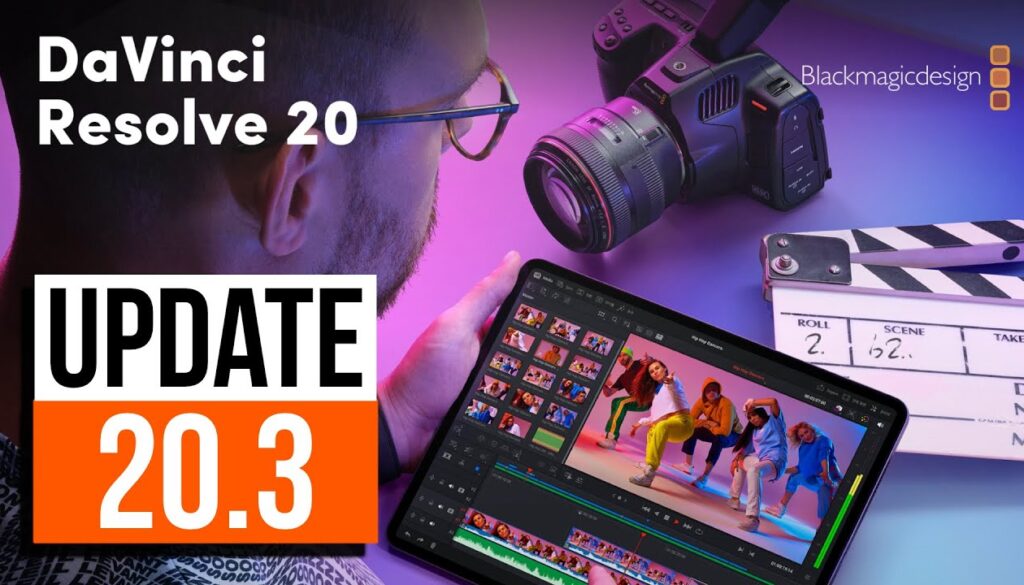
DaVinci Resolve iPad UPDATE: Export im Hintergrund!
In diesem Video zeige ich dir alle neuen Funktionen im DaVinci Resolve iPad Update Version 20.3. Die größte Neuerung ist das Rendern im Hintergrund. Damit kannst du deine Timeline rendern und gleichzeitig andere Apps auf deinem iPad nutzen. Ich teste auch, wie gut es auf einem M1 iPad funktioniert.
Pro Tipp: Mache deine Videos cinematisch (und spare eine Menge Zeit) mit unserem Seamless Transition Pack für DaVinci Resolve iPad.

[Video] DaVinci Resolve iPad UPDATE 20.3: Endlich Rendern im Hintergrund!
DaVinci Resolve iPad Version 20.3 Update Notes
DaVinci Resolve iPad Version 20.3 (12.01.2025)
• Rendern im Hintergrund mit iPadOS 26 mit M4 und neueren Chips.
• Verbesserte Performance für Resolve FX Rauschunterdrückung.
• Media Pool Metadaten ILA Import und Export Unterstützung.
• Media Pool Ansichten und Zustände werden jetzt für jedes Projekt gespeichert.
• 2.39 und 2.40 Broadcast Safe als Seitenverhältnis hinzugefügt.
• Alpha Unterstützung für Film Look Creator und Film Damage und Analog Damage.
• Allgemeine Performance- und Stabilitätsverbesserungen.
So nutzt du das Rendern im Hintergrund in DaVinci Resolve iPad
Das Rendern im Hintergrund ist die größte Neuerung in diesem Update. Anstatt Quick Export zu verwenden (was deine Timeline sofort rendert und dich daran hindert, etwas anderes zu tun), kannst du jetzt die Deliver Page nutzen, um deine Render-Jobs in eine Warteschlange zu stellen und sie im Hintergrund laufen zu lassen.
So funktioniert es: Setze zuerst deine In- und Out-Punkte auf der Timeline, um den Bereich zu markieren, den du rendern willst. Gehe dann zur Deliver Page. Wähle deine Render-Einstellungen oder ein Preset, gib deinem Job einen Namen und klicke auf „Add to Render Queue“. Du kannst das für mehrere Jobs mit verschiedenen In/Out-Punkten oder Einstellungen wiederholen. Wenn du bereit bist, wähle alle Jobs aus und klicke auf „Render All“.
Funktioniert das Rendern im Hintergrund auf dem M1 iPad?
Offiziell sagt Blackmagic, dass das Rendern im Hintergrund iPadOS 26 mit M4 und neueren Chips erfordert. Im Test auf einem M1 iPad funktioniert es aber mit einigen Einschränkungen. Wenn du bereits Apps im Fenstermodus geöffnet hast, kannst du zwischen diesen Fenstern wechseln, während gerendert wird. Wenn du aber eine neue App im Vollbildmodus öffnest, werden deine Render-Jobs abgebrochen.
Auf dem M1 iPad solltest du also deine Apps im Fenstermodus lassen und keine neuen Vollbild-Apps öffnen, während gerendert wird. Das Rendern wurde erfolgreich abgeschlossen und beide Dateien korrekt exportiert. Das bedeutet, dass das Rendern im Hintergrund wahrscheinlich auf jedem iPad mit einem M-Chip funktioniert, aber die Erfahrung auf M4 und M5 iPads deutlich besser sein wird.
Alpha Unterstützung für Film Look Creator und Film Damage
Version 20.3 fügt auch Alpha Unterstützung für den Film Look Creator und die Film Damage und Analog Damage Effekte hinzu. Das ist eine schöne Ergänzung, wenn du regelmäßig mit diesen Effekten arbeitest.
Media Pool Verbesserungen
Zwei kleine aber nützliche Verbesserungen für den Media Pool. Erstens wird jetzt der Metadaten ILA Import und Export unterstützt. Zweitens werden deine Media Pool Ansichten und Zustände jetzt für jedes Projekt gespeichert. Das heißt, wenn du zwischen Projekten wechselst, bleibt dein Media Pool Layout so, wie du es eingerichtet hast.
Tipp: Wenn du nicht weißt, wie du die anderen Pages auf dem iPad bekommst, lies zuerst diesen Artikel: Alle Funktionen in DaVinci Resolve fürs iPad freischalten? (So geht's)
Wenn du deinen eigenen Online-Kurs hosten möchtest, dann nimm CC360
Ich glaube wirklich, dass CC360 die beste Plattform ist, um Online-Kurse zu hosten. Schau einfach mal selbst nach hier.
BONUS: Alle Teilnehmer der DaVinci Resolve iPad Masterclass erhalten das Transition Pack GRATIS!
Du kannst das Transition Pack entweder separat hier erwerben: Seamless Transition Pack für DaVinci Resolve iPad. Oder alle unsere DaVinci Resolve iPad Packs sind ein GRATIS Bonus für die DaVinci Resolve iPad Masterclass Kursteilnehmer.
Schau dir hier die DaVinci Resolve iPad MasterClass an: Vom Beginner zum Pro.
Das könnte dich auch interessieren:
• Wie du iPhone HDR Videos bearbeitest in DaVinci Resolve iPad
• Screenshot von der Timeline (DaVinci Resolve iPad)
• Der Vergleich: DaVinci Resolve iPad Studio oder kostenlos?
• So synchronisierst du Audio & Video in DaVinci Resolve fürs iPad
• Top 3 Möglichkeiten Geschwindigkeit eines Clips ändern in DaVinci Resolve iPad


Videos auf dem iPad schneiden – das kann einfacher sein, als du denkst.
Ich bin Daniel – Filmemacher, Kursleiter und digitaler Nomade. Ich habe Final Cut Pro und DaVinci Resolve auf dem iPad intensiv in echten Projekten getestet – und zeige dir Schritt für Schritt, wie du das auch kannst. Ohne Technik-Frust. Ohne komplizierte Fachbegriffe.
Meine DaVinci Resolve iPad MasterClass und Final Cut Pro iPad MasterClass haben schon hunderten Anfängern geholfen – auch denen, die vorher noch nie geschnitten haben.


