
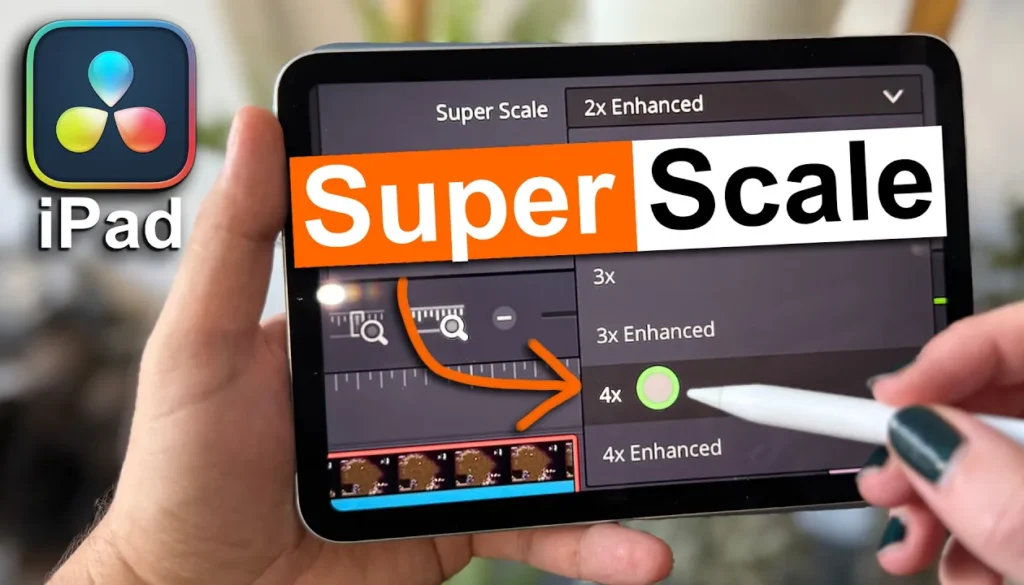
400% Upscale auf dem iPad: das Ergebnis überrascht
In diesem Video zeige ich dir, wie du die AI Super Scale Funktion in DaVinci Resolve auf dem iPad nutzen kannst, um Footage mit niedriger Auflösung hochzuskalieren. Mit DaVinci Resolve Version 20 haben wir jetzt sogar 3x und 4x Advanced Super Scale Optionen. Lass mich dir zeigen, wie es funktioniert.
Pro Tipp: Mache deine Videos cinematisch (und spare eine Menge Zeit) mit unserem Seamless Transition Pack für DaVinci Resolve iPad.

[Video] AI Super Scale in DaVinci Resolve iPad: Footage mit niedriger Auflösung hochskalieren
Wie man AI Super Scale in DaVinci Resolve auf dem iPad benutzt
Wenn du einen Clip hast, der eine niedrige Auflösung hat und du ihn hochskalieren willst, wähle deinen Clip in der Timeline aus. Dann öffne den Inspector und gehe zum ersten Tab. Scrolle nach unten bis du die AI Super Scale Option siehst und aktiviere sie.

AI Super Scale Modi: 2x, 3x und 4x
Sobald du AI Super Scale aktivierst, kannst du wählen, welchen Modus du verwenden möchtest. Du hast 2x, 2x Enhanced, 3x, 3x Enhanced, 4x und 4x Enhanced. Die 3x und 4x Optionen sind neu mit DaVinci Resolve Version 20. Wenn du die Enhanced Versionen verwendest, verbrauchen sie mehr Ressourcen. Also sei vorsichtig damit. Es wird deine Videos ruckelig machen und das Rendern dauert länger.

Sharpness und Noise Reduction
Unter der Modus-Auswahl kannst du auch die Sharpness und die Noise Reduction ändern. Das gibt dir zusätzliche Kontrolle über die Qualität deines hochskalierten Footages.
AI Super Scale ist nur eines der vielen neuen Features, die mit DaVinci Resolve Version 20 auf dem iPad gekommen sind. Ich habe ein komplettes Video gemacht, in dem ich alle neuen Features durchgehe. Schau dir das auf jeden Fall hier an: DaVinci Resolve iPad Version 20.0 – Alle Features erklärt.
Tipp: Wenn du nicht weißt, wie du die anderen Pages auf dem iPad bekommst, ließ zuerst diesen Artikel: Alle Funktionen in DaVinci Resolve fürs iPad freischalten? (So geht's)
Wenn du deinen eigenen Online-Kurs hosten möchtest, dann nimm CC360
Ich glaube wirklich, dass CC360 die beste Plattform ist, um Online-Kurse zu hosten. Schau einfach mal selbst nach hier.
BONUS: Alle Teilnehmer der DaVinci Resolve iPad Masterclass erhalten das Transition Pack GRATIS!
Du kannst das Transition Pack entweder separat hier erwerben: Seamless Transition Pack für DaVinci Resolve iPad. Oder alle unsere DaVinci Resolve iPad Packs sind ein GRATIS Bonus für die DaVinci Resolve iPad Masterclass Kursteilnehmer.
Schau dir hier die DaVinci Resolve iPad MasterClass an: Vom Beginner zum Pro.
Das könnte dich auch interessieren:
• Wie du iPhone HDR Videos bearbeitest in DaVinci Resolve iPad
• Screenshot von der Timeline (DaVinci Resolve iPad)
• Der Vergleich: DaVinci Resolve iPad Studio oder kostenlos?
• So synchronisierst du Audio & Video in DaVinci Resolve fürs iPad
• Top 3 Möglichkeiten Geschwindigkeit eines Clips ändern in DaVinci Resolve iPad


Videos auf dem iPad schneiden – das kann einfacher sein, als du denkst.
Ich bin Daniel – Filmemacher, Kursleiter und digitaler Nomade. Ich habe Final Cut Pro und DaVinci Resolve auf dem iPad intensiv in echten Projekten getestet – und zeige dir Schritt für Schritt, wie du das auch kannst. Ohne Technik-Frust. Ohne komplizierte Fachbegriffe.
Meine DaVinci Resolve iPad MasterClass und Final Cut Pro iPad MasterClass haben schon hunderten Anfängern geholfen – auch denen, die vorher noch nie geschnitten haben.


