
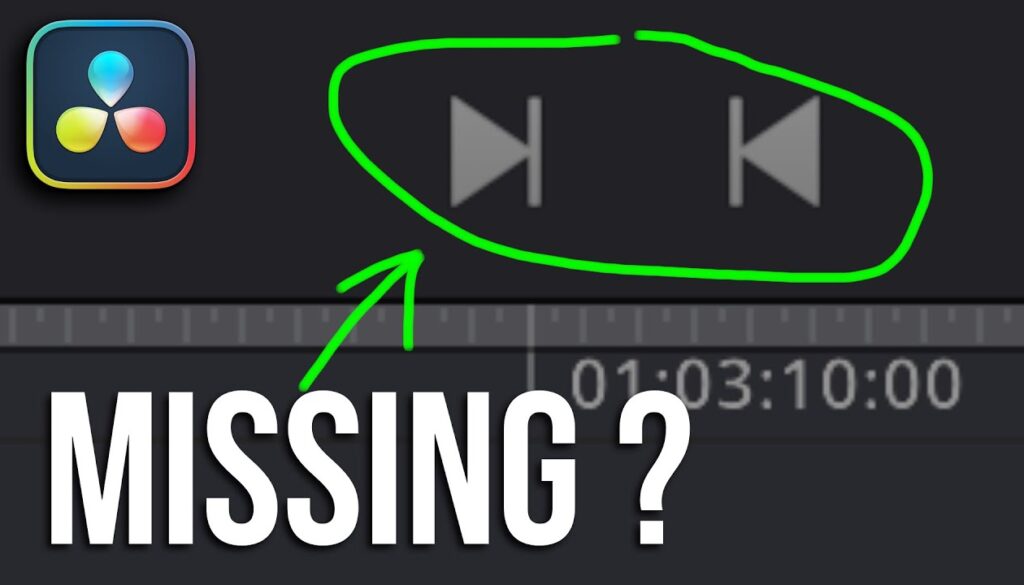
IN & OUT Buttons sind weg ??? (DaVinci Resolve)
In diesem Artikel/Video zeige ich dir einen Unterschied, der mir zwischen der Desktop-Version und der iPad-Version von DaVinci Resolve aufgefallen ist. Die In- und Out-Point-Buttons fehlen im Cut Page Vorschaufenster der Desktop-Version, sind aber auf dem iPad weiterhin verfugbar. Ich habe auch den Blackmagic Support dazu kontaktiert.
Pro Tipp: Mache deine Videos cinematisch (und spare eine Menge Zeit) mit unserem Seamless Transition Pack fur DaVinci Resolve iPad.

[Video] IN & OUT Buttons sind weg ??? (DaVinci Resolve)
In- und Out-Point-Buttons fehlen in der Cut Page auf dem Desktop
Wenn du die Cut Page in der Desktop-Version von DaVinci Resolve offnest und auf die Timeline klickst, siehst du die In-Point- und Out-Point-Buttons. Aber wenn du in den Media Pool gehst und einen beliebigen Clip im Vorschaufenster offnest, fehlen diese beiden Buttons.
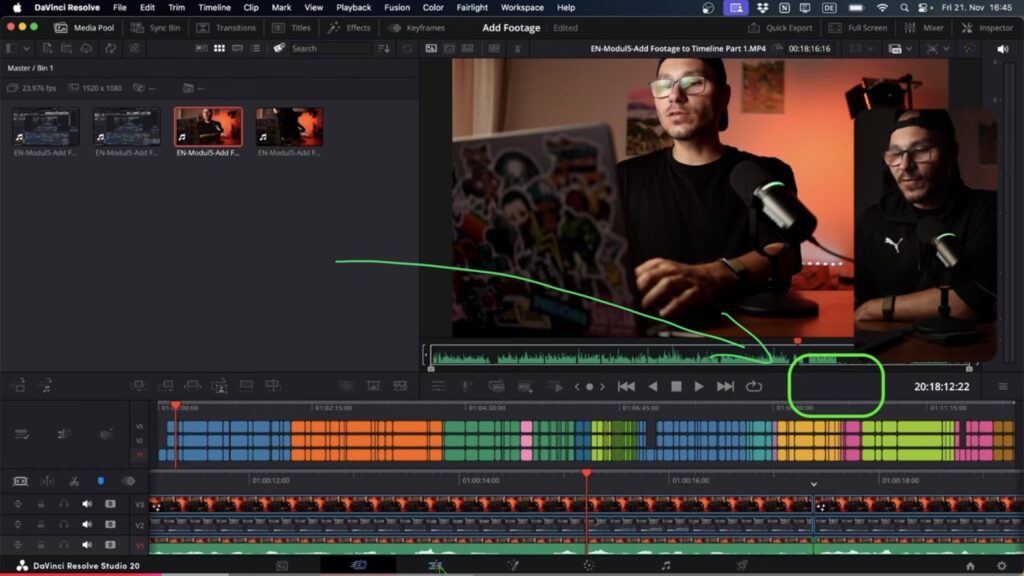
Das Lustige ist, wenn du auf dem Desktop zur Edit Page gehst und dort einen Clip offnest, sind die In- und Out-Point-Buttons verfugbar. Dieses Problem tritt also nur in der Cut Page der Desktop-Version auf.
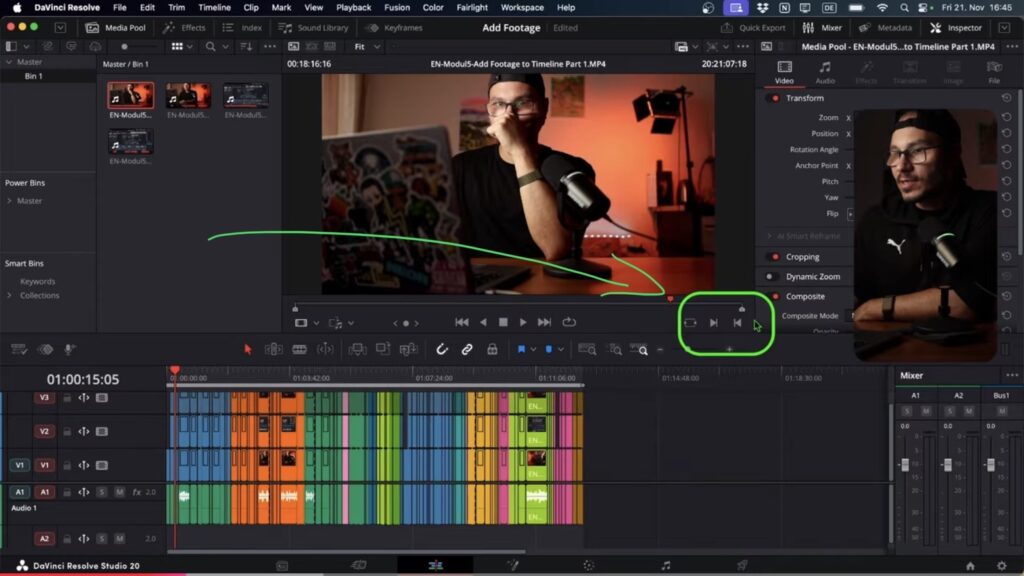
In- und Out-Point-Buttons sind auf dem iPad verfugbar
Auf der iPad-Version von DaVinci Resolve funktionieren die In- und Out-Point-Buttons wie erwartet. Wenn du zur Edit Page gehst und auf etwas klickst, siehst du den In- und Out-Point. Wenn du zur Cut Page gehst und auf irgendetwas klickst, sind die In- und Out-Point-Buttons ebenfalls da. Du kannst sie ohne Probleme auswahlen und verwenden.
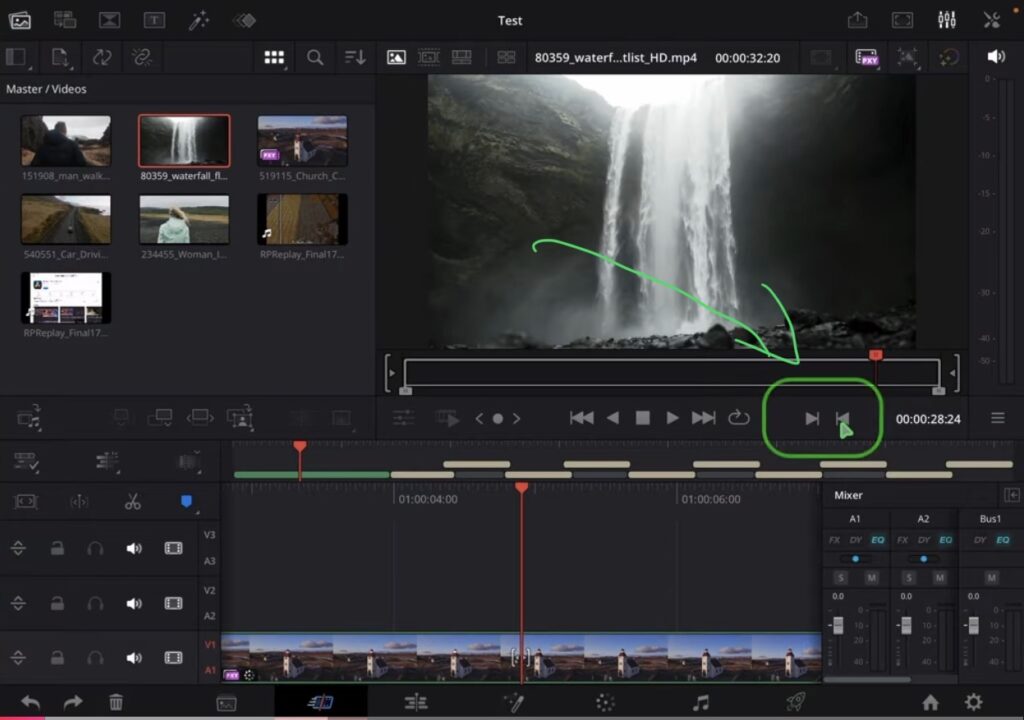
Du kannst weiterhin die Tastenkurzel I und O verwenden
Auch wenn die Buttons in der Desktop Cut Page fehlen, kannst du jederzeit die Tastenkurzel I (fur In-Point) und O (fur Out-Point) verwenden. Das funktioniert weiterhin einwandfrei. Aber fruher waren diese Buttons auch in der Cut Page auf dem Desktop sichtbar, und seit ein paar Updates sind sie verschwunden.
Antwort vom Blackmagic Support
Ich habe den Blackmagic Support wegen dieses Problems kontaktiert. Ich habe erklärt, dass seit ein paar Updates die Buttons zum Setzen des In- und Out-Points im Vorschaufenster in der Cut Page auf dem Desktop fehlen. In der Edit Page sind die beiden Buttons verfugbar. Und auf der iPad-Version sind diese beiden Buttons ebenfalls in der Cut Page verfugbar.
Der Blackmagic Support hat geantwortet und um Screenshots und Diagnose-Logdateien gebeten. Ehrlich gesagt ist das kein Problem, das durch etwas entstanden ist, was ich gemacht habe. So sieht DaVinci Resolve nach einem frischen Neustart aus, ohne irgendetwas bearbeitet zu haben. Deshalb habe ich dieses Video gemacht, um das Problem klar zu zeigen und euch auch zu fragen, ob ihr das gleiche Problem auf eurer Desktop-Version habt.
Lasst mich in den Kommentaren wissen, ob ihr die In- und Out-Point-Buttons in der Cut Page eurer Desktop-Version seht. Und sagt mir auch, ob ihr sie auf eurem iPad seht, denn auf meinem iPad Mini und meinem iPad Pro sind die Buttons da.
UPDATE: Die Buttons waren nie in der Desktop Version vorhanden.
Ich habe eine Antwort von Blackmagic Design erhalten. Wenn du wissen willst was genau sie gesagt haben, schau hier in dem Video/Artikel: IN & OUT Buttons sind weg ??? (Update).
Tipp: Wenn du nicht weisst, wie du die anderen Pages auf dem iPad bekommst, lies zuerst diesen Artikel: Alle Funktionen in DaVinci Resolve furs iPad freischalten? (So geht's)
Wenn du deinen eigenen Online-Kurs hosten mochtest, dann nimm CC360
Ich glaube wirklich, dass CC360 die beste Plattform ist, um Online-Kurse zu hosten. Schau einfach mal selbst nach hier.
BONUS: Alle Teilnehmer der DaVinci Resolve iPad Masterclass erhalten das Transition Pack GRATIS!
Du kannst das Transition Pack entweder separat hier erwerben: Seamless Transition Pack fur DaVinci Resolve iPad. Oder alle unsere DaVinci Resolve iPad Packs sind ein GRATIS Bonus fur die DaVinci Resolve iPad Masterclass Kursteilnehmer.
Schau dir hier die DaVinci Resolve iPad MasterClass an: Vom Beginner zum Pro.
Das konnte dich auch interessieren:
• Wie du iPhone HDR Videos bearbeitest in DaVinci Resolve iPad
• Screenshot von der Timeline (DaVinci Resolve iPad)
• Der Vergleich: DaVinci Resolve iPad Studio oder kostenlos?
• So synchronisierst du Audio & Video in DaVinci Resolve furs iPad
• Top 3 Moglichkeiten Geschwindigkeit eines Clips andern in DaVinci Resolve iPad


Videos auf dem iPad schneiden – das kann einfacher sein, als du denkst.
Ich bin Daniel – Filmemacher, Kursleiter und digitaler Nomade. Ich habe Final Cut Pro und DaVinci Resolve auf dem iPad intensiv in echten Projekten getestet – und zeige dir Schritt für Schritt, wie du das auch kannst. Ohne Technik-Frust. Ohne komplizierte Fachbegriffe.
Meine DaVinci Resolve iPad MasterClass und Final Cut Pro iPad MasterClass haben schon hunderten Anfängern geholfen – auch denen, die vorher noch nie geschnitten haben.


