![Text von blockierter Webseite kopieren! [So geht's]](https://phoenixnomads.com/wp-content/uploads/2026/02/Text-von-blockierter-Webseite-kopieren-1024x585.webp)
Text von blockierter Webseite kopieren! [So geht’s]
Manche Webseiten blockieren die Textauswahl komplett. In diesem Artikel zeige ich dir, wie du das mit dem Browser-Inspector in Google Chrome ganz einfach umgehst. Keine Extensions nötig, nur eine kleine CSS-Änderung.
Pro Tipp: Mache deine Videos cinematisch (und spare eine Menge Zeit) mit unserem Seamless Transition Pack für DaVinci Resolve iPad.

[Video] Text auf einer Webseite kopieren, wenn es deaktiviert ist
Warum kann man auf manchen Webseiten keinen Text auswählen?
Webseiten können die Textauswahl mit einer einzigen CSS-Regel deaktivieren: user-select. Wenn ein Entwickler diesen Wert auf none setzt, kannst du mit deinem Cursor keinen Text auf der Seite markieren. Eine einzige Zeile Code reicht, um dich auszusperren.
Lösung 1: Den Element-Selektor im Chrome Inspector nutzen
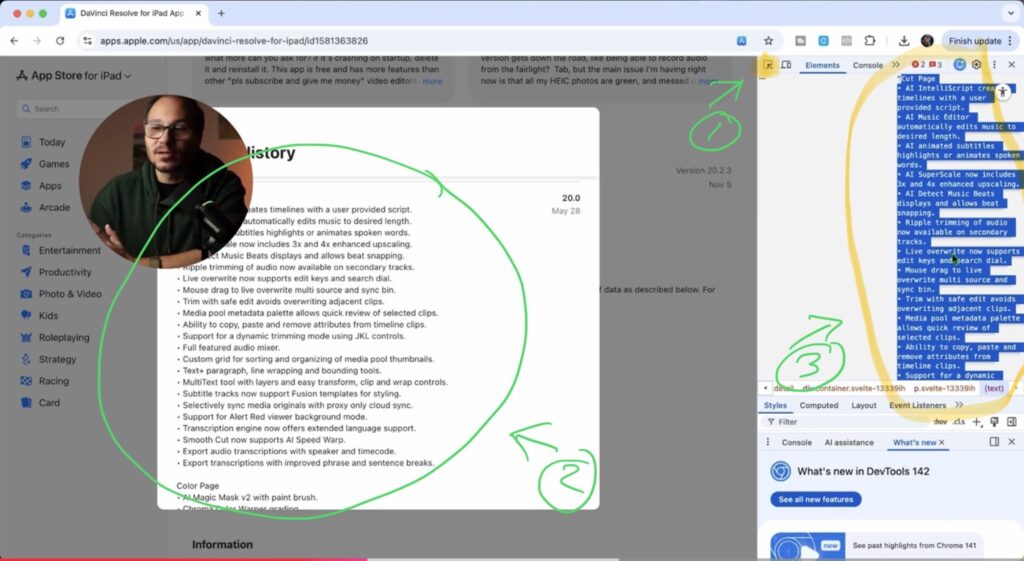
Klicke mit der rechten Maustaste irgendwo auf die Seite und wähle Untersuchen. Das öffnet die Chrome DevTools. Oben links im DevTools-Panel siehst du ein kleines Cursor-Symbol. Klick darauf und fahre dann mit der Maus über einen Text auf der Seite. Den Text kannst du dann direkt aus dem Inspector-Panel kopieren. Das funktioniert, ist aber umständlich wenn du viel Text brauchst.
Lösung 2: user-select von none auf auto ändern (Der bessere Weg)
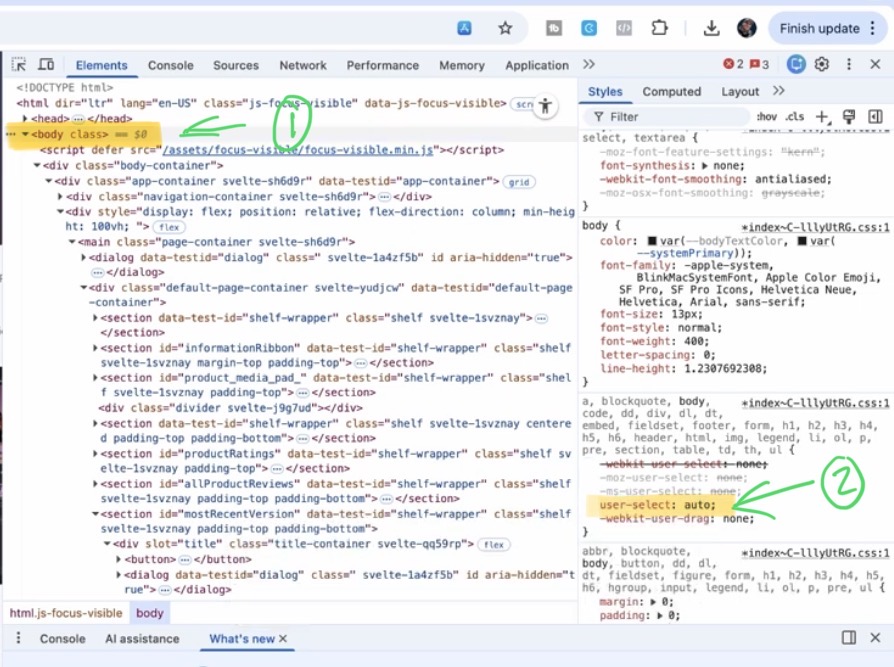
Das hier ist die schnellere Methode, wenn du viel Text kopieren musst. Öffne den Inspector wieder (Rechtsklick, Untersuchen), such im HTML-Panel das body-Element und schau dir die Styles auf der rechten Seite an. Scrolle nach unten bis du user-select: none siehst. Klick auf das Wort none und ändere es zu auto. Die Textauswahl ist sofort auf der gesamten Seite freigeschaltet.
user-select nicht gefunden? Das Suchfeld nutzen
Wenn du die Eigenschaft beim Scrollen nicht findest, kannst du das Filter-Suchfeld oben im Styles-Panel verwenden. Tippe einfach user ein und user-select wird dir direkt angezeigt. Den Wert von none auf auto ändern und fertig.
Wichtig: Die Änderung wird bei jedem Neuladen zurückgesetzt
Diese Änderung gilt nur so lange die Seite geöffnet ist. Wenn du die Seite neu lädst oder erneut öffnest, wird der originale Code wieder geladen und die Textauswahl ist wieder gesperrt. Du musst die Schritte jedes Mal wiederholen. Aber solange du auf der Seite bleibst ohne neu zu laden, kannst du den Inspector schliessen und alles frei auswählen und kopieren.
Tipp: Wenn du nicht weißt, wie du die anderen Pages auf dem iPad bekommst, ließ zuerst diesen Artikel: Alle Funktionen in DaVinci Resolve fürs iPad freischalten? (So geht's)
Wenn du deinen eigenen Online-Kurs hosten möchtest, dann nimm CC360
Ich glaube wirklich, dass CC360 die beste Plattform ist, um Online-Kurse zu hosten. Schau einfach mal selbst nach hier.
BONUS: Alle Teilnehmer der DaVinci Resolve iPad Masterclass erhalten das Transition Pack GRATIS!
Du kannst das Transition Pack entweder separat hier erwerben: Seamless Transition Pack für DaVinci Resolve iPad. Oder alle unsere DaVinci Resolve iPad Packs sind ein GRATIS Bonus für die DaVinci Resolve iPad Masterclass Kursteilnehmer.
Schau dir hier die DaVinci Resolve iPad MasterClass an: Vom Beginner zum Pro.
Das könnte dich auch interessieren:
• Wie du iPhone HDR Videos bearbeitest in DaVinci Resolve iPad
• Screenshot von der Timeline (DaVinci Resolve iPad)
• Der Vergleich: DaVinci Resolve iPad Studio oder kostenlos?
• So synchronisierst du Audio & Video in DaVinci Resolve fürs iPad
• Top 3 Möglichkeiten Geschwindigkeit eines Clips ändern in DaVinci Resolve iPad


Videos auf dem iPad schneiden – das kann einfacher sein, als du denkst.
Ich bin Daniel – Filmemacher, Kursleiter und digitaler Nomade. Ich habe Final Cut Pro und DaVinci Resolve auf dem iPad intensiv in echten Projekten getestet – und zeige dir Schritt für Schritt, wie du das auch kannst. Ohne Technik-Frust. Ohne komplizierte Fachbegriffe.
Meine DaVinci Resolve iPad MasterClass und Final Cut Pro iPad MasterClass haben schon hunderten Anfängern geholfen – auch denen, die vorher noch nie geschnitten haben.
![So installierst du Phoenix Flow auf deinem Mac [Anleitung]](https://phoenixnomads.com/wp-content/uploads/2026/09/So-installierst-du-Phoenix-Flow-auf-deinem-Mac-Anleitung-394x330.jpg)