
Blackmagic Camera App 3.2: Live Stream zu YouTube, Twitch & Vimeo
Die Blackmagic Camera App für iPhone und iPad wurde auf Version 3.2 aktualisiert, und die größte Neuerung ist Live-Streaming. Du kannst jetzt direkt von deinem iPhone oder iPad auf YouTube, Twitch und Vimeo live gehen. In diesem Video zeige ich dir genau, wie du das einrichtest.
Pro Tipp: Mache deine Videos cinematisch (und spare eine Menge Zeit) mit unserem Seamless Transition Pack für DaVinci Resolve iPad.

[Video] Blackmagic Camera UPDATE: Endlich Livestream zu YouTube, Vimeo & Twitch!
Was ist neu in der Blackmagic Camera App Version 3.2
Version 3.2 fügt der Blackmagic Camera App folgende neue Funktionen hinzu:
• Unterstützung für Live-Streaming zu YouTube, Vimeo und Twitch
• Unterstützung für SRT-Streaming zu Blackmagic Stream Processors
• Unterstützung für Streaming zu benutzerdefinierten RTMP- und SRT-Servern
• Verbessertes Feedback beim Verbinden und Trennen von externem Speicher
Wo findest du die Live-Stream-Einstellung in der Blackmagic Camera App
Öffne die Blackmagic Camera App und tippe auf das Einstellungen-Symbol. Du siehst jetzt eine neue Option Live Stream im Einstellungsmenü. Tippe darauf, um das Live-Stream-Setup zu öffnen.
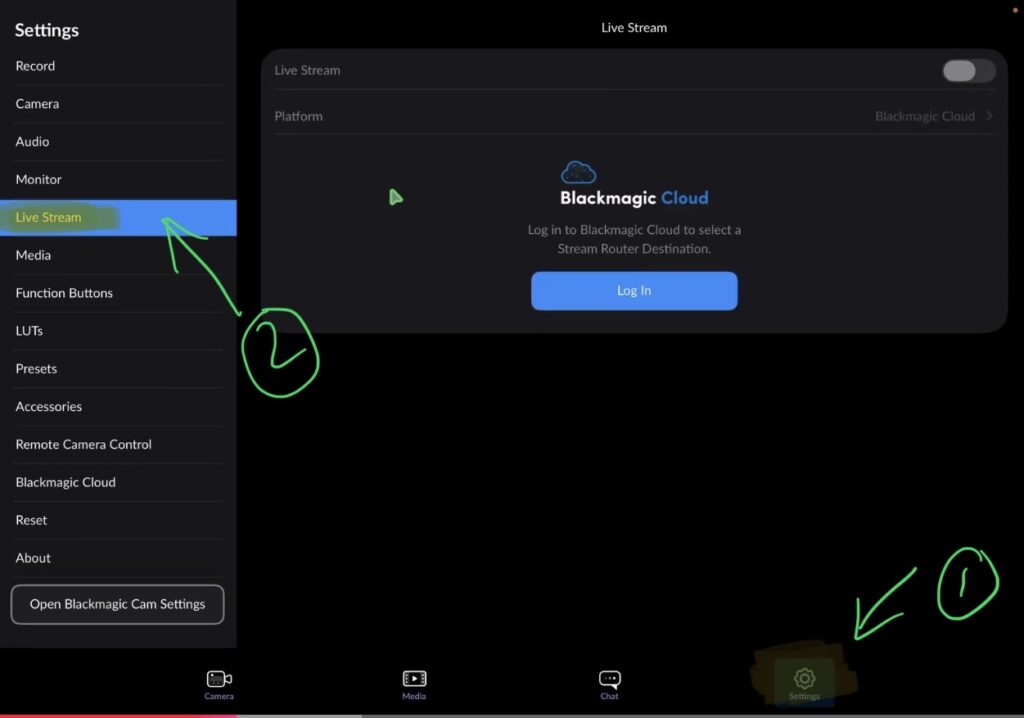
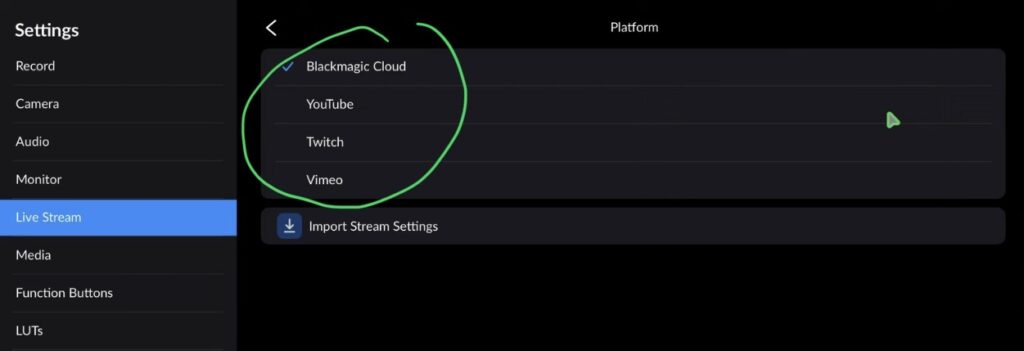
Achtung: Auf meinem iPad Pro M1 hatte ich zunächst ein Problem und konnte die Plattform nicht wechseln. Auf meinem iPhone und iPad Mini funktionierte es dagegen ohne Probleme. Ich weiß immer noch nicht genau, was das Problem verursacht hat — aber die Lösung war einfach.
Fix: Plattform-Option nicht anklickbar
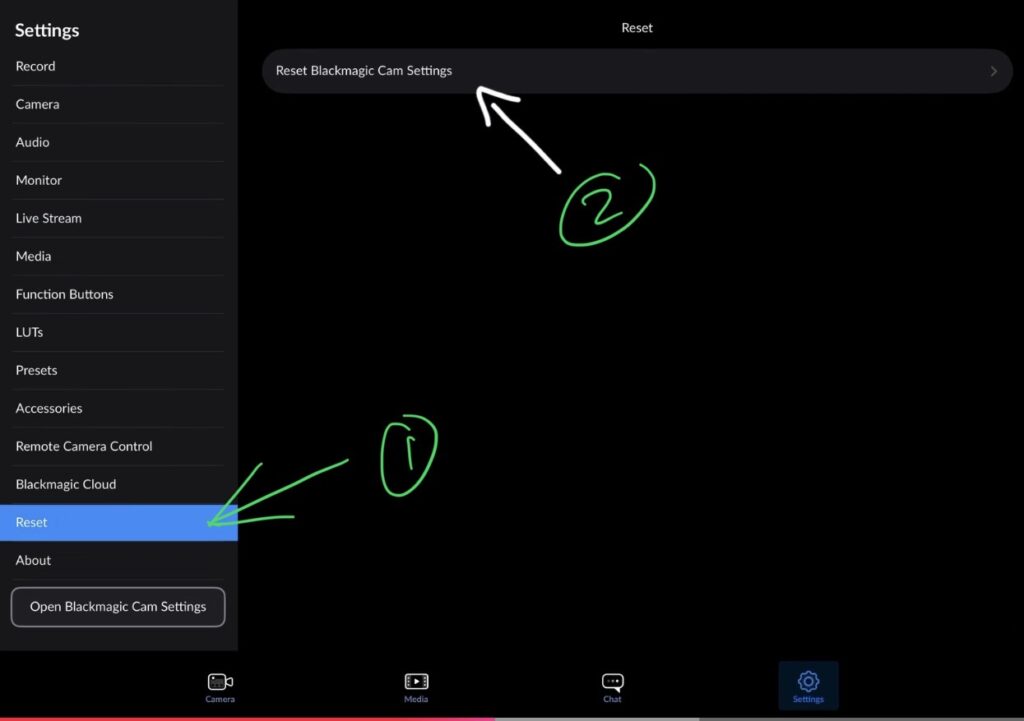
Wenn du auf Plattform tippst und nichts passiert — du also keine Plattform auswählen kannst — hier ist die Lösung. Scrolle ganz nach unten in den Einstellungen und tippe auf Zurücksetzen → Blackmagic Camera Einstellungen zurücksetzen. Dadurch werden alle Einstellungen auf die Standardwerte zurückgesetzt. Danach gehst du zurück zu Live Stream und die Plattform-Option ist wieder anklickbar.
Wie du deinen YouTube Stream Key bekommst
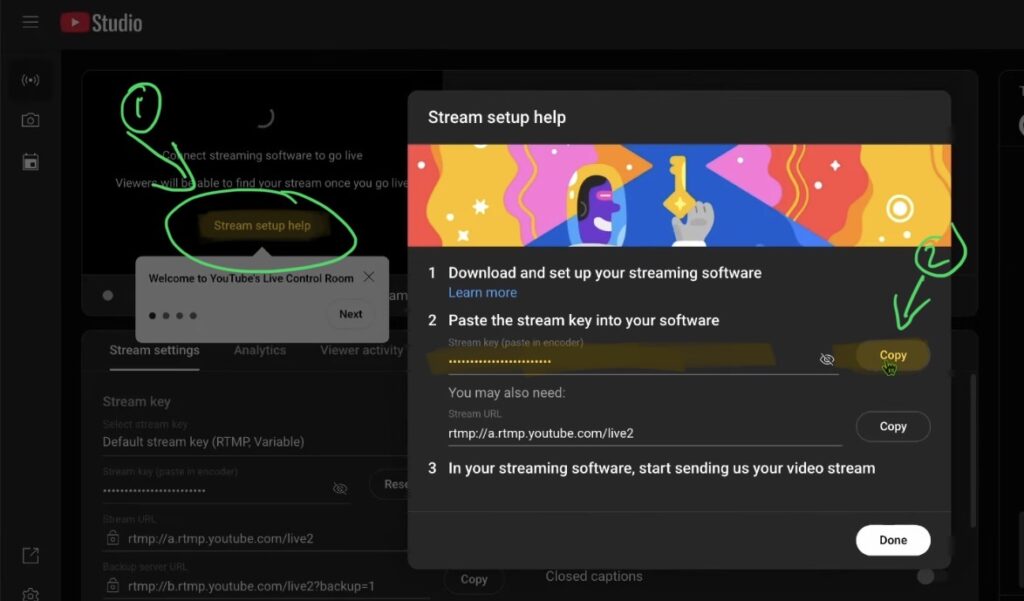
Um mit der Blackmagic Camera App auf YouTube live zu gehen, brauchst du einen Stream Key von YouTube. So bekommst du ihn:
1. Gehe auf YouTube am Desktop und klicke auf Live gehen
2. Wechsle im Live-Stream-Setup die Software zu einer externen Software (wie OBS oder Blackmagic Camera)
3. Kopiere unter Stream Setup deinen Stream Key
4. Speichere den Key irgendwo (z. B. in der Notizen-App auf deinem iPad)
Wie du mit der Blackmagic Camera App auf YouTube live gehst
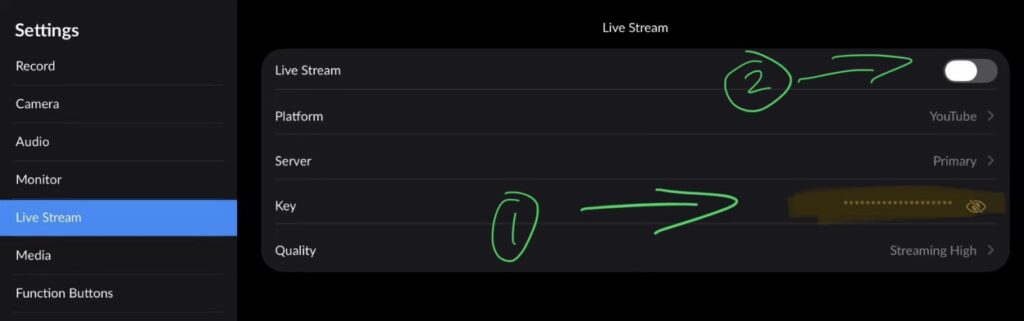
Zurück in der Blackmagic Camera App gehst du zu Einstellungen → Live Stream. Stelle die Plattform auf YouTube und füge deinen Stream Key in das Key-Feld ein. Tippe jetzt auf Go Live — dein Live-Stream ist nun auf deinem YouTube-Kanal aktiv. Der Stream Key wird automatisch gespeichert, du musst ihn also beim nächsten Mal nicht erneut eingeben.
Wichtig: Kein Screen Recording während des Live-Streamings
Eine wichtige Sache, die du beachten solltest: Wenn du auf deinem iPad gleichzeitig eine Bildschirmaufnahme machst und live streamst, wirkt sich das sofort auf die Stream-Qualität aus. Audio und Video werden beide ruckelig. Ein M1 iPad (2021) kann beide Aufgaben nicht gleichzeitig bewältigen. Wenn du also einen sauberen Live-Stream willst, mache keine Bildschirmaufnahme gleichzeitig.
Wie du deinen Live-Stream beendest
Um deinen Stream zu stoppen, tippe auf Stream beenden in den Live-Stream-Einstellungen. Gehe danach zurück zu Einstellungen → Live Stream und schalte den Live-Stream-Toggle aus. Dein Stream Key bleibt für das nächste Mal gespeichert.
Tipp: Wenn du nicht weißt, wie du die anderen Pages auf dem iPad bekommst, ließ zuerst diesen Artikel: Alle Funktionen in DaVinci Resolve fürs iPad freischalten? (So geht's)
Wenn du deinen eigenen Online-Kurs hosten möchtest, dann nimm CC360
Ich glaube wirklich, dass CC360 die beste Plattform ist, um Online-Kurse zu hosten. Schau einfach mal selbst nach hier.
BONUS: Alle Teilnehmer der DaVinci Resolve iPad Masterclass erhalten das Transition Pack GRATIS!
Du kannst das Transition Pack entweder separat hier erwerben: Seamless Transition Pack für DaVinci Resolve iPad. Oder alle unsere DaVinci Resolve iPad Packs sind ein GRATIS Bonus für die DaVinci Resolve iPad Masterclass Kursteilnehmer.
Schau dir hier die DaVinci Resolve iPad MasterClass an: Vom Beginner zum Pro.
Das könnte dich auch interessieren:
• Wie du iPhone HDR Videos bearbeitest in DaVinci Resolve iPad
• Screenshot von der Timeline (DaVinci Resolve iPad)
• Der Vergleich: DaVinci Resolve iPad Studio oder kostenlos?
• So synchronisierst du Audio & Video in DaVinci Resolve fürs iPad
• Top 3 Möglichkeiten Geschwindigkeit eines Clips ändern in DaVinci Resolve iPad


Videos auf dem iPad schneiden – das kann einfacher sein, als du denkst.
Ich bin Daniel – Filmemacher, Kursleiter und digitaler Nomade. Ich habe Final Cut Pro und DaVinci Resolve auf dem iPad intensiv in echten Projekten getestet – und zeige dir Schritt für Schritt, wie du das auch kannst. Ohne Technik-Frust. Ohne komplizierte Fachbegriffe.
Meine DaVinci Resolve iPad MasterClass und Final Cut Pro iPad MasterClass haben schon hunderten Anfängern geholfen – auch denen, die vorher noch nie geschnitten haben.


