
Maus-Drag zu Live-Überschreiben: Kein Speed Editor nötig!
In diesem Artikel/Video zeige ich dir, wie du deine Maus oder den Apple Pencil verwenden kannst, um Clips in Multicam und Sync Bins zu ziehen und zu überschreiben. Das ist eine neue Funktion, die mit DaVinci Resolve 20 für iPad kam und dir die gleiche Funktionalität wie der Speed Editor bietet, aber ohne die Hardware zu benötigen.
Pro Tipp: Mache deine Videos cinematisch (und spare eine Menge Zeit) mit unserem Seamless Transition Pack für DaVinci Resolve iPad.

[Video] Du brauchst den Speed Editor nicht mehr!
So verwendest du Maus-Drag mit Multicam und Sync Bins
Diese Funktion ist perfekt, wenn du mit Multicam-Clips oder Sync Bins arbeitest und keinen Speed Editor hast. Jetzt kannst du deine Maus oder den Apple Pencil verwenden, um Clips direkt auf deine Timeline zu ziehen.
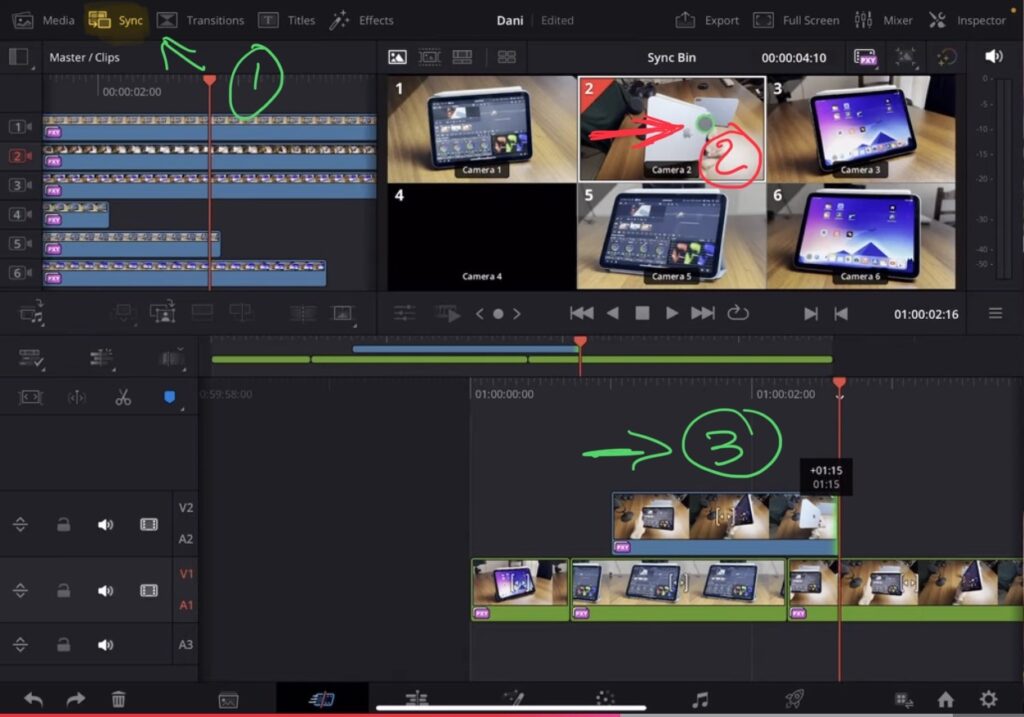
(1) Klicke auf Sync Bin für Multicam-Bearbeitung in der Cut Page.
(2) Du kannst mit deiner Maus oder deinem Pencil nach links oder rechts auf einem Kamerawinkel ziehen. Halte den Mausklick so lange gedrückt, wie du auf die Timeline zeichnen möchtest.
(3) Der ausgewählte Kamerawinkel wird an der aktuellen Position deines Playheads in der Timeline gezeichnet.
Um diese Funktion zu verwenden, platziere einfach deinen Playhead dort, wo du den Clip einfügen möchtest. Dann halte mit deiner Maus oder dem Apple Pencil auf dem Clip gedrückt, den du aus dem Sync Bin verwenden möchtest. Solange du gedrückt hältst, kannst du nach links oder rechts ziehen, um die Länge des Clips einzustellen – genau wie beim Verwenden des Suchlaufrads auf dem Speed Editor.
Warum diese Funktion nützlich ist
Diese Funktion bringt die Funktionalität des Speed Editors zu allen – keine Hardware erforderlich. Du erhältst die gleiche präzise Kontrolle über deine Multicam-Bearbeitungen nur mit deiner Maus oder dem Apple Pencil. Es ist besonders nützlich, wenn du zwischen verschiedenen Kamerawinkeln wechselst und genau kontrollieren möchtest, wie lange jeder Clip auf deiner Timeline sein soll.
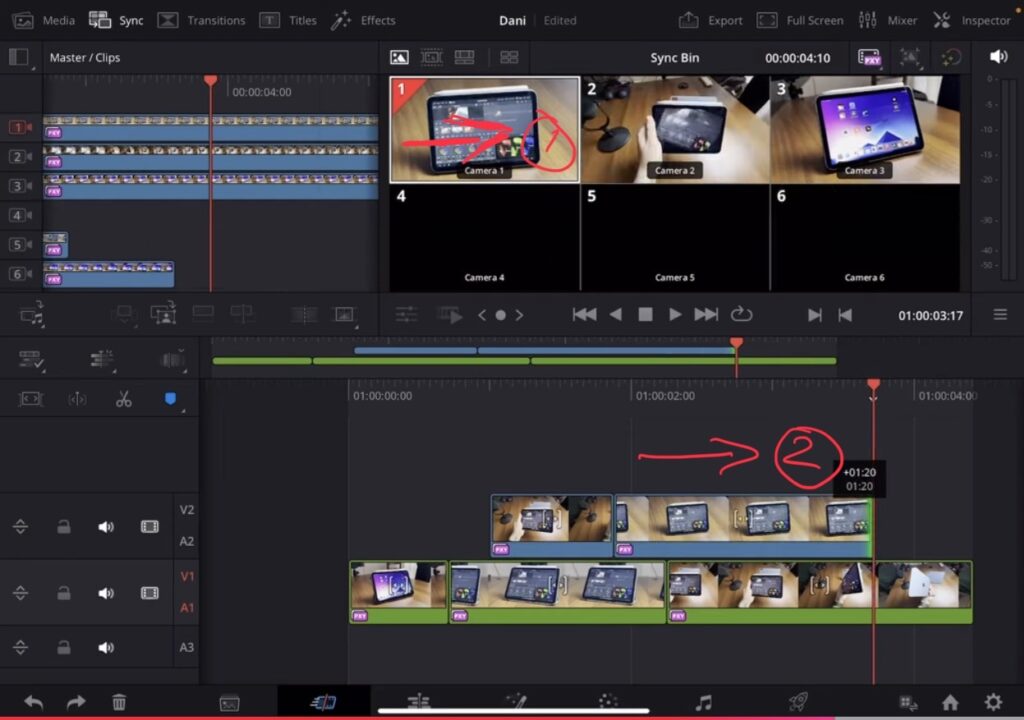
Schau dir das Video oben an, um diese Funktion in Aktion zu sehen – es ist viel einfacher zu verstehen, wenn du die Ziehbewegung siehst und wie sich die Clip-Länge beim Ziehen ändert.
Tipp: Wenn du nicht weißt, wie du die anderen Pages auf dem iPad bekommst, ließ zuerst diesen Artikel: Alle Funktionen in DaVinci Resolve fürs iPad freischalten? (So geht's)
Wenn du deinen eigenen Online-Kurs hosten möchtest, dann nimm CC360
Ich glaube wirklich, dass CC360 die beste Plattform ist, um Online-Kurse zu hosten. Schau einfach mal selbst nach hier.
BONUS: Alle Teilnehmer der DaVinci Resolve iPad Masterclass erhalten das Transition Pack GRATIS!
Du kannst das Transition Pack entweder separat hier erwerben: Seamless Transition Pack für DaVinci Resolve iPad. Oder alle unsere DaVinci Resolve iPad Packs sind ein GRATIS Bonus für die DaVinci Resolve iPad Masterclass Kursteilnehmer.
Schau dir hier die DaVinci Resolve iPad MasterClass an: Vom Beginner zum Pro.
Das könnte dich auch interessieren:
• Wie du iPhone HDR Videos bearbeitest in DaVinci Resolve iPad
• Screenshot von der Timeline (DaVinci Resolve iPad)
• Der Vergleich: DaVinci Resolve iPad Studio oder kostenlos?
• So synchronisierst du Audio & Video in DaVinci Resolve fürs iPad
• Top 3 Möglichkeiten Geschwindigkeit eines Clips ändern in DaVinci Resolve iPad


Videos auf dem iPad schneiden – das kann einfacher sein, als du denkst.
Ich bin Daniel – Filmemacher, Kursleiter und digitaler Nomade. Ich habe Final Cut Pro und DaVinci Resolve auf dem iPad intensiv in echten Projekten getestet – und zeige dir Schritt für Schritt, wie du das auch kannst. Ohne Technik-Frust. Ohne komplizierte Fachbegriffe.
Meine DaVinci Resolve iPad MasterClass und Final Cut Pro iPad MasterClass haben schon hunderten Anfängern geholfen – auch denen, die vorher noch nie geschnitten haben.


