Ripple Delete Silence (Autom. Pausen Cutten) DVR iPad
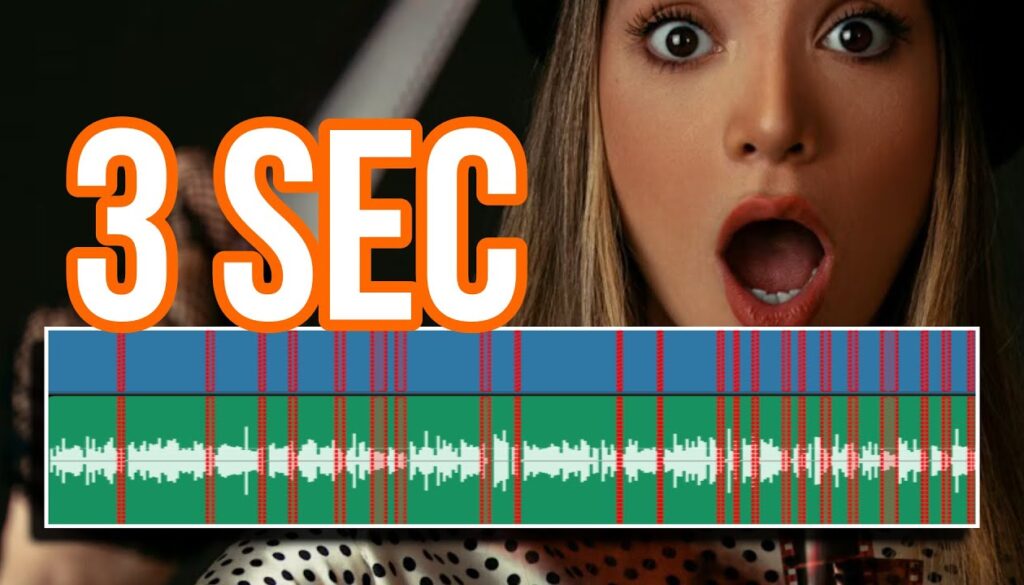
In diesem Artikel/Video zeige ich dir, wie du Ripple Delete Silence in DaVinci Resolve fürs iPad nutzen kannst. Diese KI-Funktion erkennt und entfernt automatisch alle stillen Stellen aus deinen Clips mit nur einem Klick. Perfekt für Podcasts, Zoom-Aufnahmen oder jedes lange Video, in dem du den toten Raum schnell entfernen willst.
Pro Tipp: Mache deine Videos cinematisch (und spare eine Menge Zeit) mit unserem Seamless Transition Pack für DaVinci Resolve iPad.

Contents
- [Video] KI entfernt ALLE Stille aus deinem Video auf dem iPad!
- Wie man Ripple Delete Silence in DaVinci Resolve iPad nutzt
- Die Ripple Delete Silence Einstellungen
- Threshold Einstellung für die Stille-Erkennung
- Pre und Post Roll Frames
- Minimum Strip Length
- Audio Crossfade Option
- Wenn du deinen eigenen Online-Kurs hosten möchtest, dann nimm CC360
- BONUS: Alle Teilnehmer der DaVinci Resolve iPad Masterclass erhalten das Transition Pack GRATIS!
[Video] KI entfernt ALLE Stille aus deinem Video auf dem iPad!
Wie man Ripple Delete Silence in DaVinci Resolve iPad nutzt
Diese Funktion funktioniert nur in der Edit Page. Stelle also sicher, dass du zuerst die Edit Page geöffnet hast. Wenn du nicht weißt, wie du die anderen Pages öffnen kannst, schau dir den Tipp-Abschnitt weiter unten an.
Tipp: Wenn du nicht weißt, wie du die anderen Pages auf dem iPad bekommst, lies zuerst diesen Artikel: Alle Funktionen in DaVinci Resolve fürs iPad freischalten? (So geht's)
Wenn du in der Edit Page bist, wähle den Clip aus, aus dem du die Stille entfernen willst. Gehe dann zur Menüleiste oben auf deinem Bildschirm. Navigiere zu Clip, dann zu Audio Operations und wähle Ripple Delete Silence.

Sehr wichtig: Du musst die Menüleiste sichtbar haben. Du siehst die Menüleiste nur, wenn du in deinen iPad-Einstellungen unter Multitasking und Gesten den Fenstermodus aktiviert hast. Wenn du den Vollbildmodus eingestellt hast, siehst du die Menüleiste nicht. In DaVinci Resolve kannst du mit der Maus darüber fahren oder mit dem Finger nach unten wischen, um die Menüleiste anzuzeigen.

Die Ripple Delete Silence Einstellungen
Nachdem du auf Ripple Delete Silence geklickt hast, öffnet sich ein neues Fenster. Du siehst bereits rote Linien auf deinem Clip, die dir zeigen, wo geschnitten wird. Das sind die Einstellungen, die du anpassen kannst:

Threshold Einstellung für die Stille-Erkennung
Der Threshold steuert, was DaVinci Resolve als Stille betrachtet. Alles unterhalb dieses dB-Werts wird als toter Raum behandelt. Der Standardwert liegt bei etwa -25 dB. Wenn du ihn auf -66 dB senkst, werden nur die wirklich stillen Stellen erkannt. Wenn du ihn auf -10 dB erhöhst, wird mehr von deinem Audio als Stille markiert, aber sei vorsichtig, denn es könnte auch Stellen entfernen, an denen du tatsächlich sprichst. Ein guter Ausgangspunkt liegt bei etwa -40 bis -30 dB.
Pre und Post Roll Frames
Diese beiden Einstellungen steuern, wie viele Frames Abstand vor und nach jedem Schnitt beibehalten werden. Wenn du beide auf null setzt, werden die Schnitte sehr eng und die Wörter kommen direkt hintereinander ohne Atempause. Wenn du sie auf 2 oder 3 Frames setzt, behält die KI einen kleinen Abstand bei, damit das Audio natürlicher klingt. Das ist wichtig für Podcasts oder Talking-Head-Videos, bei denen die Schnitte sich glatt anfühlen sollen.
Minimum Strip Length
Diese Einstellung sagt der KI, wie lang ein stiller Abschnitt sein muss, bevor er entfernt wird. Wenn deine Timeline zum Beispiel mit 24 Bildern pro Sekunde läuft und du diesen Wert auf 24 Frames setzt, entfernt die KI nur Stille, die mindestens eine Sekunde dauert. Alles was kürzer ist, bleibt drin. Das ist nützlich, wenn du kurze natürliche Pausen in deinem Audio behalten willst.
Audio Crossfade Option
Du kannst auch einen Crossfade für alle Schnitte aktivieren, die die KI macht. Das fügt einen sanften Audio-Übergang an jedem Schnittpunkt hinzu, damit du keine harten Sprünge im Audio hörst. Wenn du mit allen Einstellungen zufrieden bist, klicke auf Remove und DaVinci Resolve schneidet die gesamte Timeline für dich.
Stell dir vor, du hast einen 3-stündigen Podcast und normalerweise würdest du 30 Minuten bis eine Stunde nur dafür brauchen, den toten Raum rauszuschneiden. Mit Ripple Delete Silence sparst du dir die ganze Zeit mit einem einzigen Klick.
Wenn du deinen eigenen Online-Kurs hosten möchtest, dann nimm CC360
Ich glaube wirklich, dass CC360 die beste Plattform ist, um Online-Kurse zu hosten. Schau einfach mal selbst nach hier.
BONUS: Alle Teilnehmer der DaVinci Resolve iPad Masterclass erhalten das Transition Pack GRATIS!
Du kannst das Transition Pack entweder separat hier erwerben: Seamless Transition Pack für DaVinci Resolve iPad. Oder alle unsere DaVinci Resolve iPad Packs sind ein GRATIS Bonus für die DaVinci Resolve iPad Masterclass Kursteilnehmer.
Schau dir hier die DaVinci Resolve iPad MasterClass an: Vom Beginner zum Pro.
Das könnte dich auch interessieren:
• Wie du iPhone HDR Videos bearbeitest in DaVinci Resolve iPad
• Screenshot von der Timeline (DaVinci Resolve iPad)
• Der Vergleich: DaVinci Resolve iPad Studio oder kostenlos?
• So synchronisierst du Audio & Video in DaVinci Resolve fürs iPad
• Top 3 Möglichkeiten Geschwindigkeit eines Clips ändern in DaVinci Resolve iPad


Videos auf dem iPad schneiden – das kann einfacher sein, als du denkst.
Ich bin Daniel – Filmemacher, Kursleiter und digitaler Nomade. Ich habe Final Cut Pro und DaVinci Resolve auf dem iPad intensiv in echten Projekten getestet – und zeige dir Schritt für Schritt, wie du das auch kannst. Ohne Technik-Frust. Ohne komplizierte Fachbegriffe.
Meine DaVinci Resolve iPad MasterClass und Final Cut Pro iPad MasterClass haben schon hunderten Anfängern geholfen – auch denen, die vorher noch nie geschnitten haben.