KI verlängert Musik automatisch auf jede Länge (DVR iPad)
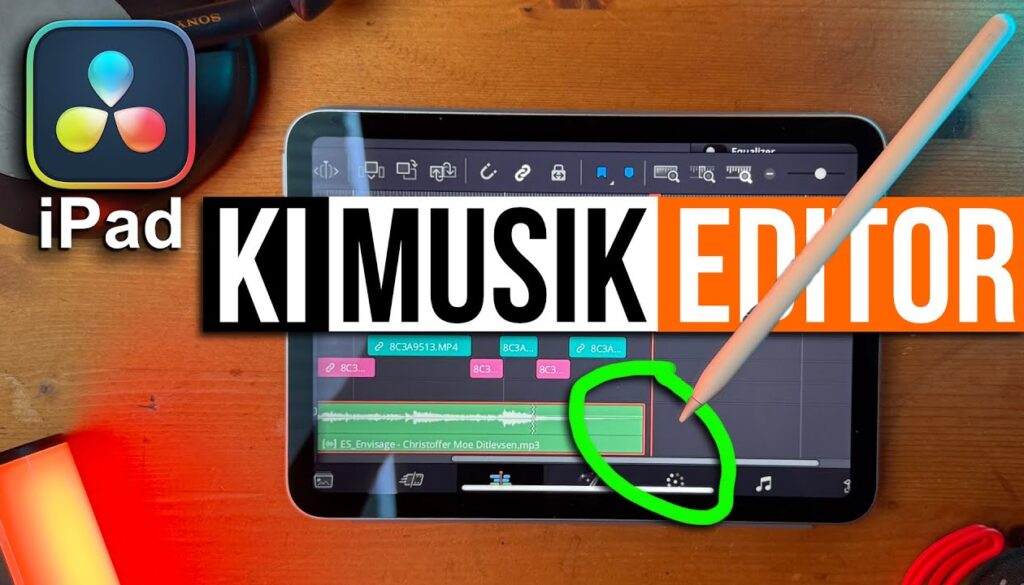
In diesem Artikel/Video zeige ich dir, wie du den neuen AI Music Editor in DaVinci Resolve auf dem iPad nutzen kannst, um automatisch das Ende von Songs zu verändern. Wenn dein Musiktrack zu lang ist oder dir das Ende nicht gefällt, kann dieses neue AI-Tool neue Enden für dich generieren.
Pro Tipp: Mache deine Videos cinematisch (und spare eine Menge Zeit) mit unserem Seamless Transition Pack für DaVinci Resolve iPad.

Contents
- [Video] DaVinci Resolve AI Music Editor: Automatisch das Ende von Songs ändern
- So nutzt du den AI Music Editor in DaVinci Resolve iPad
- So analysierst du deinen Musiktrack
- Wichtig: Nutze die Cut Page, nicht die Edit Page
- So nutzt du Live Trim und die 4 Variationen
- Funktioniert der AI Music Editor perfekt?
- Wenn du deinen eigenen Online-Kurs hosten möchtest, dann nimm CC360
- BONUS: Alle Teilnehmer der DaVinci Resolve iPad Masterclass erhalten das Transition Pack GRATIS!
[Video] DaVinci Resolve AI Music Editor: Automatisch das Ende von Songs ändern
So nutzt du den AI Music Editor in DaVinci Resolve iPad
Der AI Music Editor ist ein neues AI-Tool in DaVinci Resolve Version 20 für das iPad. Er analysiert einen Musiktrack und erstellt dann automatisch neue Enden dafür. Das ist nützlich, wenn dein Musikclip länger ist als dein Video und du ein sauberes Ende brauchst, anstatt die Musik einfach abrupt abzuschneiden.
So analysierst du deinen Musiktrack
Wähle zuerst deinen Musikclip auf der Timeline aus. Öffne dann den Inspector. Wenn du im Inspector nach unten scrollst, findest du einen neuen Bereich namens AI Music Editor. Klicke auf Analyze und das Tool verarbeitet deinen Musiktrack.

Wichtig: Nutze die Cut Page, nicht die Edit Page
Eine wichtige Sache: Wenn du die Analyse in der Edit Page startest, kann es abstürzen. Nutze stattdessen die Cut Page, wenn du auf Analyze klickst. Der Analyseprozess kann je nach iPad-Modell einen Moment dauern. Auf einem M1 iPad Pro dauert es etwas länger, aber wenn du ein neueres M4 iPad hast, sollte es schneller gehen.
So nutzt du Live Trim und die 4 Variationen
Sobald die Analyse fertig ist, gibt dir der AI Music Editor vier verschiedene Variationen für neue Enden. Du musst jede Variation einmal durchlaufen lassen, bevor du sofort zwischen ihnen wechseln kannst. Um die Variationen zu nutzen, gehe zum Ende deines Musikclips und trimme ihn auf die Stelle, wo der Song enden soll.

Gehe im Inspector zurück zum Bereich AI Music Editor und aktiviere Live Trim. Jetzt kannst du zwischen Version 1, 2, 3 und 4 wechseln. Das Tool zeigt dir auch bestimmte Punkte, an denen es ein neues Ende erstellen kann. Setze deinen Trim an einen dieser Punkte und die AI generiert ein komplett neues Ende für deinen Musiktrack.

Funktioniert der AI Music Editor perfekt?
Der AI Music Editor liefert nicht immer perfekte Ergebnisse. Du musst eventuell mit den verschiedenen Versionen herumspielen, um ein gutes Ende zu finden. Manchmal sind die Ergebnisse besser als andere Male und es hängt vom Song selbst ab. Wenn du es zum Beispiel mit Final Cut Pro vergleichst, wo bestimmte eingebaute Songs überall getrimmt werden können, funktioniert dieser AI-Ansatz mit jeder Musikdatei, die du importierst, zum Beispiel von Diensten wie Epidemic Sound.
Das ist nur eine der vielen neuen Funktionen in DaVinci Resolve Version 20 für das iPad. Es gibt noch viele weitere AI-Tools und Funktionen, die dein Editing schneller und einfacher machen können.
Tipp: Wenn du nicht weißt, wie du die anderen Pages auf dem iPad bekommst, ließ zuerst diesen Artikel: Alle Funktionen in DaVinci Resolve fürs iPad freischalten? (So geht's)
Wenn du deinen eigenen Online-Kurs hosten möchtest, dann nimm CC360
Ich glaube wirklich, dass CC360 die beste Plattform ist, um Online-Kurse zu hosten. Schau einfach mal selbst nach hier.
BONUS: Alle Teilnehmer der DaVinci Resolve iPad Masterclass erhalten das Transition Pack GRATIS!
Du kannst das Transition Pack entweder separat hier erwerben: Seamless Transition Pack für DaVinci Resolve iPad. Oder alle unsere DaVinci Resolve iPad Packs sind ein GRATIS Bonus für die DaVinci Resolve iPad Masterclass Kursteilnehmer.
Schau dir hier die DaVinci Resolve iPad MasterClass an: Vom Beginner zum Pro.
Das könnte dich auch interessieren:
• Wie du iPhone HDR Videos bearbeitest in DaVinci Resolve iPad
• Screenshot von der Timeline (DaVinci Resolve iPad)
• Der Vergleich: DaVinci Resolve iPad Studio oder kostenlos?
• So synchronisierst du Audio & Video in DaVinci Resolve fürs iPad
• Top 3 Möglichkeiten Geschwindigkeit eines Clips ändern in DaVinci Resolve iPad


Videos auf dem iPad schneiden – das kann einfacher sein, als du denkst.
Ich bin Daniel – Filmemacher, Kursleiter und digitaler Nomade. Ich habe Final Cut Pro und DaVinci Resolve auf dem iPad intensiv in echten Projekten getestet – und zeige dir Schritt für Schritt, wie du das auch kannst. Ohne Technik-Frust. Ohne komplizierte Fachbegriffe.
Meine DaVinci Resolve iPad MasterClass und Final Cut Pro iPad MasterClass haben schon hunderten Anfängern geholfen – auch denen, die vorher noch nie geschnitten haben.