
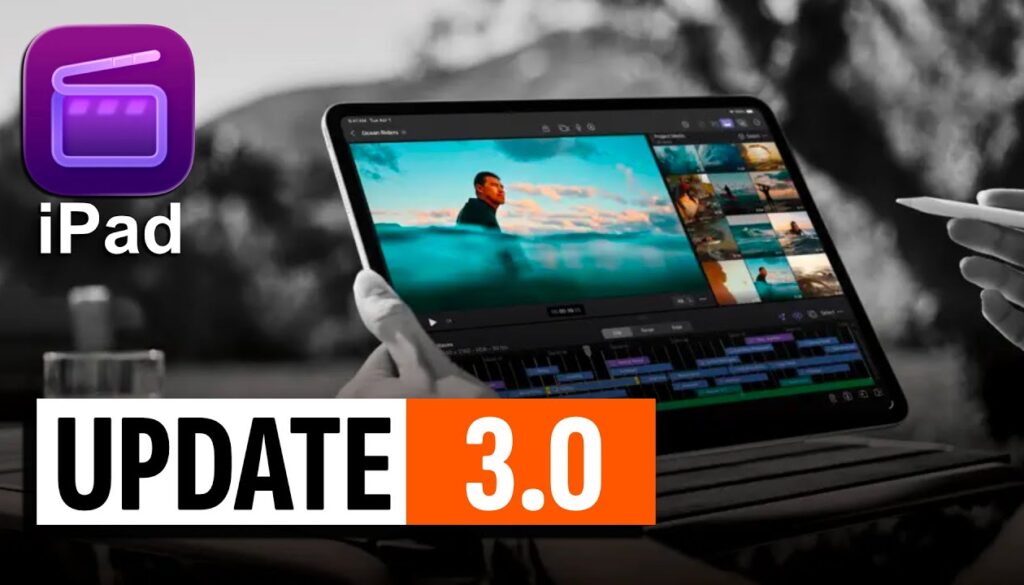
Final Cut Pro iPad 3.0: Alle neuen Funktionen (KI, Beat Detection & mehr)
In diesem Artikel/Video zeige ich dir alle neuen Funktionen in Final Cut Pro für iPad Version 3.0. Von der KI-gestützten Transkript- und visuellen Suche über den neuen Montage Maker, Beat Detection, Multi-Auswahl im Inspector und mehr. Ich gehe mit dir alles durch, was sich geändert hat.

[Video] Final Cut Pro für iPad 3.0 – Alle neuen Funktionen
KI Transkript-Suche in Final Cut Pro für iPad
Die erste KI-Funktion in Final Cut Pro 3.0 ist die Transkript-Suche. Wenn du ein Projekt öffnest, wirst du ein neues Symbol bemerken. Klicke darauf und Final Cut Pro beginnt, deine Medien zu analysieren. Sobald das erledigt ist, kannst du nach jedem gesprochenen Wort in deinen Clips suchen. Zum Beispiel kannst du nach „new year“ suchen und es zeigt dir jeden Video- und Audioclip, in dem dieses Wort vorkommt. Alle Audioinhalte werden automatisch transkribiert, sodass du wortbasiert durch dein gesamtes Projekt suchen kannst.
Visuelle Suche in Final Cut Pro für iPad
Eine weitere KI-Suchfunktion ist die visuelle Suche. Unter „Discover“ hast du jetzt eine Option für die visuelle Suche. Damit kannst du Objekte oder Orte eintippen und Final Cut Pro findet die passenden Clips in deinem Media Pool. Wenn du zum Beispiel „bridge“ eingibst, zeigt es dir nur Clips, in denen eine Brücke sichtbar ist. Es funktioniert ähnlich wie Google Photos durch deine Bilder sucht. Das ist sehr nützlich, wenn du große Projekte mit viel Videomaterial hast.
Beat Detection in Final Cut Pro für iPad
Final Cut Pro 3.0 hat jetzt eine Beat Detection. Rechtsklicke (oder drücke lange mit deinem Pencil/Finger) auf einen Musikclip und wähle „Enable Beat Detection“. Du siehst dann Beat-Markierungen und Linien auf dem Clip in deiner Timeline. Wenn du Snapping aktivierst, kannst du deine Clips an diesen Beats ausrichten. Das ist hilfreich, wenn du Schnitte machen willst, die zum Rhythmus deiner Musik passen. Wenn du fertig bist, kannst du die Beat Detection auch wieder ausschalten.
Montage Maker in Final Cut Pro für iPad
Der Montage Maker ist ein neues KI-Tool, das versucht, eine Montage aus deinen Clips zu erstellen. Du kannst entweder alles aus deinem Media Pool verwenden lassen oder bestimmte Clips manuell auswählen und dann auf das neue Montage-Symbol tippen. Bevor es zu deiner Timeline hinzugefügt wird, bekommst du eine Vorschau, in der du Clips neu anordnen, ersetzen, löschen oder neue hinzufügen kannst. Du kannst auch das Seitenverhältnis wählen, Musik hinzufügen (entweder generierte Musik von Final Cut Pro oder importierte Musik) und die Geschwindigkeit einstellen.
Jetzt hier meine ehrliche Meinung zum Montage Maker: Ich finde ihn nicht gut. Obwohl Final Cut Pro einen Beat Detector hat, schneidet der Montage Maker die Clips nicht zur Musik. Er erstellt im Grunde nur eine einfache Slideshow-Anordnung. Wenn du nur eine sehr einfache Slideshow brauchst und dir das Timing oder die Musik-Synchronisation egal ist, dann ist es vielleicht okay. Aber für echtes Editing hilft es nicht viel. Du musst trotzdem reingehen und alles manuell anpassen. Der Zwischenschritt beim Bearbeiten fühlt sich an wie ein vereinfachter Video-Editor innerhalb des eigentlichen Editors, und es spart dir nicht wirklich Zeit. Das Neuanordnen funktioniert kaum und die Geschwindigkeitssteuerung synchronisiert sich überhaupt nicht mit der Musik.
Neues Demoprojekt in Final Cut Pro für iPad
Apple hat ein neues Demoprojekt mit der Singer-Songwriterin Ellie Sherlock hinzugefügt. Du kannst es herunterladen, indem du auf das Kreis-Symbol klickst und „Download Demo Projects“ auswählst. Das Projekt ist etwa 4,86 GB groß und enthält zwei Timelines: ein Musikvideo und eine Dokumentation hinter den Kulissen. Wenn du ein kleineres Projekt zum Üben möchtest, gibt es auch das Lunar New Year Demoprojekt mit nur 350 MB. Demoprojekte sind großartig zum Lernen, weil du sehen kannst, wie ein professionelles Projekt aufgebaut ist, und versuchen kannst, es selbst nachzubauen.
Dynamische Titel und neue Assets in Final Cut Pro für iPad
Apple hat die Bibliothek an Effekten, Übergängen und Titeln erweitert. Wenn du zum Titel-Bereich gehst, siehst du eine neue Kategorie. Alles Neue ist mit einem kleinen lila Punkt markiert, damit du weißt, was hinzugefügt wurde. Am Anfang war die Bibliothek sehr begrenzt, aber mit jedem Update kommen mehr herunterladbare Assets hinzu. Diese sind Teil des Abonnements und geben dir mehr Möglichkeiten, deine Videos zu gestalten.
Mehrfachauswahl im Inspector
Das ist meiner Meinung nach die wichtigste Änderung in Version 3.0. Früher musstest du, wenn du etwas im Inspector ändern wolltest, das für jeden Clip einzeln machen. Jetzt kannst du mehrere Clips auswählen, zum Inspector gehen und Änderungen auf alle gleichzeitig anwenden. Zum Beispiel kannst du mehrere Clips auswählen, eine Farbanpassung hinzufügen und den Kontrast ändern, und es wird auf alle ausgewählten Clips angewendet. Das ist es, was eine Pro-Software haben sollte, und es macht dich tatsächlich zu einem schnelleren Editor. Wenn du am Ende deines Projekts die gleiche Änderung über viele Clips hinweg machen musst, spart das eine Menge Zeit.
Hintergrund-Export in Final Cut Pro für iPad
Mit iPadOS 26, das Hintergrund-Rendering eingeführt hat, unterstützt Final Cut Pro jetzt Hintergrund-Exporte. Das bedeutet, du kannst einen Export starten und an anderen Dingen weiterarbeiten, während dein Video rendert. Du kannst den Fortschritt auch über Live Activities verfolgen. Das war eine lang gewünschte Funktion und es ist großartig, sie endlich zu haben.
Externer Monitor Support in Final Cut Pro für iPad
Wenn du ein iPad Pro hast, kannst du Final Cut Pro jetzt ohne Probleme auf einem externen Monitor verwenden. Du kannst das Fenster auf das externe Display verschieben und mehr Bildschirmfläche für deine Timeline bekommen. Auch wenn du kein iPad Pro oder keinen externen Monitor hast, kannst du die Bildschirmspiegelung zu deinem Mac nutzen und die externe Monitor-Wiedergabe aktivieren. Ein netter Trick ist es, die Vorschau in den Bild-in-Bild-Modus zu setzen, sie so klein wie möglich zu machen, und dann bekommst du eine viel größere Timeline-Ansicht auf deinem iPad. Final Cut Pro unterstützt jetzt auch viele verschiedene Fenstergrößen (nicht nur Quer- und Hochformat wie vorher), sodass du mehr Flexibilität bei der Anordnung deines Arbeitsbereichs hast.
Image Playground in Final Cut Pro für iPad
Unter dem Share-Menü kannst du jetzt Image Playground öffnen. Das ist Apples KI-Bildgenerator und du kannst ihn direkt in Final Cut Pro verwenden, um Bilder für deine Projekte zu generieren.
OSC-Steuerung für Generatoren anzeigen
Wenn du einen Generator (zum Beispiel ein Grid) zu deiner Timeline hinzufügst, kannst du jetzt zum Inspector gehen, auf „Options“ klicken und „Show OSC“ aktivieren. Das gibt dir Steuerungsgriffe auf dem Bildschirm, mit denen du den Generator direkt im Viewer anpassen, drehen und skalieren kannst. Du kannst Zwei-Finger-Gesten zum Rein- und Rauszoomen verwenden, während du Anpassungen machst. Diese Griffe machen es viel einfacher, mit Templates und Generatoren zu arbeiten.
Fazit zu Final Cut Pro für iPad 3.0
Einige dieser Änderungen sind wirklich gut. Die Transkript-Suche und die visuelle Suche sind nützlich für größere Projekte, bei denen du Footage schnell organisieren und finden musst. Die Mehrfachauswahl im Inspector ist die beste Änderung, weil sie dein Editing tatsächlich beschleunigt. Hintergrund-Export ist ebenfalls eine willkommene Ergänzung. Der Montage Maker hingegen ist enttäuschend. Er synchronisiert sich nicht zur Musik, der Zwischenschritt beim Bearbeiten fühlt sich unnötig an, und er spart dir nicht viel Zeit im Vergleich zum manuellen Editing.
Apple macht Fortschritte, aber die Update-Geschwindigkeit ist immer noch langsam im Vergleich zu DaVinci Resolve, das fast jeden Monat Updates bekommt. Final Cut Pro für iPad ist für Touch-Bedienung konzipiert und funktioniert großartig mit dem Apple Pencil, es hat also seine Stärken. Aber wenn deine Projekte groß sind und du die volle Desktop-Erfahrung auf dem iPad willst, ist DaVinci Resolve immer noch die erste Wahl.
Wenn du deinen eigenen Online-Kurs hosten möchtest, dann nimm CC360
Ich glaube wirklich, dass CC360 die beste Plattform ist, um Online-Kurse zu hosten. Schau einfach mal selbst nach hier.
Das könnte dich auch interessieren:
• Audio Skimming EIN/AUS in Final Cut Pro fürs iPad
• Keyframes erstellen in Final Cut Pro iPad [Anleitung]
• Timeline KOPIEREN in Final Cut Pro iPad!


Videos auf dem iPad schneiden – das kann einfacher sein, als du denkst.
Ich bin Daniel – Filmemacher, Kursleiter und digitaler Nomade. Ich habe Final Cut Pro und DaVinci Resolve auf dem iPad intensiv in echten Projekten getestet – und zeige dir Schritt für Schritt, wie du das auch kannst. Ohne Technik-Frust. Ohne komplizierte Fachbegriffe.
Meine DaVinci Resolve iPad MasterClass und Final Cut Pro iPad MasterClass haben schon hunderten Anfängern geholfen – auch denen, die vorher noch nie geschnitten haben.


