
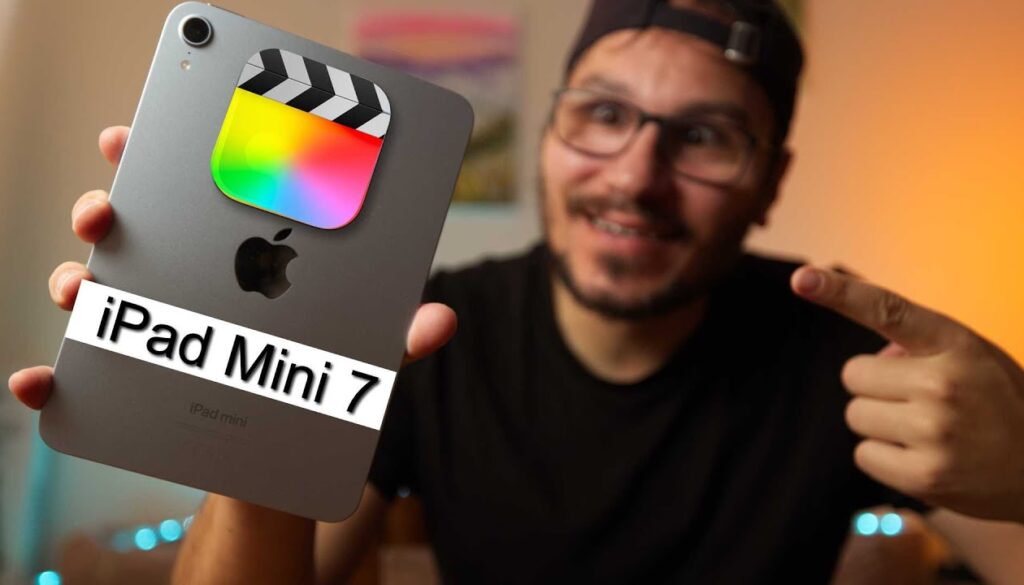
Final Cut Pro auf iPad Mini 7: Keine Limitierung!
In diesem Artikel/Video zeige ich dir, dass das iPad Mini 7 Final Cut Pro fürs iPad ohne Einschränkungen ausführen kann. Apple hat das nie beworben, aber der A17 Pro Chip im iPad Mini 7 ist leistungsstark genug, um Final Cut Pro genauso wie die M-Chip iPads auszuführen. Lass mich dir zeigen, wie es funktioniert und warum das iPad Mini 7 ein total unterschätztes Videobearbeitungsgerät ist.
[Video] iPad Mini 7 und Final Cut Pro fürs iPad – Keine Einschränkungen!
Funktioniert Final Cut Pro auf dem iPad Mini 7?
Ja, Final Cut Pro funktioniert auf dem iPad Mini 7. Als Final Cut Pro fürs iPad auf den Markt kam, sagte Apple, dass es nur auf M-Chip iPads läuft. Das bedeutete, du brauchtest ein iPad Pro ab 2021 oder neuer (M1, M2, M4) oder ein iPad Air mit M1 oder M2. Alle anderen iPads konnten Final Cut Pro nicht ausführen.
Aber das iPad Mini 7 hat den A17 Pro Chip, der gleiche Chip wie im iPhone 15 Pro. Dieser Chip ist leistungsstark genug, um Final Cut Pro ohne Probleme auszuführen. Wenn du den App Store auf deinem iPad Mini 7 öffnest, findest du Final Cut Pro zum Download. Auf älteren iPads ohne M-Chip oder A17 Pro siehst du Final Cut Pro nicht einmal im App Store.
Das Lustige daran ist, dass Apple das überhaupt nicht bewirbt. Wenn du in den Apple Store gehst, haben die Demo-iPads Final Cut Pro nur auf den iPad Pro Modellen installiert. Und auf der Apple Website gibt es keinen einzigen Hinweis darauf, dass das iPad Mini 7 Final Cut Pro ausführen kann. Ich glaube, Apple macht das absichtlich, weil sie wollen, dass die High-End-Kreativen und Editoren das iPad Pro kaufen.
Apple Pencil Pro funktioniert mit dem iPad Mini 7
Einer der Gründe, warum das iPad Mini 7 so unterschätzt ist, ist dass es auch den Apple Pencil Pro unterstützt. Der Apple Pencil Pro hat Funktionen wie die Squeeze-Geste, mit der du schnell zwischen Tools wechseln kannst, und die Hover-Funktion, mit der du deine Timeline und dein Material in der Vorschau sehen kannst, indem du einfach darüber schwebst, ohne zu tippen.
Die Hover-Funktion wurde mit dem M2 Chip eingeführt. Wenn du also ein M1 iPad Pro hast wie ich, kannst du die Hover-Funktion mit dem normalen Apple Pencil tatsächlich nicht nutzen. Aber das iPad Mini 7 mit dem Apple Pencil Pro gibt dir all diese Funktionen. Das ist etwas, was du normalerweise nur mit dem neuesten iPad Pro oder dem iPad Air mit M2 bekommst.
Final Cut Pro vs DaVinci Resolve auf dem iPad Mini 7
Sowohl Final Cut Pro als auch DaVinci Resolve laufen auf dem iPad Mini 7. Ich habe bereits ein separates Video gemacht, das DaVinci Resolve auf dem iPad Mini 7 zeigt, also schau dir das an, wenn du interessiert bist.
Hier ist meine ehrliche Meinung: DaVinci Resolve ist die Hollywood-Software mit allem Drum und Dran. Wenn du alles willst, dann nimm DaVinci Resolve. Aber bei DaVinci Resolve empfehle ich auch eine Tastatur und eine Maus, um das Beste herauszuholen.
Final Cut Pro ist mehr für Anfänger optimiert und für die Bearbeitung per Touch. Du brauchst keine Tastatur und keine Maus. Alles ist auf der Benutzeroberfläche so angeordnet, dass du es mit deinen Fingern und dem Apple Pencil verwenden kannst. Final Cut Pro hat auch das eingebaute Jog Wheel, das es in keiner anderen Editing-Software gibt. In DaVinci Resolve müsstest du zusätzliche Hardware wie einen Speed Editor kaufen, um etwas Ähnliches zu bekommen.
Der große Unterschied ist das Preismodell. DaVinci Resolve ist kostenlos (mit einer optionalen Studio-Version für fortgeschrittene Nutzer). Final Cut Pro ist ein Abo-Modell für etwa fünf Dollar im Monat. Wenn du es für die Content-Erstellung auf YouTube oder für dein Business nutzt, ist das ein No-Brainer.
Neues Projekt erstellen in Final Cut Pro fürs iPad
Um ein neues Projekt in Final Cut Pro fürs iPad zu starten, öffne die App und tippe auf „New Project“. Du kannst das Projekt auf deinem iPad oder auf einer externen SSD speichern. Gib deinem Projekt einen Namen und wähle dann deine Projekteinstellungen.
Standardmäßig ist das Projekt auf „Automatic“ eingestellt, was bedeutet, dass es die Einstellungen vom ersten Clip übernimmt, den du importierst. Ich ändere das lieber auf „Custom“, damit ich alles selbst einstellen kann.
Final Cut Pro iPad Projekteinstellungen: Auflösung, Frame Rate und Farbraum
Auflösung: Final Cut Pro auf dem iPad unterstützt bis zu 4K. Für die meisten YouTube Erklärvideos reicht 1080p (1920 x 1080) im Querformat. Wenn du vertikale Videos für TikTok oder Shorts erstellen willst, wechsle in den Portrait-Modus und die Zahlen werden getauscht.
Farbraum: Der häufigste Farbraum ist Rec. 709. Das ist das, was die meisten TVs und Bildschirme anzeigen. Wenn du willst, dass dein Video auf allen Geräten gut aussieht, wähle Rec. 709. Wenn du HDR-Material aufgenommen hast (zum Beispiel mit deinem iPhone), kannst du HDR auswählen. Aber bedenke, dass nicht jedes Gerät HDR-Inhalte anzeigen kann.
Frame Rate: Das hängt davon ab, wie dein Projekt aussehen soll. 24 Bilder pro Sekunde geben dir den cinematischen Motion-Blur-Effekt, wie du ihn in Hollywood-Filmen siehst. 30 oder 60 Bilder pro Sekunde sieht eher nach Reality-TV aus. Das Wichtige ist, dass du die Frame Rate deiner Timeline an die Frame Rate deiner Kamera anpasst. Wenn deine Kamera mit 30 fps aufnimmt, lass deine Timeline bei 30 fps. Wenn du mit 24 fps aufnimmst, stelle 24 fps ein. Das Mischen von Frame Rates kann dein Video komisch aussehen lassen, weil die Software Bilder in einem ungleichmäßigen Muster herausschneiden muss.
Externe SSD mit Final Cut Pro auf dem iPad Mini 7
Das iPad Mini 7 hat USB-C, das heißt du kannst eine externe SSD anschließen und davon arbeiten. Aber hier ist etwas Wichtiges, das du über Final Cut Pro wissen solltest: Auch wenn du eine externe SSD als Projektstandort auswählst, kopiert Final Cut Pro das Material immer auf den internen Speicher deines iPads. So funktioniert Final Cut Pro einfach.
Das ist anders als bei DaVinci Resolve. In DaVinci Resolve bleibt das gesamte Material auf der SSD, wenn du ein Projekt auf deiner externen SSD erstellst. Du kannst die SSD an ein anderes Gerät anschließen und weiterarbeiten. Dieser nahtlose Workflow funktioniert bei Final Cut Pro nicht auf die gleiche Weise.
Deshalb empfehle ich, das iPad Mini 7 mit mehr Speicher zu kaufen, wenn du Videos bearbeiten willst. Mein iPad Mini 7 hat 256 GB, genauso wie mein iPad Pro.
Final Cut Pro iPad Oberfläche: Viewer, Timeline und Media Pool
Das Hauptfenster in Final Cut Pro ist in drei Teile aufgeteilt. Oben hast du den Viewer, wo du dein Material und deine Timeline in der Vorschau sehen kannst. In der Mitte hast du den Media Pool, wo all deine importierten Medien liegen. Und unten hast du die Timeline, wo du deinen Schnitt aufbaust.
Du kannst das Layout anpassen, indem du die Fenstergrößen änderst. Benutze zwei Finger zum Pinchen und Zoomen im Media Pool, um die Thumbnail-Größen zu ändern. Du kannst auch den Bild-in-Bild-Modus verwenden, um mehr Platz in deiner Timeline zu haben und trotzdem deine Videovorschau in einem kleinen schwebenden Fenster zu sehen.
Um Medien zu importieren, kannst du Clips aus deiner Fotos-Bibliothek, aus deinen Dateien hinzufügen oder du kannst sogar direkt mit der Final Cut Pro Camera aufnehmen. Du kannst auch eine Live-Multicam einrichten, wenn du die Final Cut Pro Camera App auf mehreren Geräten hast.
Jog Wheel in Final Cut Pro fürs iPad verwenden
Das Jog Wheel ist eine der besten Funktionen in Final Cut Pro fürs iPad. Du kannst es mit dem Symbol auf der rechten Seite der Oberfläche aktivieren. Einmal aktiviert, kannst du es nutzen, um mit deinem Finger oder dem Apple Pencil durch deine Timeline zu scrollen.
Das Jog Wheel hat zwei Modi. Der erste ist der Playhead Mode, mit dem du durch deine Timeline scrubben kannst. Der zweite ist der Nudge Mode, den du aktivierst, indem du auf den Modusschalter am Jog Wheel tippst. Im Nudge Mode kannst du einen Clip-Handle (die Kante eines Clips) auswählen und dann das Jog Wheel verwenden, um den Clip präzise zu verlängern oder zu verkürzen.
Du kannst das Jog Wheel auch auf der linken oder rechten Seite des Bildschirms platzieren oder es komplett ausschalten, wenn du es nicht brauchst.
Inspector und Effekte in Final Cut Pro fürs iPad
Um Änderungen an einem Clip vorzunehmen, wähle ihn in der Timeline aus und öffne den Inspector unten links in der Oberfläche. Im Inspector kannst du Opacity, Clip Speed, Blend Mode, Position, Skalierung, Rotation und mehr ändern.
Für Audio hat der Inspector einen separaten Bereich, in dem du Audio-Einstellungen anpassen und Audio-Effekte wie Voice Isolation, Compressor und EQ hinzufügen kannst. Du kannst auch Audio-Effekte aus der Effekt-Bibliothek direkt auf einen Clip ziehen.
Die Effekt-Bibliothek ist oben in der Oberfläche zugänglich. Sie enthält Video-Effekte, Transitions, Titles, Graphics, Generations und Sound Packs. Final Cut Pro kommt mit einer vorgestalteten Bibliothek von Effekten, die du aus der Cloud herunterladen kannst. Ziehe einfach einen Effekt auf einen Clip, um ihn anzuwenden. Wenn du einen Effekt entfernen willst, kannst du ihn deaktivieren, die Parameter zurücksetzen oder per Rechtsklick löschen.
iPad Mini 7 vs iPad Pro: Größe und Gewicht für Bearbeitung unterwegs
Hier glänzt das iPad Mini 7 wirklich. Mein iPad Pro 11-Zoll mit dem Magic Keyboard und dem Apple Pencil ist tatsächlich schwerer als ein iPad Air. Das iPad Mini 7 ist so leicht, dass es sich leichter anfühlt als mein iPhone 16 Pro. Für die Videobearbeitung unterwegs macht das einen riesigen Unterschied.
Du kannst das iPad Mini 7 in einer Hand halten und mit dem Apple Pencil in der anderen bearbeiten. Alles, was du brauchst, ist in diesem kleinen Paket. Du hast immer noch USB-C, du hast immer noch Apple Pencil Pro Support und du hast die gleichen App-Funktionen wie beim iPad Pro.
Bluetooth Tastatur und Maus mit dem iPad Mini 7 verbinden
Wenn du ein professionelleres Setup willst, kannst du eine Bluetooth-Tastatur und -Maus mit dem iPad Mini 7 verbinden. Das funktioniert genauso wie beim iPad Pro. Du kannst Keyboard-Shortcuts in Final Cut Pro verwenden, um deinen Editing-Workflow zu beschleunigen. Es gibt sogar Tastatur-Overlay-Folien speziell für Final Cut Pro Shortcuts, damit du alle verfügbaren Shortcuts direkt auf deiner Tastatur sehen kannst.
Viele Bluetooth-Tastaturen und -Mäuse unterstützen mehrere Geräteverbindungen. Zum Beispiel kannst du eine Taste für dein MacBook, eine für dein iPad Pro und eine für dein iPad Mini haben. Das macht es einfach, zwischen Geräten hin und her zu wechseln.
Wenn du deinen eigenen Online-Kurs hosten möchtest, dann nimm CC360
Ich glaube wirklich, dass CC360 die beste Plattform ist, um Online-Kurse zu hosten. Schau einfach mal selbst nach hier.
Klicke hier: Final Cut Pro iPad MasterClass: Vom Beginner zum Pro
Das könnte dich auch interessieren:
• Audio Skimming EIN/AUS in Final Cut Pro fürs iPad
• Keyframes erstellen in Final Cut Pro iPad [Anleitung]
• Timeline KOPIEREN in Final Cut Pro iPad!


Videos auf dem iPad schneiden – das kann einfacher sein, als du denkst.
Ich bin Daniel – Filmemacher, Kursleiter und digitaler Nomade. Ich habe Final Cut Pro und DaVinci Resolve auf dem iPad intensiv in echten Projekten getestet – und zeige dir Schritt für Schritt, wie du das auch kannst. Ohne Technik-Frust. Ohne komplizierte Fachbegriffe.
Meine DaVinci Resolve iPad MasterClass und Final Cut Pro iPad MasterClass haben schon hunderten Anfängern geholfen – auch denen, die vorher noch nie geschnitten haben.


