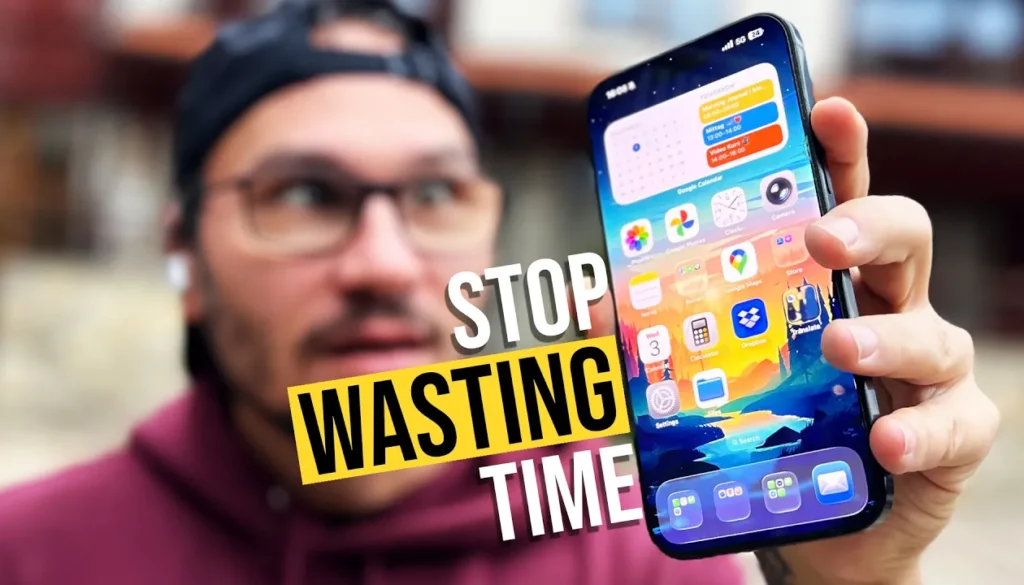
Top 7 iPhone Hacks die dich sofort produktiver machen!
In diesem Video zeige ich dir 7 Produktivitets-Hacks fuer dein iPhone. Von ablenkenden Einstellungen deaktivieren und Fokus Modi nutzen bis hin zu Apps wie Notion, Siri Kurzbefehle und Timer Apps, die dir helfen mehr zu schaffen.
Pro Tipp: Mache deine Videos cinematisch (und spare eine Menge Zeit) mit unserem Seamless Transition Pack für DaVinci Resolve iPad.

[Video] 7 iPhone Productivity Hacks You Need to Know
Hack 1: Raise to Wake auf dem iPhone deaktivieren
Jedes Mal wenn du dein Handy hochnimmst und der Bildschirm angeht, siehst du Benachrichtigungen. Und das reicht schon aus um dich aus deinem Fokus zu reissen. Die Idee kommt aus dem Buch „Indistractable“ wo du so viele Barrieren wie moeglich zwischen dich und die Dinge stellst die dich ablenken.
Um das zu aendern gehe zu Einstellungen > Anzeige & Helligkeit und deaktiviere „Beim Anheben aktivieren“. Jetzt geht dein Handy nur noch an wenn du tatsaechlich einen Knopf drueckst oder den Bildschirm antippst.

Hack 2: Home Screen organisieren und Seiten ausblenden
Eine weitere Moeglichkeit Barrieren einzubauen ist deinen Home Screen so zu organisieren, dass nur Produktivitaets-Apps auf deinem Hauptbildschirm sind. Alle ablenkenden Apps wie Social Media sollten tiefer im System sein. Du kannst sogar ganze Seiten auf deinem iPhone ausblenden, sodass die Apps noch installiert sind aber nicht auf deinem Home Screen sichtbar. Wenn du sie brauchst kannst du jederzeit in der App Mediathek suchen.
Hack 3: Benachrichtigungen kontrollieren und Fokus Modi nutzen
Benachrichtigungen sind einer der groessten Produktivitaetskiller. Jeder Ping reisst dich aus deiner Arbeit und es dauert Zeit bis du wieder fokussiert bist. Gehe zu Einstellungen > Mitteilungen und deaktiviere Benachrichtigungen fuer jede App die dich nicht unterbrechen muss.
Wenn du nicht jede App einzeln durchgehen willst, kannst du nach unten wischen und „Nicht stoeren“ aktivieren. Aber noch besser sind eigene Fokus Modi. Du kannst einen Fokus Modus fuer bestimmte Aufgaben erstellen wie Schreiben, Gaming oder Arbeiten. Fuer jeden Fokus Modus kannst du einstellen welche Personen dich kontaktieren duerfen, welche Apps Benachrichtigungen senden duerfen und sogar welche Home Screen Seiten sichtbar sind.

Hack 4: Nutze Notion als deine All-in-One Notiz App
Notion ist nicht nur eine Notiz App. Es kann deine To-Do Liste sein, dein Kanban Board, dein Tagebuch und noch so viel mehr. Das Beste ist, dass es sich ueber alle deine Geraete synchronisiert. Was du also auf deinem iPhone schreibst ist auch auf deinem iPad und deinem Computer verfuegbar. Es hat eine kleine Lernkurve, aber wenn du einmal drin bist ersetzt es mehrere Apps.

Hack 5: iPhone Textersetzung um schneller zu tippen
Textersetzung ist eine Funktion die es schon lange auf dem iPhone gibt, aber viele Leute nutzen sie nicht. Du kannst Kuerzel einrichten die sich automatisch zu ganzen Saetzen erweitern. Zum Beispiel tippst du „mfg“ und es schreibt die komplette Grussformel aus. Das ist super fuer Antworten auf Kommentare, E-Mails oder alles was du oft tippst.
Um das einzurichten gehe zu Einstellungen > Allgemein > Tastatur > Textersetzung. Tippe auf das Plus-Symbol und fuege deinen Text und das Kuerzel hinzu das ihn ausloesen soll.

Hack 6: Siri Kurzbefehle fuer iPhone Produktivitaet
Siri Kurzbefehle ist in iOS eingebaut und ermoeglicht dir fast alles auf deinem iPhone zu automatisieren. Wenn du einen Arbeitsablauf hast bei dem du mehrere Schritte machst, kannst du sie zu einem Kurzbefehl kombinieren und mit einem Tippen oder sogar mit deiner Stimme ausfuehren.
Es gibt viele Wege einen Kurzbefehl zu starten. Du kannst Siri Sprachbefehle nutzen, Icons auf deinem Home Screen erstellen, Widgets hinzufuegen, das Teilen-Menu in anderen Apps nutzen oder sie einfach aus der Kurzbefehle App starten. Zum Beispiel kannst du einen Kurzbefehl erstellen der deine Instagram Hashtags einfuegt, einen der deine smarten Lampen ein- oder ausschaltet, einen der YouTube im Hintergrund abspielt, oder einen „Pause machen“ Kurzbefehl der einen 25-Minuten Pomodoro Timer setzt und automatisch „Nicht stoeren“ aktiviert.

Hack 7: Nutze eine Timer App um deine Zeit zu tracken
Wenn du wissen willst wo deine Zeit hingeht, fang an sie zu tracken. Eine Timer App hilft dir zu sehen wie viel Zeit du tatsaechlich fuer verschiedene Projekte brauchst. Das ist besonders nuetzlich wenn du anfaengst mit Kunden zu arbeiten. Apps wie Clockify oder Timery lassen dich verschiedene Projekte einrichten und einen Timer mit einem Tippen starten. Du kannst auch Widgets auf deinem Home Screen erstellen um Timer noch schneller zu starten.

Bonus: Command Browser fuer Recherche
Command Browser ist eine andere Art von Browser App. Wenn du im Internet surfst und recherchierst, kannst du Text auf jeder Website markieren und diese Markierungen werden fuer immer in der App gespeichert. Du kannst jederzeit zu deinen Markierungen zurueckgehen und alle wichtigen Stellen finden die du markiert hast. Das ist sehr nuetzlich wenn du fuer Artikel, YouTube Videos oder jede Art von Projekt recherchierst.

Bonus: GoodNotes App fuer Handschrift auf dem iPad
GoodNotes ist eine kostenpflichtige App aber sie ist eine der besten Notiz Apps fuer das iPad. Alles was du mit der Hand schreibst kannst du spaeter in der App suchen. Sie erkennt deine Handschrift und macht sie durchsuchbar. Wenn du dein iPad mit einem Apple Pencil nutzt ist diese App ein Muss.

Bonus: Die Pomodoro Technik und Zeitbloecke
Die Pomodoro Technik ist einfach. Stelle einen Timer auf 25 Minuten, fokussiere dich auf eine Aufgabe, dann mach eine kurze Pause. Die Wissenschaft zeigt, dass dein Fokus nach etwa 25 Minuten nachlässt, also hilft dir diese Technik produktiv zu bleiben. Wenn eine Aufgabe zu lange dauert, teile sie in kleinere Stuecke auf die in eine 25-Minuten Session passen.
Zeitbloecke bedeutet, dass du bestimmte Zeitfenster in deinem Kalender fuer bestimmte Aufgaben blockierst. Nicht nur fuer Arbeit sondern auch fuer deine Morgenroutine, Networking, kreative Zeit oder alles was dir wichtig ist. Viele produktive Menschen nutzen diese Technik und du kannst es direkt in deinem iPhone Kalender machen.
Tipp: Wenn du nicht weißt, wie du die anderen Pages auf dem iPad bekommst, ließ zuerst diesen Artikel: Alle Funktionen in DaVinci Resolve fürs iPad freischalten? (So geht's)
Wenn du deinen eigenen Online-Kurs hosten möchtest, dann nimm CC360
Ich glaube wirklich, dass CC360 die beste Plattform ist, um Online-Kurse zu hosten. Schau einfach mal selbst nach hier.
BONUS: Alle Teilnehmer der DaVinci Resolve iPad Masterclass erhalten das Transition Pack GRATIS!
Du kannst das Transition Pack entweder separat hier erwerben: Seamless Transition Pack für DaVinci Resolve iPad. Oder alle unsere DaVinci Resolve iPad Packs sind ein GRATIS Bonus für die DaVinci Resolve iPad Masterclass Kursteilnehmer.
Schau dir hier die DaVinci Resolve iPad MasterClass an: Vom Beginner zum Pro.
Das könnte dich auch interessieren:
• Wie du iPhone HDR Videos bearbeitest in DaVinci Resolve iPad
• Screenshot von der Timeline (DaVinci Resolve iPad)
• Der Vergleich: DaVinci Resolve iPad Studio oder kostenlos?
• So synchronisierst du Audio & Video in DaVinci Resolve fürs iPad
• Top 3 Möglichkeiten Geschwindigkeit eines Clips ändern in DaVinci Resolve iPad


Videos auf dem iPad schneiden – das kann einfacher sein, als du denkst.
Ich bin Daniel – Filmemacher, Kursleiter und digitaler Nomade. Ich habe Final Cut Pro und DaVinci Resolve auf dem iPad intensiv in echten Projekten getestet – und zeige dir Schritt für Schritt, wie du das auch kannst. Ohne Technik-Frust. Ohne komplizierte Fachbegriffe.
Meine DaVinci Resolve iPad MasterClass und Final Cut Pro iPad MasterClass haben schon hunderten Anfängern geholfen – auch denen, die vorher noch nie geschnitten haben.
![iPhone CAMERA CONTROL AUSSCHALTEN [So geht's!]](https://phoenixnomads.com/wp-content/uploads/2026/04/iPhone-CAMERA-CONTROL-AUSSCHALTEN-So-gehts-394x330.webp)